
Adakah anda bosan dengan fon lalai di panel navigasi Outlook? Dalam artikel ini, kita akan melihat cara mengubah fonnya, tidak kira di Outlook 2010, versi baru atau versi lama.
Seperti yang kita semua ketahui, Outlook memberi kita banyak inisiatif ketika menyesuaikan penampilan halaman Outlook. Sebagai contoh, kita dapat mengubah fon di panel navigasi Outlook. Sejak Outlook 2010, kami diizinkan untuk menukar fon panel navigasi secara langsung dalam Outlook. Adapun Outlook 2007 dan versi yang lebih lama, kami juga dapat mengubah fon dengan mengubah tetapan penampilan tetingkap.
Dalam Outlook 2010 dan Versi Baru
- Pada awalnya, anda harus melancarkan aplikasi Outlook.
- Kemudian beralih dari pita "Rumah" ke pita "Lihat".
- Seterusnya cari kumpulan "susun atur". Dan klik pada pilihan "Navigation Pane".
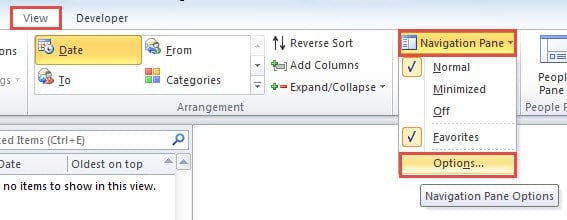
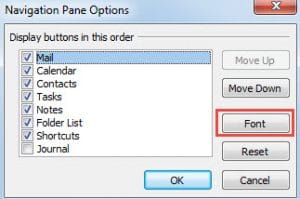
- Nanti anda harus memilih "Pilihan" dari senarai juntai bawah. Sekali sekala kotak dialog baru akan muncul. Dalam dialog ini, anda boleh mengawal semua pilihan navigasi sepenuhnya. Anda boleh mengubah pesanan mereka, dan menghidupkan atau mematikannya secara pilihan.

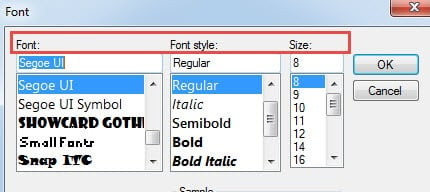
- Sudah tentu, anda dapat melihat butang "Font" juga. Cukup klik, yang akan mengeluarkan kotak dialog lain. Dalam dialog ini, anda dapat mengubah semua tetapan fon yang anda sukai, tanpa mengira fon, ukuran atau gaya.

- Setelah menukar, klik dua "OK" untuk kembali ke laman utama Outlook. Anda dapat melihat fonnya telah diubah.
Dalam Outlook 2007 dan Versi Lebih Lama
- Sebagai permulaan, tutup aplikasi Outlook.
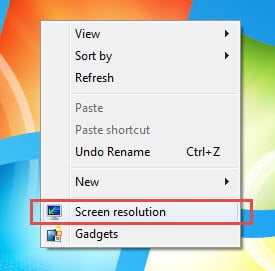
- Kemudian klik kanan Desktop Windows dan pilih "Resolusi Skrin" dari menu konteks.

- Di tetingkap pop timbul baru, anda harus mencari dan mengklik pautan "Buat teks dan item lain lebih besar atau lebih kecil" dengan warna biru.

- Selanjutnya di skrin berikutnya, anda boleh menukar saiz fon. Selagi anda memilih peratus yang lebih besar, Outlook anda akan ditunjukkan dalam fon yang lebih besar juga.

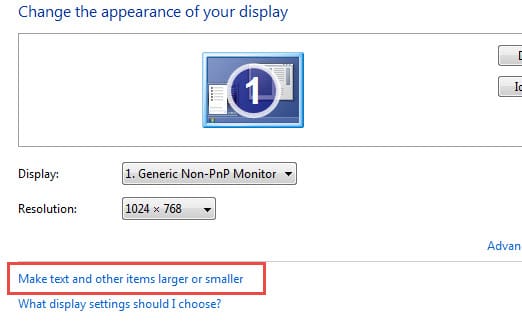
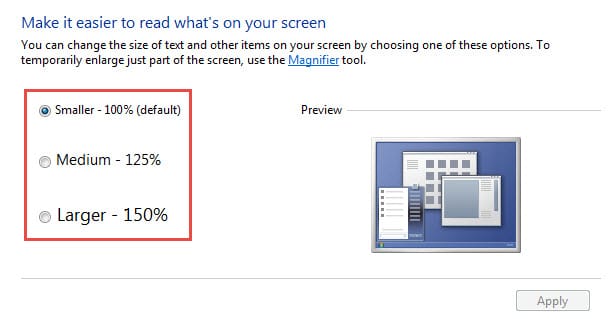
Catatan: Anda juga dapat mengklik opsi "Tetapkan ukuran teks khusus" di sebelah kiri dan dalam dialog pop timbul, skala hingga persentase ukuran sesuai keinginan anda.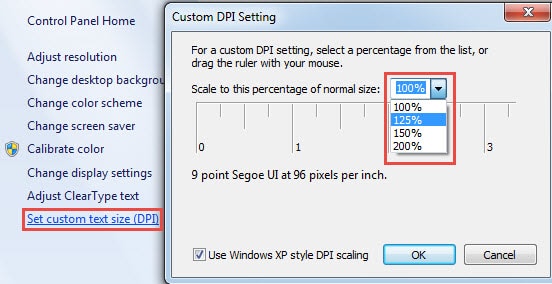
Anda boleh menukar saiz dan warna fon dalam tetapan Penampilan Windows. Klik kanan desktop dan pilih pilihan "Peribadikan". Kemudian tekan "Warna Windows" dan seterusnya anda boleh mengklik "Tetapan penampilan lanjutan". Akhirnya dalam dialog seterusnya, anda boleh menukar saiz dan warna fon.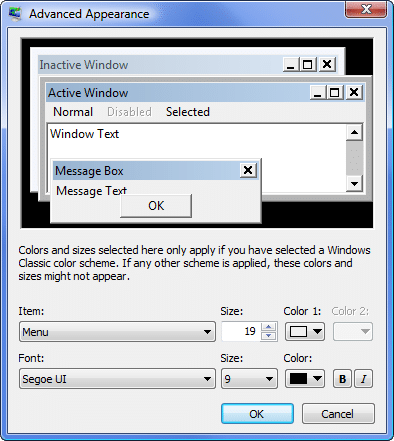
Selamatkan Data Outlook
Meskipun Outlook memiliki sejumlah fungsi, ia tidak dapat menghilangkan kesalahan juga. Dan dalam situasi yang lebih teruk, Outlook mungkin jatuh secara tiba-tiba. Tidak syak lagi bahawa setelah kita menemui masalah, data yang kita hargai akan berisiko. Oleh itu, kita harus membuat persiapan yang mencukupi, seperti membuat sandaran biasa dan menyimpan alat pembaikan yang berguna DataNumen Outlook Repair. Ia boleh mengimbas dan baiki Outlook dalam beberapa minit.
Pengenalan Pengarang:
Shirley Zhang adalah pakar pemulihan data di DataNumen, Inc., yang merupakan pemimpin dunia dalam teknologi pemulihan data, termasuk pemulihan sql dan produk perisian pembaikan prospek. Untuk maklumat lebih lanjut, lawati www.datanumen.com