
Sekiranya anda belum pernah mengubah folder lampiran lalai sebelumnya, setiap kali anda memasukkan atau menyimpan lampiran di Outlook, folder "My Document" akan terbuka. Oleh itu, anda selalu perlu melayari folder yang dikehendaki. Artikel ini akan mengajar anda cara mengubahnya.
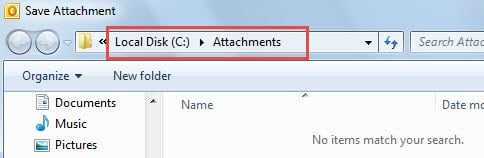
Saya biasanya menyimpan lampiran e-mel saya dalam satu folder bersatu. Itu adalah "Lampiran" secara langsung di bawah akar "Disk C". Oleh itu, saya berharap apabila saya perlu mengklik "Simpan sebagai" atau "Lampirkan fail" di Outlook, folder "C: \ Attachments \" dapat muncul dan bukan "My Document". Inilah kaedah saya.
Tukar Folder untuk Memasukkan Lampiran
- Pada awalnya, lancarkan Microsoft Word.
- Kemudian di Word, pergi ke menu "file" dan pilih "Pilihan".
- Di tetingkap "Pilihan Kata" berikutnya, anda harus beralih ke tab "Simpan".
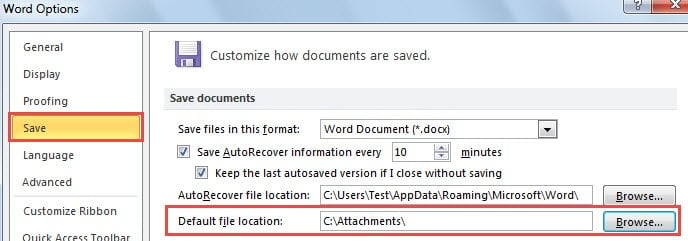
- Selanjutnya di bawah label "Simpan dokumen", cari medan "Lokasi fail lalai". Klik butang "Browse" di hujungnya.
- Kemudian di tetingkap berikutnya, anda boleh memilih folder mana sahaja mengikut kehendak anda.
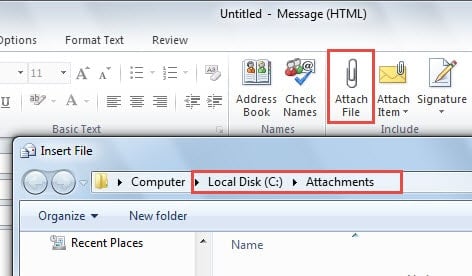
- Setelah memilih folder yang anda inginkan, anda boleh menutup Word dan membuka Outlook. Buat e-mel baru dan klik butang "Lampirkan Fail". Anda akan dapati folder lampiran penyisipan telah diubah.

Tukar Folder untuk Menyimpan Lampiran
- Untuk permulaan, tutup aplikasi Outlook dan pergi ke "Menu Mula".
- Di kotak carian, ketik "regedit" dan tekan "Enter" untuk mengakses Registry Editor.

- Kemudian anda harus pergi ke "HKEY_CURRENT_USER"> "Perisian"> "Microsoft"> "Office"> "14.0"> "Outlook"> "Pilihan".
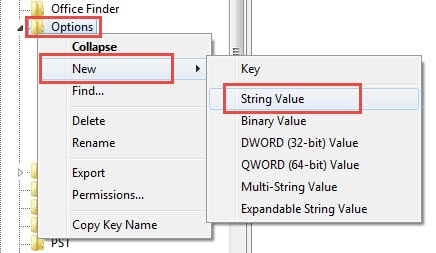
- Klik kanan pada "Options" dan pilih "New"> "String Value".

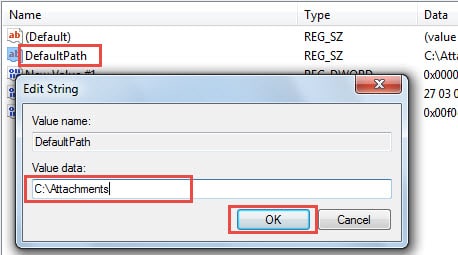
- Di panel kanan, anda harus menamakan nilai ini sebagai "DefaultPath". Dan klik dua kali untuk mengedit nilainya. Anda harus menetapkan data nilai ke jalur folder lampiran simpanan yang anda inginkan, seperti "C: \ Attachments". Setelah menukar nilai, klik "OK" untuk menyimpannya.

- Akhir sekali, klik “Fail” > “Keluar” untuk menutup Editor Pendaftaran. Dan mulakan semula Outlook dan cuba simpan lampiran. Anda akan mendapati folder penyimpanan lampiran lalai telah diubah.


Berhati-hatilah dengan Potensi Ancaman terhadap Outlook
Memandangkan fakta bahawa Outlook terdedah kepada ralat, kita harus berhati-hati terhadap kemungkinan risiko kapanpun dan di mana sahaja. Sebagai contoh, kita harus memaksa Outlook untuk tidak memuat turun gambar dari kenalan yang tidak diketahui. Selain itu, kita harus ingat bahawa jangan sekali-kali mengklik pautan luaran yang terdapat dalam e-mel yang tidak diketahui. Lebih penting lagi, setelah kita mengenali e-mel sebagai sampah, kita harus menggunakan Penapis E-mel Sampah sepenuhnya untuk menyekatnya selamanya.
Sudah tentu, selain berhati-hati, kita harus membuat rancangan pemulihan data terlebih dahulu. Pertama, buat sandaran biasa. Kedua, ketahui di mana anda boleh mencari Scanpst.exe. Ketiga, simpan alat pembaikan yang lebih berkesan seperti DataNumen Outlook repair, yang boleh pulihkan Outlook data dengan mudah.
Pengenalan Pengarang:
Shirley Zhang adalah pakar pemulihan data di DataNumen, Inc., yang merupakan pemimpin dunia dalam teknologi pemulihan data, termasuk pemulihan sql dan produk perisian pembaikan prospek. Untuk maklumat lebih lanjut, lawati www.datanumen.com