
Kadangkala, anda boleh menamakan semula kumpulan berbilang folder Outlook dengan mencari dan menggantikan perkataan tertentu dalam nama mereka. Artikel ini akan mengajar anda cara untuk mencapainya dengan cepat menggunakan Outlook VBA.
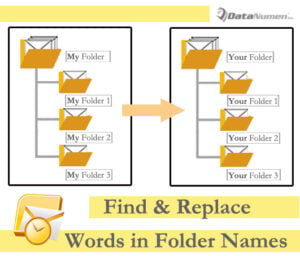 Untuk mengatur e-mel anda dengan lebih baik, anda mesti telah mencipta banyak folder tersuai dalam Outlook anda. Berhadapan dengan begitu banyak folder tersuai, kadangkala atas beberapa sebab, seperti keperluan pihak atasan atau perubahan pilihan anda, anda mungkin mahu menamakan semula folder ini. Kebanyakan masa, mungkin anda hanya ingin menggantikan atau mengalih keluar perkataan tertentu dalam nama folder.
Secara umum, untuk menamakan semula folder, anda boleh teruskan dan klik kanan padanya. Kemudian dalam menu klik kanan, pilih "Namakan semula Folder". Seterusnya masukkan nama baharu. Ia berguna jika anda hanya mahu menamakan semula dua atau tiga folder. Tetapi jika anda ingin mencari dan menggantikan perkataan khusus dalam nama semua folder Outlook, melakukannya secara manual adalah sangat membosankan. Oleh itu, kami akan mengesyorkan anda satu lagi cara cepat dalam perkara berikut.
Batch Cari & Gantikan Perkataan Khusus dalam Semua Nama Folder Outlook
- Pada mulanya, mulakan program Outlook anda.
- Kemudian tekan butang "Alt + F11" di tetingkap utama Outlook.
- Seterusnya dalam tetingkap editor Outlook VBA, buka modul yang tidak digunakan.
- Selepas itu, salin kod VBA berikut ke tetingkap modul ini.
Public strFind, strReplace As String

Private Sub FindReplaceWordsinFolderNames()
    Dim objFolders As Outlook.Folders
    Dim objFolder As Outlook.Folder

    Set objFolders = Outlook.Application.Session.Folders("Personal").Folders

    'You need to input the specific words for find and replace
    strFind = InputBox("Enter the specific words you want to change.")
    strReplace = InputBox("Enter the specific words you want to change to. (Case Sensitive)")

    For Each objFolder In objFolders
        Call ProcessFolders(objFolder)
    Next

    MsgBox "Complete!", vbExclamation, "Rename Folders"
End Sub

Private Sub ProcessFolders(ByVal objCurrentFolder As Outlook.Folder)
    Dim objSubfolder As Outlook.Folder

    On Error Resume Next
    If InStr(LCase(objCurrentFolder.Name), LCase(strFind)) > 0 Then
       'Find and replace the specific words
       objCurrentFolder.Name = Replace(LCase(objCurrentFolder.Name), LCase(strFind), strReplace)
    End If

    'Process all folders recursively
    If objCurrentFolder.Folders.Count > 0 Then
       For Each objSubfolder In objCurrentFolder.Folders
           Call ProcessFolders(objSubfolder)
       Next
    End If
End Sub
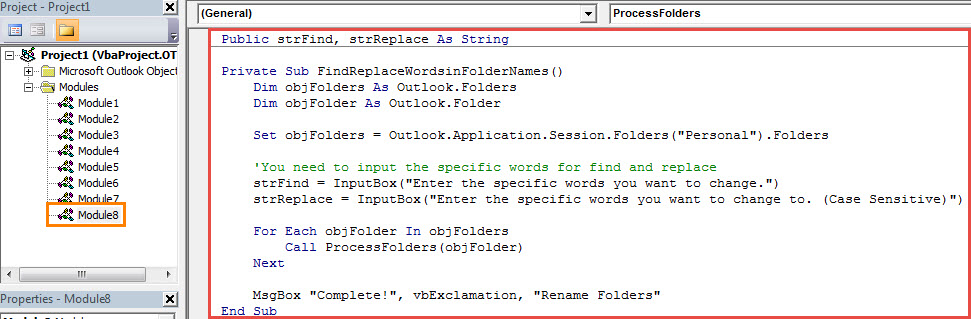
- Selepas itu, anda harus memastikan bahawa makro dibenarkan dalam Outlook anda.
- Akhir sekali, anda boleh mengklik ikon "Jalankan" dalam bar alat dan tekan kekunci F5 untuk mencetuskan makro baharu.
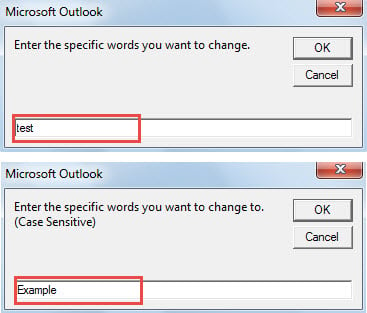
- Selepas itu, anda perlu memasukkan perkataan khusus untuk cari dan ganti.

- Sekali gus, semua perkataan khusus dalam nama folder Outlook akan diganti, seperti tangkapan skrin berikut:


Tangani Masalah Data PST yang Menyusahkan
Apabila melibatkan isu PST, seperti pelbagai ralat PST atau fail PST yang tidak boleh diakses, hampir semua orang akan berasa panik dan cenderung untuk mengelakkan topik ini. Walau bagaimanapun, ia agak biasa berlaku dalam Outlook. Untuk mengelakkan isu PST sedemikian dengan berkesan, lebih baik anda membuat sandaran fail PST anda secara berkala. Selain itu, adalah disyorkan untuk menyimpan fail yang kuat Pembaikan PST alat di sekitar, seperti DataNumen Outlook Repair.
Pengenalan Pengarang:
Shirley Zhang adalah pakar pemulihan data di DataNumen, Inc., yang merupakan pemimpin dunia dalam teknologi pemulihan data, termasuk baiki sql dan produk perisian pembaikan prospek. Untuk maklumat lebih lanjut, lawati www.datanumen.com