
Sekiranya anda ingin mengekstrak foto kenalan dan maklumat utamanya ke folder pada cakera tempatan anda secara berkumpulan, anda perlu menggunakan Outlook VBA. Artikel ini akan mengajar anda bagaimana mencapainya secara terperinci.
Outlook membolehkan anda mengeksport maklumat hubungan melalui ciri "Import dan Export". Anda dapat pergi ke "File"> "Print"> "Import"> "Export to a file".
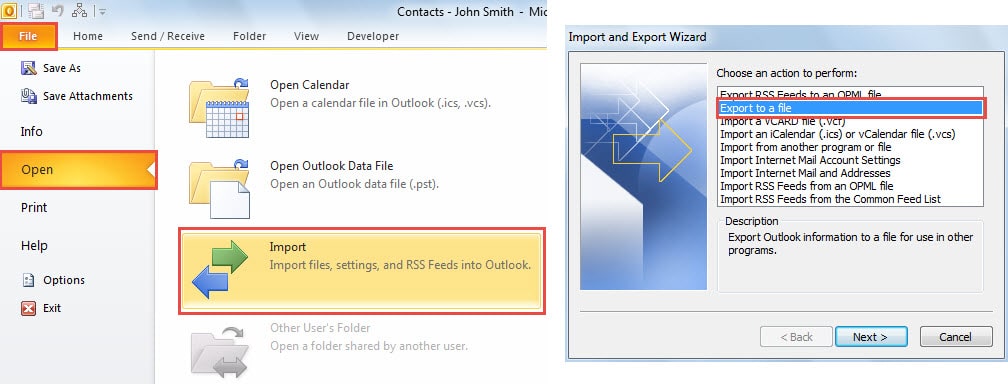
Walau bagaimanapun, ciri ini tidak membenarkan anda mengeksport foto kenalan. Oleh itu, jika anda ingin mengekstrak maklumat kenalan dan gambar, anda harus berulang ke Outlook VBA. Berikut adalah kod dan langkah VBA yang dapat menyimpan foto kenalan ke folder tempatan yang ditentukan dan mengekstrak maklumat hubungan ke dalam fail teks.
Eksport Kumpulan Foto dan Maklumat Pelbagai Kenalan
- Pertama, lancarkan Outlook dan tekan butang kekunci "Alt + F11".
- Kemudian anda akan mendapat akses ke editor VBA. Sekarang anda harus membuka modul yang tidak digunakan atau membuat modul baru dengan "Masukkan"> "Modul".
- Selepas itu, salin dan tampal kod VBA berikut ke modul baru.
Sub BatchExportContactPhotosandInformation()
    Dim objContacts As Outlook.Items
    Dim objContact As ContactItem
    Dim strContactInfo As String
    Dim objFileSystem As Object
    Dim objTextfile As Object
    Dim objAttachments As Attachments
    Dim objAttachment As Attachment
    Dim strName As String

    'Specify the contacts in the default contact folder
    Set objContacts = Outlook.Application.Session.GetDefaultFolder(olFolderContacts).Items

    For Each objContact In objContacts
        If TypeOf objContact Is ContactItem Then
           'Get the contact's primary informtaion
           strContactInfo = "Name: " & objContact.FullName & vbCrLf & "Email: " & objContact.Email1Address & vbCrLf & "Company: " & objContact.Companies & vbCrLf & "Job Title: " & objContact.JobTitle & vbCrLf & "Business Address: " & objContact.BusinessAddress & vbCrLf & "Business Phone: " & objContact.BusinessTelephoneNumber
           'Create a Text file
           Set objFileSystem = CreateObject("Scripting.FileSystemObject")
           'You can change the folder path as per your needs
           Set objTextfile = objFileSystem.CreateTextFile("C:\Outlook Contacts\" & objContact.FullName & ".txt", True)
           objTextfile.WriteLine (strContactInfo)

           'Save the contact photos
           If objContact.Attachments.Count > 0 Then
              Set objAttachments = objContact.Attachments
              For Each objAttachment In objAttachments
                  If InStr(LCase(objAttachment.filename), "contactpicture.jpg") > 0 Then
                     strName = objContact.FullName & ".jpg"
                     objAttachment.SaveAsFile ("C:\Outlook Contacts\" & strName)
                  End If
              Next
           End If
       End If
    Next
End Sub
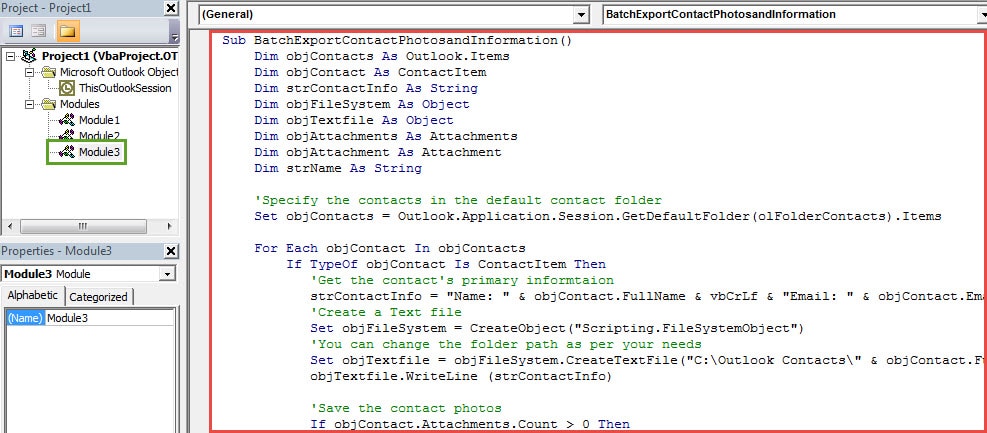
Catatan: Kod di atas akan mengeksport foto dan maklumat kenalan dalam folder kenalan lalai anda. Anda boleh menukar kenalan yang ditentukan.
- Sekiranya anda ingin mengeksport foto dan maklumat kenalan dalam folder yang sedang dibuka, anda harus mengganti "Tetapkan objContacts =… .." dengan:
Set objContacts = Outlook.Application.ActiveExplorer.CurrentFolder.Items
- Sekiranya anda hanya ingin mengeksport foto dan maklumat kenalan terpilih, maka anda boleh menggunakan baris berikut:
Dim objSelection as Selection
Set objSelection = Outlook.Application.ActiveExplorer.Selection
For each objContact in objSelection
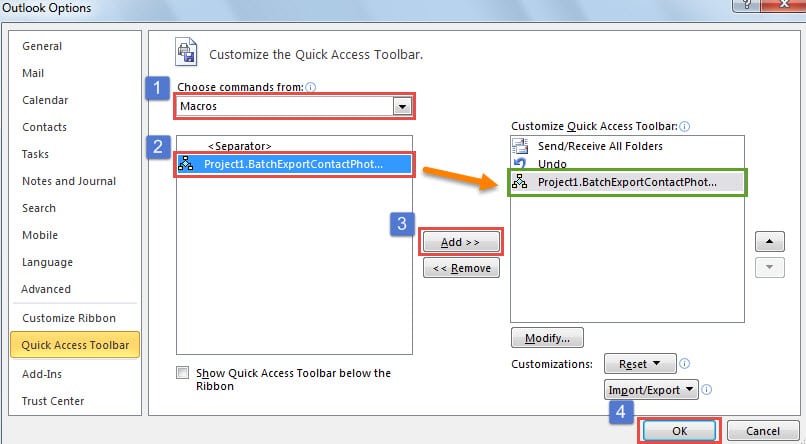
- Selepas itu, anda boleh menutup editor VBA dan terus menambahkan projek baru ke Quick Access Toolbar seperti biasa.

- Akhirnya anda boleh mengklik butang makro di Bar Alat Akses Pantas. Sekali gus, gambar dan maklumat kenalan akan dieksport ke folder yang ditentukan dalam cakera tempatan.

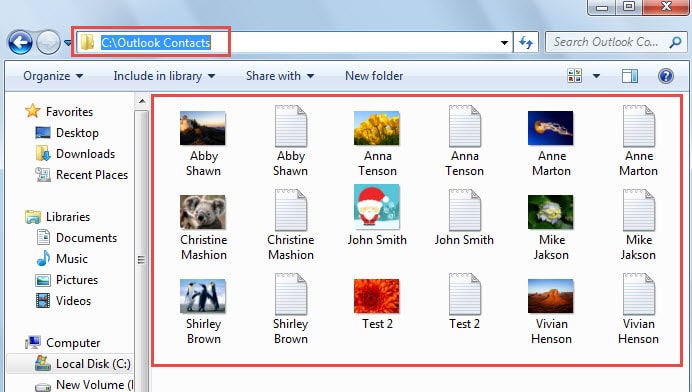
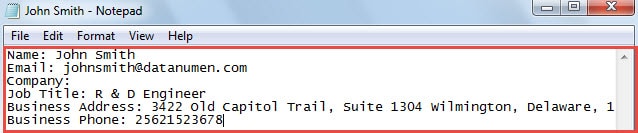
Anda boleh membuka satu fail Teks, di mana maklumat utama akan disenaraikan, seperti tangkapan skrin berikut:
Tangani Rasuah Outlook yang Tidak Dijangka
Ini adalah fakta yang tidak diragukan bahawa Outlook terdedah. Oleh itu, jika anda mengalami kerosakan di Outlook, apa yang harus anda lakukan terlebih dahulu adalah menenangkan diri. Kemudian anda boleh terus membaiki e-mel Outlook PST yang rosak. Anda boleh menggunakan alat pembaikan peti masuk untuk mencuba. Sekiranya gagal, maka anda tidak mempunyai pilihan selain menggunakan alat yang lebih hebat, seperti DataNumen Outlook Repair.
Pengenalan Pengarang:
Shirley Zhang adalah pakar pemulihan data di DataNumen, Inc., yang merupakan pemimpin dunia dalam teknologi pemulihan data, termasuk membaiki pangkalan data mdf SQL yang rosak dan produk perisian pembaikan prospek. Untuk maklumat lebih lanjut, lawati www.datanumen.com