
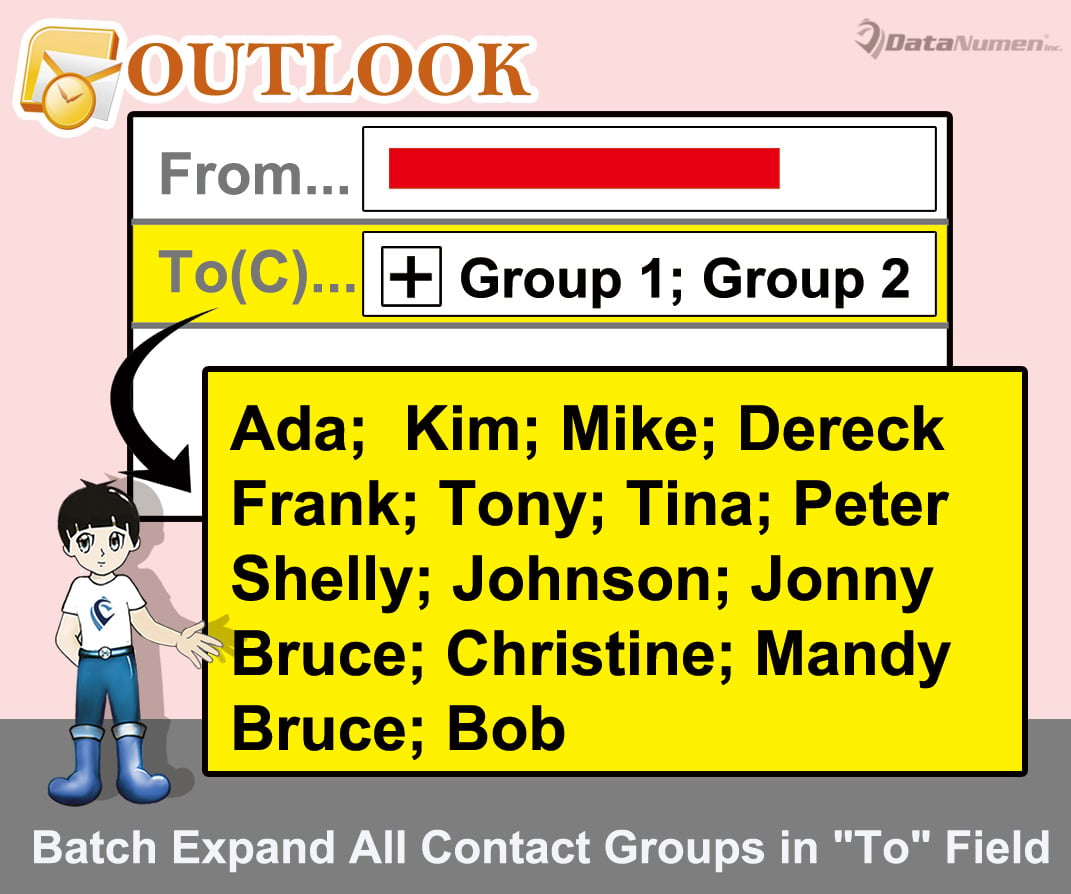
Ramai pengguna mengidamkan satu kaedah yang membolehkan mereka mengembangkan semua kumpulan kenalan dalam medan "Kepada" secara pukal semasa menulis e-mel Outlook. Oleh itu, dalam catatan ini, kami akan berkongsi pendekatan sedemikian kepada anda.
Biasanya, untuk mengembangkan kumpulan kenalan di bidang "Ke", anda dapat mengklik ikon "+" di depan nama kumpulan. Namun, dengan cara ini, jika terdapat banyak kumpulan kenalan di bidang "Ke" dan jika anda ingin memperluas semuanya, agak membosankan. Oleh itu, di sini kami akan berkongsi cara untuk memperluas semua kumpulan dengan cepat dalam bidang "Ke" hanya dengan satu klik.
Bentangkan Semua Kumpulan Kenalan di Medan "Ke"
- Pertama, lancarkan program Outlook anda.
- Kemudian di tetingkap Outlook utama, tekan butang kekunci "Alt + F11".
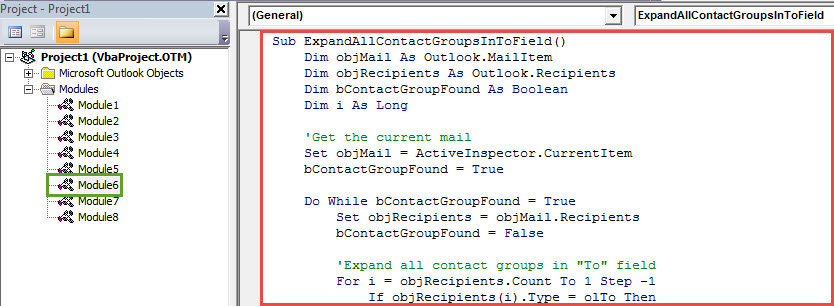
- Seterusnya anda akan masuk ke skrin editor VBA, di mana anda harus mengakses modul yang tidak digunakan atau hanya memasukkan yang baru.
- Selepas itu, salin kod VBA berikut ke dalam modul ini.
Sub ExpandAllContactGroupsInToField()
    Dim objMail As Outlook.MailItem
    Dim objRecipients As Outlook.Recipients
    Dim bContactGroupFound As Boolean
    Dim i As Long

    'Get the current mail
    Set objMail = ActiveInspector.CurrentItem
    bContactGroupFound = True

    Do While bContactGroupFound = True
       Set objRecipients = objMail.Recipients
       bContactGroupFound = False

       'Expand all contact groups in "To" field
       For i = objRecipients.Count To 1 Step -1
           If objRecipients(i).Type = olTo Then
              If objRecipients(i).AddressEntry.DisplayType <> olUser Then
                 For n = 1 To objRecipients(i).AddressEntry.Members.Count
                     If objRecipients(i).AddressEntry.Members.Item(n).DisplayType = olUser Then
                        objMail.Recipients.Add (objRecipients(i).AddressEntry.Members.Item(n).Address)
                     Else
                        objMail.Recipients.Add (objRecipients(i).AddressEntry.Members.Item(n).Name)
                        bContactGroupFound = True
                     End If
                 Next
                 objRecipients(i).Delete
              End If
          End If
      Next i
      objRecipients.ResolveAll
    Loop
End Sub
- Selepas itu, anda boleh keluar dari tetingkap semasa hanya dengan mengklik ikon salib di sudut kanan atas.
- Nanti anda perlu menambahkan projek VBA ini ke tetingkap Mesej Alat Akses Pantas.
- Mula-mula, buat mel baru.
- Kemudian klik pada anak panah ke bawah di sudut kiri atas.
- Seterusnya pilih "Lebih Banyak Perintah".
- Di kotak dialog baru, anda dapat mengambil langkah-langkah yang ditunjukkan dalam gambar di bawah ini untuk menyelesaikan penambahan makro ke Bar Alat Akses Pantas.

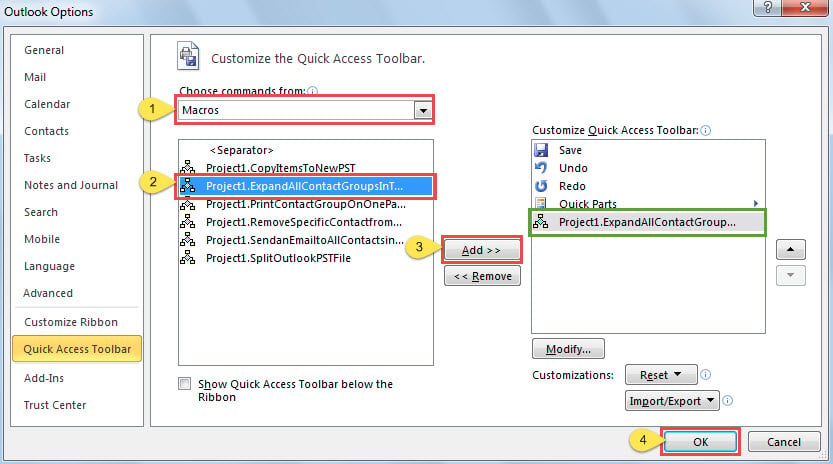
- Akhirnya, anda boleh mengambil gambar:
- Untuk bermula, buat dan karang e-mel baharu seperti biasa.
- Kemudian tambahkan beberapa kumpulan kenalan di medan "Ke".
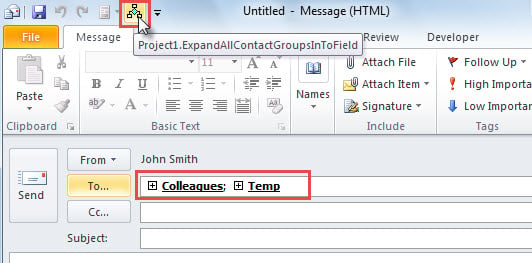
- Selepas itu, anda boleh mengklik butang makro di Bar Alat Akses Pantas.

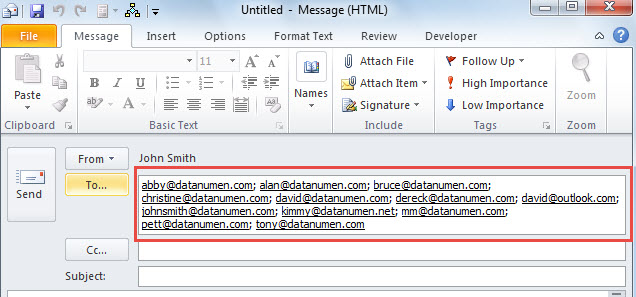
- Sekaligus, semua kumpulan kenalan akan diperluas, seperti gambar berikut:

Selamatkan Data Outlook Anda Tepat Masa
Secara umum, segera setelah menghadapi masalah dalam Outlook anda, alat pembaikan peti masuk akan muncul di fikiran anda sejak awal. Namun, lebih kerap daripada tidak, ia tidak akan memberi kesan. Pada masa seperti itu, disarankan untuk menggunakan utiliti yang lebih kuat dan boleh dipercayai, seperti DataNumen Outlook Repair. Ia boleh betulkan PST fail dalam sekelip mata, tanpa mengira seberapa besar fail PST anda rosak.
Pengenalan Pengarang:
Shirley Zhang adalah pakar pemulihan data di DataNumen, Inc., yang merupakan pemimpin dunia dalam teknologi pemulihan data, termasuk pulihkan sql dan produk perisian pembaikan prospek. Untuk maklumat lebih lanjut, lawati www.datanumen.com