
Secara lalai, anda boleh melampirkan janji temu sebagai fail iCalendar (.ics) ke e-mel dengan mudah. Tetapi, jika anda ingin mengumpulkan banyak janji temu sebagai fail ics, anda harus menggunakan kaedah yang diperkenalkan dalam artikel ini.
Untuk melampirkan janji temu sebagai fail iCalendar (.ics) ke e-mel, anda boleh merujuk pada artikel kami sebelumnya - "Cara Menghantar Janji Temu Outlook kepada Orang Lain" Cukup buka janji temu dan pilih "Teruskan"> "Teruskan sebagai iCalendar". Ia cukup mudah. Namun, Outlook tidak menyokong untuk menghantar banyak janji temu sebagai lampiran fail iCalendar. Oleh itu, selepas itu, kami akan mengajar anda dengan cara lain.
Batch Lampirkan Pelbagai Janji Temu sebagai Fail iCalendar (.ics) ke E-mel
- Untuk bermula, mulakan aplikasi Outlook anda.
- Setelah masuk ke tetingkap utama Outlook, anda boleh menekan kekunci "Alt + F11".
- Kemudian tetingkap editor Outlook VBA akan dibuka, di mana anda perlu membuka modul yang tidak digunakan.
- Seterusnya anda boleh menyalin kod VBA berikut ke tetingkap modul ini.
Sub BatchAttachMultipleAppointmentsAsiCalendarFiles()
    Dim objSelection As Outlook.Selection
    Dim objAppointment As Outlook.AppointmentItem
    Dim objFileSystem As Object
    Dim strTempFolder As String
    Dim strTempFile As String
    Dim objNewMail As Outlook.MailItem

    'Get the selected appointments
    Set objSelection = Outlook.Application.ActiveExplorer.Selection

    Set objFileSystem = CreateObject("Scripting.FileSystemObject")
    strTempFolder = objFileSystem.GetSpecialFolder(2).Path & "\"
    Set objNewMail = Outlook.Application.CreateItem(olMailItem)

    On Error Resume Next
    For Each objAppointment In objSelection
        'Save the appointments as ics files to local folder
        strTempFile = strTempFolder & objAppointment.Subject & ".ics"
        objAppointment.SaveAs strTempFile, olICal

        'Attach the ics files to the new email
        objNewMail.Attachments.Add strTempFile

        'delete the temp ics files
        objFileSystem.DeleteFile (strTempFile)
    Next

    'Show the new email
    objNewMail.Display
End Sub
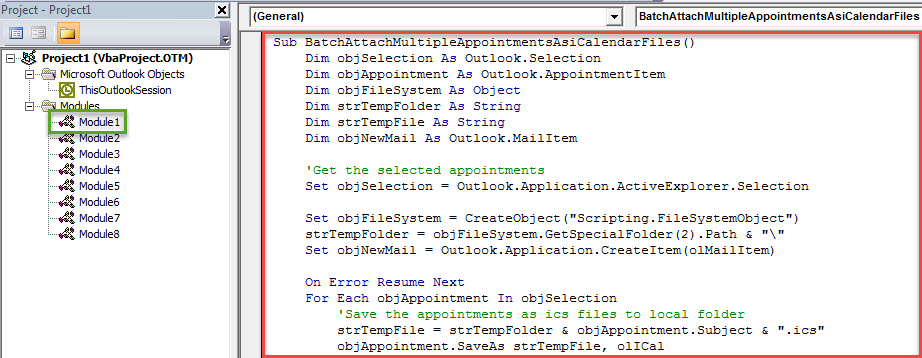
- Selepas itu, anda perlu menambahkan makro baru ke Bar Alat Akses Pantas untuk akses mudah di masa hadapan.
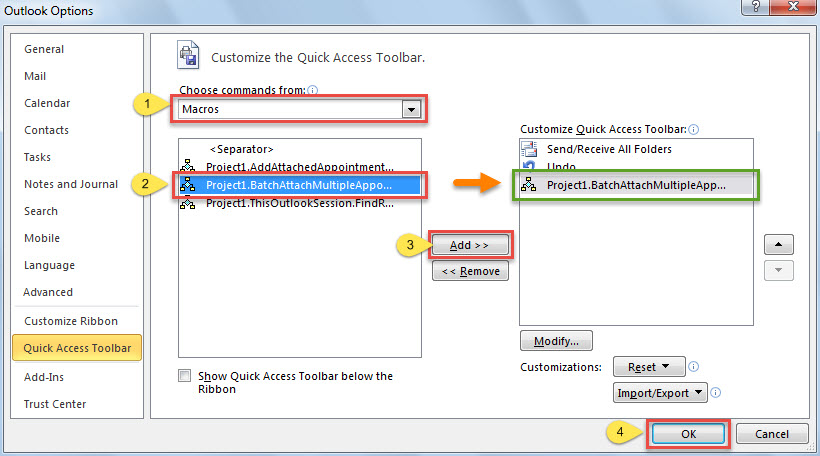
- Pertama, pergi ke "Fail"> "Pilihan"> "Bar Alat Akses Pantas".
- Kemudian ambil langkah yang ditunjukkan dalam tangkapan skrin di bawah untuk mendapatkannya.

- Nanti anda harus menukar tahap keselamatan makro Outlook anda menjadi rendah.
- Pada akhirnya, anda boleh mencuba.
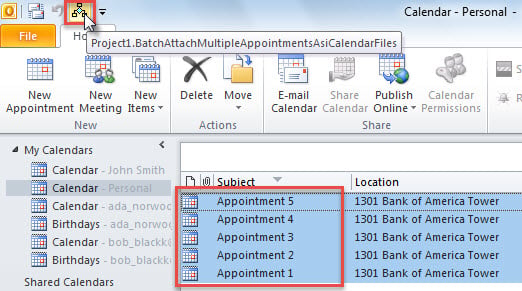
- Sebagai permulaan, akses folder kalendar.
- Kemudian pilih janji temu yang ingin anda lampirkan sebagai fail ics.
- Seterusnya tekan butang makro baru di Bar Alat Akses Pantas.

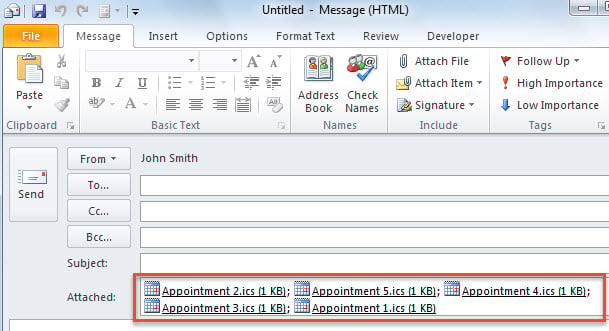
- Segera, surat baru akan muncul, di mana semua janji temu yang dipilih sebelumnya telah dilampirkan sebagai fail ics. Ia seperti gambar berikut:

Selesaikan Kesalahan PST dalam Masa yang Baik
Anda tidak boleh membiarkan kesilapan PST sahaja. Kesalahan pengumpulan akhirnya dapat mengakibatkan keruntuhan Outlook. Pada ketika itu, anda pasti akan mengalami rasuah PST. Anda mungkin berfikir bahawa alat pembaikan peti masuk dapat menolong anda menyingkirkan masalah ini. Namun, pada hakikatnya, masalah seperti ini jauh melebihi kemampuan Scanpst.exe. Oleh itu, anda harus menggunakan alat yang lebih kuat seperti DataNumen Outlook Repair.
Pengenalan Pengarang:
Shirley Zhang adalah pakar pemulihan data di DataNumen, Inc., yang merupakan pemimpin dunia dalam teknologi pemulihan data, termasuk sql rosak dan produk perisian pembaikan prospek. Untuk maklumat lebih lanjut, lawati www.datanumen.com