
Jenis tersuai dalam Excel adalah ciri yang sangat berguna. Dalam artikel ini, kita akan membincangkan cara mengemas kini jenis kustom secara automatik dalam julat dengan menggunakan Excel VBA.
Apabila anda menggunakan jenis khusus, anda akan dapati bahawa ini adalah ciri yang luar biasa di Excel. Namun, jika anda sering menggunakan ciri ini, anda mungkin juga menemui masalah. Anda akan menyusun pelbagai dengan data dan maklumat tertentu. Apabila anda menambahkan data dan maklumat tambahan ke dalam julat, pesanan dalam julat tidak akan berubah secara automatik. Gambar di bawah menunjukkan contoh keadaan sedemikian.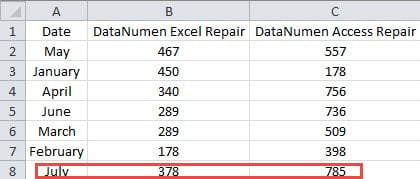
Apabila anda menambahkan kumpulan data baru ke dalam julat, ia tidak akan mengubah pangkat secara automatik. Sekiranya anda masih mahu menyusun julat yang lebih besar ini dengan set data baru dengan kriteria yang sama, anda perlu melakukan proses penguraian khusus lagi. Anda dapat melihat bahawa ini sangat menyusahkan, terutamanya apabila anda perlu sentiasa mengemas kini data dan maklumat dalam lembaran kerja. Setiap kali anda menambah maklumat baru ke dalam julat, anda perlu menyusun semula. Untuk menyelesaikan masalah ini dan menyelesaikan tugas anda dengan cepat, anda boleh terus membaca artikel ini.
Rakam Makro
Apabila kriteria penyesuaian khusus sangat rumit, anda akan sukar untuk menulis kod VBA secara langsung. Oleh itu, sekarang anda boleh merakam makro terlebih dahulu. Dan kod dalam makro ini boleh digunakan dalam makro lain. Proses merakam kod sangat mudah.
- Sebelum merakam makro, anda perlu menambahkan tab VBA di pita. Di sini klik kanan mana-mana tab di pita.
- Dan kemudian pilih "Sesuaikan Pita" di menu.

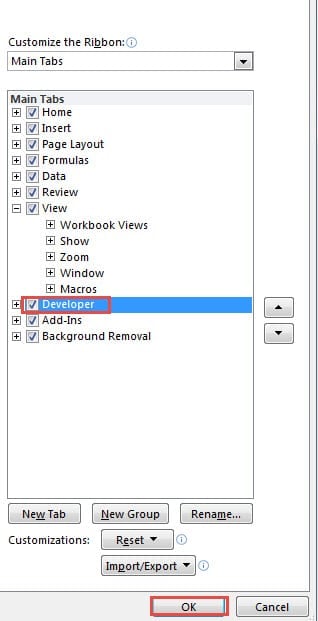
- Sekarang di tetingkap "Pilihan Excel", periksa pilihan "Pembangun" dalam senarai "Tab Utama".

- Selepas itu, klik "OK" di tetingkap. Oleh itu, anda telah menambahkan tab di pita.
- Sekarang anda akan kembali ke lembaran kerja. Klik tab "Pembangun" yang telah anda tambahkan.
- Dan kemudian klik butang "Rakam Makro" di bar alat. Oleh itu, tetingkap "Rakam Makro" akan muncul.

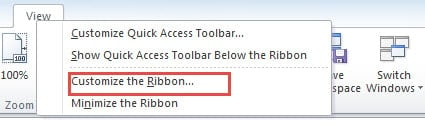

Sebaliknya, anda juga boleh mengklik butang kecil di bahagian bawah lembaran kerja untuk menggantikan 6 langkah di atas.
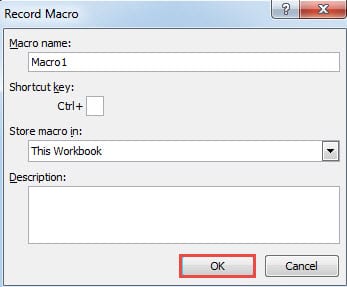
- Sekarang di tetingkap "Rakam Makro", masukkan nama ke dalam kotak teks pertama. Tetapkan kunci pintasan jika anda memerlukan. Dan kemudian tambahkan keterangan mengikut keperluan anda.

- Klik seterusnya "OK". Oleh itu, makro mula merakam setiap operasi yang anda buat.
- Pilih julat yang anda perlukan untuk menyusun dalam lembaran kerja.
- Klik tab "Rumah".
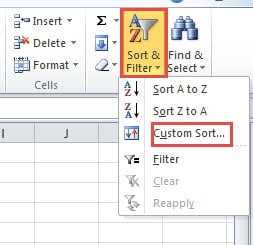
- Dan kemudian klik butang "Urutkan & Tapis" di pita.
- Dalam senarai juntai bawah, pilih pilihan "Urutkan Khusus".

- Di tetingkap "Urutkan", tetapkan kriteria sesuai dengan keperluan anda. Semua tindakan akan direkodkan dalam makro.

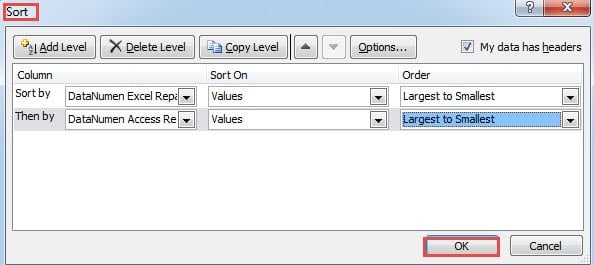
Semasa anda merakam makro, jangan buat langkah tambahan. Jika tidak, langkah-langkah tersebut juga akan direkodkan. Dan ini akan menimbulkan masalah pada bahagian berikut.
- Setelah anda menyelesaikan pengaturan di tetingkap "Urutkan", klik "OK" untuk menyimpan tetapan.
- Sekarang klik tab "Pembangun" di pita sekali lagi.
- Dan kemudian klik butang "Berhenti Merakam". Apabila lembaran kerja dalam keadaan merakam makro, butang akan berubah menjadi "Hentikan Rakaman".


Anda juga boleh mengklik butang di bahagian bawah lembaran kerja untuk berhenti merakam makro. Oleh itu, anda telah menyelesaikan rakaman. Semua kriteria semacam telah disimpan di Makro 1.
Gunakan Makro Excel VBA
Di bahagian ini, kami akan menunjukkan kepada anda cara menggunakan makro VBA untuk mengemas kini jenis tersuai di lembaran kerja anda. Dan anda juga akan menggunakan makro yang dirakam di bahagian ini.
- Klik tab "Pembangun" di pita.
- Dan kemudian klik butang "Visual Basic" di bar alat. Sebagai gantinya, anda juga dapat menekan butang "Alt + F11" pada papan kekunci untuk menggantikan 2 langkah.
- Dalam editor Visual Basic, klik dua kali helaian di kawasan "VBAProject". Dalam helaian ini, anda perlu mengemas kini jenis tersuai. Dan dalam fail sebenar anda, anda perlu mengklik dua kali helaian yang sesuai.
- Sekarang masukkan kod berikut ke kawasan tersebut.

Private Sub Worksheet_Change(ByVal Target As Range)

End Sub
- Kemudian masukkan kod berikut antara dua ayat VBA di atas.
Application.ScreenUpdating = False
If Not Intersect(Target, Range("A1:C13")) Is Nothing Then

End If
Di sini julatnya dianggarkan. Akan ada 12 bulan untuk jumlah penjualan, dan bersama dengan baris pertama tajuk, kami memasukkan julat "A1: C13". Anda juga boleh memasukkan julat ke dalam kod mengikut lembaran kerja anda yang sebenarnya.
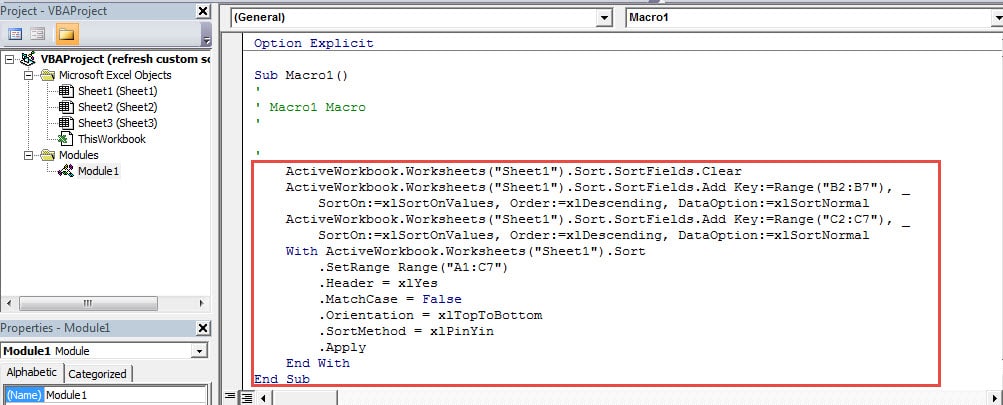
- Pada langkah ini, buka modul 1 di editor. Kod dalam modul ini adalah proses penyesuaian khas yang telah anda buat sebelumnya. Anda dapat melihat bahawa menggunakan ciri makro rakaman dapat menjimatkan banyak masa.
- Sekarang salin bahagian utama dalam modul ini.

- Dan kemudian klik dua kali pada helaian sasaran dalam bahagian “VBAProject”.
- Selepas itu, tampal kod ke dalam kod IF-END IF.
- Dan kemudian ubah julat dalam kod mengikut keperluan anda. Makro yang dirakam agak rumit dan berlebihan. Anda juga boleh mengubahnya mengikut keperluan anda. Oleh itu, kod VBA yang lengkap akan seperti ini:
Private Sub Worksheet_Change(ByVal Target As Range)
  Application.ScreenUpdating = False
  If Not Intersect(Target, Range("A1:C13")) Is Nothing Then
    With ActiveWorkbook.Worksheets("Sheet1").Sort
      .SortFields.Clear
      .SortFields.Add Key:=Range("B2:B13"), _
         SortOn:=xlSortOnValues, Order:=xlDescending, DataOption:=xlSortNormal
      .SortFields.Add Key:=Range("C2:C13"), _
         SortOn:=xlSortOnValues, Order:=xlDescending, DataOption:=xlSortNormal
    End With

    With ActiveWorkbook.Worksheets("Sheet1").Sort
      .SetRange Range("A1:C13")
      .Header = xlYes
      .MatchCase = False
      .Orientation = xlTopToBottom
      .SortMethod = xlPinYin
      .Apply
    End With
  End If
End Sub
Kami menambahkan satu lagi TANPA TAMAT ke dalam kod. Oleh itu, ia akan lebih jelas daripada hasil rekod. Sekiranya anda mempunyai keperluan lain, anda juga boleh mengubahnya mengikut keperluan sebenar anda. Anda perlu berhati-hati semasa mengubah kod. Jika tidak, anda akan menghasilkan hasil yang salah dalam lembaran kerja.
- Sekarang anda telah menyelesaikan kod VBA di editor. Anda boleh kembali ke lembaran kerja dan menguji hasilnya. Apabila anda menambahkan bulan berikutnya dan nombor yang sesuai ke dalam julat, jenis tersuai akan disegarkan secara automatik.

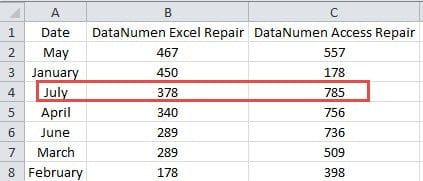
Oleh itu, anda tidak perlu mengemas kini isihan tersuai secara manual setiap kali anda memasukkan elemen baharu ke dalam julat sasaran. Sebaliknya, anda perlu menyimpan buku kerja ini sebagai fail Excel yang didayakan makro. Jika tidak, anda akan kehilangan kod jika anda menyimpan sebagai fail biasa.
Kami akan Memberi Bantuan kepada Mangsa Rasuah Excel
Kita semua tahu bahawa Excel sangat hebat dan dapat membantu anda menyelesaikan kerja anda dengan cepat dan mudah. Tetapi aplikasi Excel masih jauh dari sempurna. Kadang kala Excel akan rosak kerana pelbagai sebab. Setelah Excel merosakkan, anda tidak dapat menyelesaikan tugas anda dengan aplikasi ini. Untuk bekerja dengan lebih baik, anda perlu membaikinya secepat mungkin.
Syarikat kami telah bekerja di bidang pemulihan selama bertahun-tahun, terutamanya pemulihan Excel. Oleh itu, anda boleh menghubungi kakitangan teknologi kami untuk mendapatkan bantuan. Dengan pengalaman bertahun-tahun, kami dapat dengan mudah mengetahui sebab yang menyebabkan kerosakan pada fail anda. Dan untuk menolong anda dengan lebih baik membaiki kerosakan fail Excel xlsx, kami telah membangunkan alat pihak ketiga. Alat ini sangat mudah dimanipulasi dan anda tidak perlu risau tentang masalah privasi.
Pengenalan Pengarang:
Anna Ma adalah pakar pemulihan data di DataNumen, Inc., yang merupakan pemimpin dunia dalam teknologi pemulihan data, termasuk membaiki ralat Word docx dan produk perisian pembaikan prospek. Untuk maklumat lebih lanjut, lawati www.datanumen.com