
Nombor urutan selalu dapat dilihat dalam lembaran kerja Excel. Dalam artikel ini, kami akan menunjukkan kepada anda cara mengemas kini nombor urutan secara automatik apabila anda memasukkan atau menghapus baris dalam julat.
Anda pasti akan menggunakan nombor urutan dalam lembaran kerja. Dengan nombor tersebut, julatnya akan lebih jelas dan anda dapat menguruskan data dan maklumat anda dengan lebih baik. Apabila anda memasukkan baris baru atau menghapus baris dalam julat, nombor urutan akan terputus.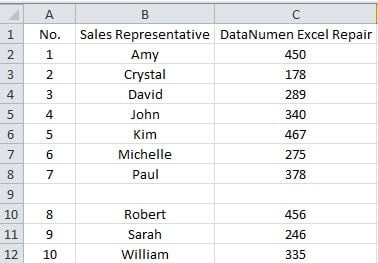
Dan anda perlu mengemas kini nombor. Ini akan menjengkelkan kerana anda perlu mengubahnya setiap kali anda menukar julat. Untuk membantu anda meningkatkan kadar kerja anda, anda boleh mengikuti langkah-langkah di bawah.
Gunakan Fungsi untuk Mengemas kini Nombor Urutan
- Klik sel pertama senarai dalam julat sasaran. Dalam contoh ini, kita akan mengklik sel A2.
- Kemudian masukkan formula ini ke dalam sel:
= ROW () - 1
Sekiranya sel tidak berada di baris kedua, anda perlu mengubahnya mengikut lembaran kerja sebenar anda.
- Dan kemudian tekan butang "Enter" pada papan kekunci. Sekarang, nombor 1 pertama akan muncul di sel A1.
- Selepas itu, klik sel sekali lagi.
- Dan kemudian klik dua kali pemegang pengisian sel. Oleh itu, anda telah mengisi keseluruhan ruangan dengan formula.
- Sekarang masukkan lajur baru dalam julat ini.
- Klik dua sel pertama lajur ini.
- Dan kemudian klik pemegang pengisian dan seret ke bawah.

- Seterusnya lepaskan tetikus anda. Sekarang nombor urutannya berterusan.
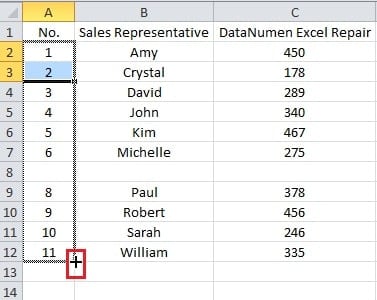
Sekiranya anda menghapus baris dalam julat, anda juga boleh menggunakan pemegang pengisi untuk mengemas kini nombor.
Buat Jadual untuk Mengemas kini Nombor Urutan
Kaedah di atas sebenarnya separa automatik. Sekiranya anda perlu mengemas kini nombor semasa memasukkan baris, anda boleh membuat jadual untuk julat.
- Selepas langkah 5 di bahagian sebelumnya, klik sel dalam julat.
- Dan kemudian tekan kekunci pintasan "Ctrl + T" pada papan kekunci.
- Pada langkah ini, periksa pilihan untuk tajuk sesuai dengan keperluan anda.
- Dan kemudian klik butang "OK" di tetingkap.

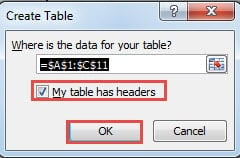
Apabila anda memasukkan baris dalam julat, nombor urutan akan secara automatik.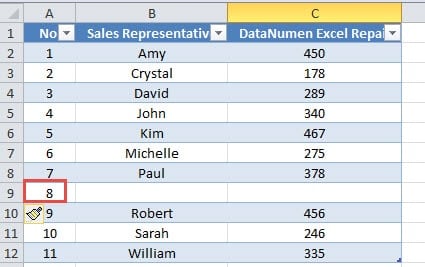
Sekiranya anda perlu menghapus baris, ingatlah untuk menghapus baris jadual dan bukannya membersihkan item di baris.
Walaupun menggunakan jadual nampaknya lebih baik, kadangkala anda tidak semestinya memerlukan meja dalam lembaran kerja. Dan jadual tambahan dalam lembaran kerja boleh merosakkan lembaran kerja anda. Oleh itu, anda boleh memilih untuk menggunakan formula sahaja atau menggunakan formula dengan jadual mengikut keperluan sebenar anda.
Pemulihan Data adalah Masalah yang Kompleks
Semua orang akan menghadapi bencana data. Pada masa ini, fail Excel anda juga akan terjejas. Anda pasti perlu memulihkan fail anda. Sebenarnya, pemulihan data sememangnya menjadi masalah yang kompleks. Sekiranya anda tidak mengetahui apa-apa mengenainya, lebih baik anda meminta bantuan daripada pakar. Selain itu, anda juga boleh membaiki fail Excel yang rosak dengan menggunakan alat pembaikan Excel yang hebat.
Pengenalan Pengarang:
Anna Ma adalah pakar pemulihan data di DataNumen, Inc., yang merupakan pemimpin dunia dalam teknologi pemulihan data, termasuk membaiki kerosakan dokumen Word docx dan produk perisian pembaikan prospek. Untuk maklumat lebih lanjut, lawati www.datanumen.com