
Sebilangan pengguna menginginkan agar kenalan baru dapat ditambahkan secara automatik ke dua atau lebih folder di Outlook mereka. Jadi, artikel ini akan berkongsi cara untuk menyegerakkan kenalan baru secara automatik ke folder kenalan lain.
Mungkin anda telah mengkonfigurasi beberapa akaun e-mel di Outlook anda. Dan masing-masing mempunyai folder Kenalan sendiri. Dalam kes sedemikian, apabila anda membuat kenalan dalam satu folder, anda mungkin juga mahu menyinkronkannya ke folder Kenalan dari akaun e-mel lain. Mengapa tidak membiarkan Outlook mencapainya secara automatik? Di sini kami akan mengajar anda bagaimana merealisasikannya.
Auto Sync Kenalan Baru ke Folder Kenalan yang lain
- Pada awalnya, anda perlu melancarkan program Outlook anda.
- Kemudian, di tetingkap Outlook utama, tekan kekunci pintasan - "Alt + F11".
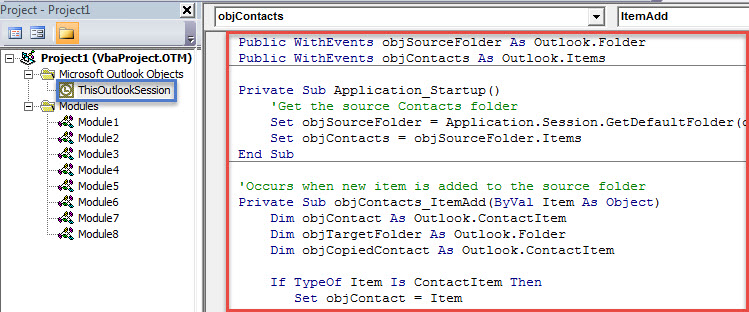
- Seterusnya, anda akan memasuki tetingkap "Microsoft Visual Basic for Applications", di mana anda harus mencari dan membuka projek "ThisOutlookSession".
- Selepas itu, salin kod VBA berikut dan tampalkannya ke dalam projek.
Public WithEvents objSourceFolder As Outlook.Folder
Public WithEvents objContacts As Outlook.Items

Private Sub Application_Startup()
    'Get the source Contacts folder
    Set objSourceFolder = Application.Session.GetDefaultFolder(olFolderContacts)
    Set objContacts = objSourceFolder.Items
End Sub

'Occurs when new item is added to the source folder
Private Sub objContacts_ItemAdd(ByVal Item As Object)
    Dim objContact As Outlook.ContactItem
    Dim objTargetFolder As Outlook.Folder
    Dim objCopiedContact As Outlook.ContactItem

    If TypeOf Item Is ContactItem Then
       Set objContact = Item

       'Specify the target Contacts folder
       '"Personal" refers to the displaying name of target Outlook file
       On Error Resume Next
       Set objTargetFolder = Application.Session.Folders("Personal").Folders("Contacts").Folders("From John Smith")
       If objTargetFolder Is Nothing Then
          Set objTargetFolder = Application.Session.Folders("Personal").Folders("Contacts").Folders.Add("From John Smith")
       End If

       'Copy the new contact
       Set objCopiedContact = objContact.Copy
       'Move copied contact to the target folder
       objCopiedContact.Move objTargetFolder
    End If
End Sub
- Selepas itu, anda perlu menandatangani kod ini. Cukup klik butang "Alat" di bar alat dan kemudian pilih "Tandatangan Digital". Dalam kotak dialog pop timbul, ikuti arahan pada skrin.
- Kemudian anda boleh keluar dari tetingkap semasa dan mengubah tetapan makro Outlook anda untuk membenarkan makro yang ditandatangani secara digital.
- Akhir sekali, anda boleh memulakan semula Outlook anda untuk mengaktifkan makro baharu ini.
- Mulai sekarang, setiap kali kenalan baharu ditambah ke folder sumber, ia akan disegerakkan secara automatik ke folder sasaran yang telah ditetapkan.
Beri Reaksi kepada Masalah Kerangka Masa Depan
Dengan syarat anda telah menggunakan Outlook selama beberapa dekad, anda pasti pernah menghadapi pelbagai masalah, termasuk pembekuan Outlook dan mesej ralat yang kerap serta kerosakan fail PST dan sebagainya. Secara amnya, anda boleh cuba menyelesaikannya dengan memulakan semula Outlook dalam mod selamat, mencipta profil Outlook baharu, melumpuhkan alat tambah yang rosak, dan sebagainya. Sudah tentu, anda boleh menggunakan alat pembaikan yang berkesan, seperti DataNumen Outlook Repair. Ia boleh betulkan PST kesalahan seperti gabus.
Pengenalan Pengarang:
Shirley Zhang adalah pakar pemulihan data di DataNumen, Inc., yang merupakan pemimpin dunia dalam teknologi pemulihan data, termasuk baiki mdf dan produk perisian pembaikan prospek. Untuk maklumat lebih lanjut, lawati www.datanumen.com