
Adakah anda ingin menghantar e-mel berulang pada selang waktu tetap, seperti setiap hari Selasa? Artikel ini akan melihat masalah ini dan mengajar anda bagaimana mencapainya dengan menggunakan tugas berulang dan Outlook VBA.
Mungkin anda sudah tahu bagaimana menjadualkan penghantaran e-mel berulang di Outlook bahawa mempunyai sokongan asli untuk menangguhkan penghantaran. Tetapi ciri ini hanya membolehkan anda menentukan waktu untuk menghantar e-mel. Anda tidak boleh membiarkan Outlook secara automatik mengirim e-mel berulang secara berkala, misalnya, 3rd Isnin setiap bulan, dsb. Oleh itu, jika anda ingin menghantar e-mel tertentu secara berkala, anda perlu melakukan usaha tambahan. Berikut adalah kaedah cepat, yang memerlukan anda membuat item tugas berulang dan menyalin kod VBA berikut ke projek "ThisOutlookSession".
Auto Menghantar E-mel Berulang Berkala
- Di tempat pertama, lancarkan Outlook dan kemudian beralih ke panel Tasks.
- Kemudian klik pada butang "Tugas Baru" di pita.
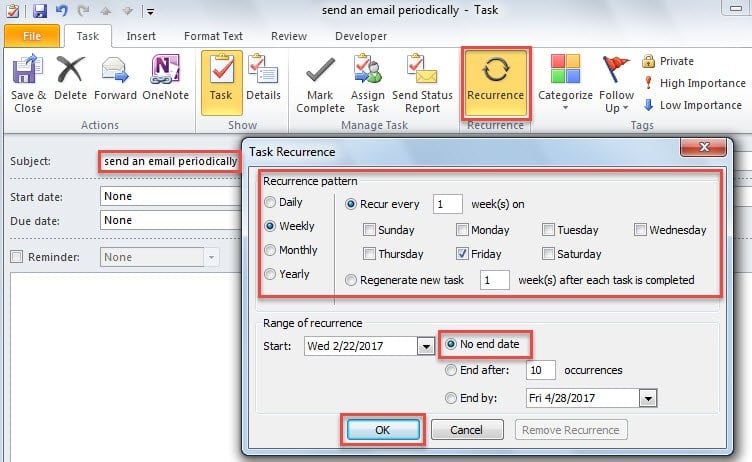
- Di tetingkap "Tugas Baru" berikutnya, anda perlu membuat tugas berulang:
- Pertama, ketik "hantar e-mel secara berkala" di baris subjek tugas.
- Kemudian klik butang "Kambuhan" di bawah tab "Tugas",
- Seterusnya tetapkan tugas berulang mengikut keperluan anda.
- Selepas itu, klik "OK" untuk menyimpan pengulangan.
- Terakhir tetapkan masa peringatan dan klik butang "Simpan & Tutup".
- Setelah itu, beralih ke tab "Pembangun" dan tekan butang "Visual Basic" untuk mendapatkan akses ke tetingkap editor VBA.
- Kemudian, anda harus menyalin kod VBA berikut ke dalam projek "ThisOutlookSession".
Private Sub Application_Reminder(ByVal Item As Object)
    Dim objPeriodicalMail As MailItem

    If Item.Class = olTask Then
       If InStr(LCase(Item.Subject), "send an email periodically") Then
          Set objPeriodicalMail = Outlook.Application.CreateItem(olMailItem)
          'Change the following email information as per your actual needs
          With objPeriodicalMail
               .Subject = "Test"
               .To = "boss@datanumen.com"
               .HTMLBody = "<HTML><BODY>type body here</HTML></BODY>"
               .Attachments.Add ("C:\Attachments\DataNumen.docx")
               .Importance = olImportanceHigh
               .ReadReceiptRequested = True
               .Send
          End With
       End If
    End If
End Sub
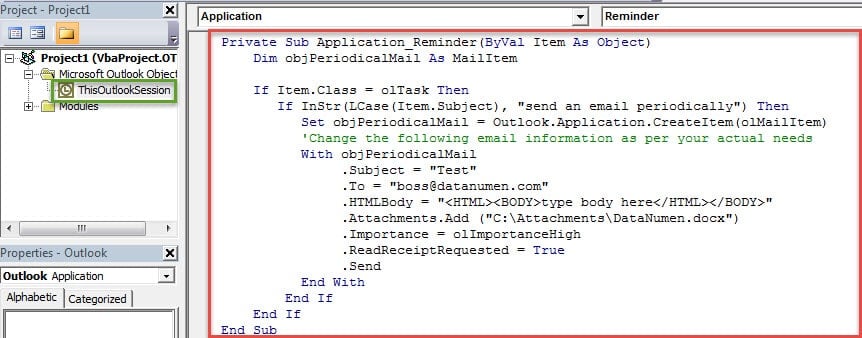
- Selepas itu, anda harus menandatangani kod ini dan mengubah tetapan makro anda untuk membenarkan makro yang ditandatangani secara digital.
- Mulai sekarang, setiap kali apabila peringatan tugas berulang baru muncul, Outlook akan secara automatik menyusun dan mengirim e-mel.
Catatan: Setelah menghantar e-mel berulang, anda harus ingat untuk menandakan item tugas semasa sebagai selesai.
Tangani Isu Outlook dengan berhati-hati
Oleh kerana Outlook terdedah kepada pelbagai faktor, anda perlu bersiap sedia untuk yang terburuk sepanjang masa. Sebagai contoh, anda harus menjaga reputasi yang baik dan terbukti dengan baik Pemulihan Outlook utiliti di sekitarnya, seperti DataNumen Outlook RepairDengan itu, walaupun anda mengalami kerosakan data PST, anda boleh mendapatkan kembali data yang telah dikompromikan dengan sangat mudah.
Pengenalan Pengarang:
Shirley Zhang adalah pakar pemulihan data di DataNumen, Inc., yang merupakan pemimpin dunia dalam teknologi pemulihan data, termasuk pembaikan SQL Server dan produk perisian pembaikan prospek. Untuk maklumat lebih lanjut, lawati www.datanumen.com