
Apabila anda menghantar e-mel dalam Outlook, alamat e-mel penghantar dan penerima asal akan dimasukkan ke dalam isi mesej. Pada masa ini, untuk keselamatan, lebih baik anda mengalih keluar alamat ini. Catatan ini akan mengajar anda untuk membiarkan Outlook melakukan ini secara automatik.
Dalam banyak kes, anda perlu meneruskan beberapa e-mel kepada orang lain. Secara lalai, tajuk e-mel yang asal akan dipaparkan di bahagian hadapan menghantar e-mel. Pengepala akan merangkumi alamat e-mel pengirim dan penerima asal. Pada ketika ini, untuk keselamatan atau privasi, anda mungkin ingin membuang alamat e-mel ini. Namun, terlalu membosankan untuk membuangnya secara manual. Oleh itu, di sini kami akan membimbing anda untuk membuat Outlook anda secara automatik menyelesaikan tugas ini bagi pihak anda.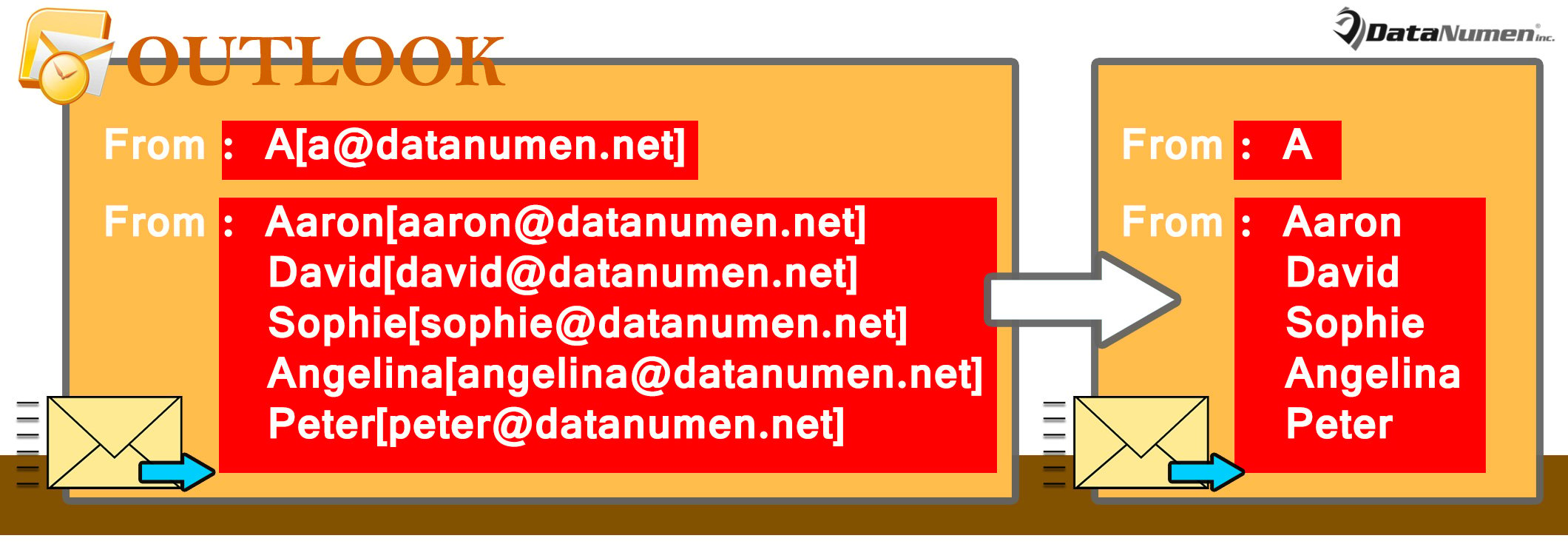
Auto Buang Alamat E-mel Pengirim & Penerima Asal semasa Meneruskan E-mel
- Sebagai permulaan, lancarkan Outlook.
- Kemudian, tekan butang kekunci "Alt + F11" untuk mengakses editor VBA.
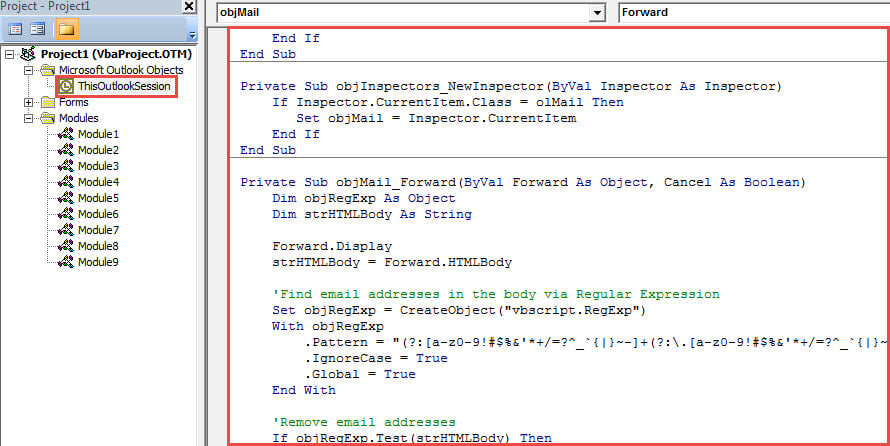
- Seterusnya, salin kod VBA berikut ke dalam projek "ThisOutlookSession".
Public WithEvents objExplorer As Outlook.Explorer
Public WithEvents objInspectors As Outlook.Inspectors
Public WithEvents objMail As Outlook.MailItem

Private Sub Application_Startup()
    Set objExplorer = Outlook.Application.ActiveExplorer
    Set objInspectors = Outlook.Application.Inspectors
End Sub

Private Sub objExplorer_Activate()
    On Error Resume Next
    If objExplorer.Selection.Item(1).Class = olMail Then
       Set objMail = objExplorer.Selection.Item(1)
    End If
End Sub

Private Sub objInspectors_NewInspector(ByVal Inspector As Inspector)
    If Inspector.CurrentItem.Class = olMail Then
       Set objMail = Inspector.CurrentItem
    End If
End Sub

Private Sub objMail_Forward(ByVal Forward As Object, Cancel As Boolean)
    Dim objRegExp As Object
    Dim strHTMLBody As String

    Forward.Display
    strHTMLBody = Forward.HTMLBody

    'Find email addresses in the body via Regular Expression
    Set objRegExp = CreateObject("vbscript.RegExp")
    With objRegExp
        .Pattern = "(?:[a-z0-9!#$%&'*+/=?^_`{|}~-]+(?:\.[a-z0-9!#$%&'*+/=?^_`{|}~-]+)*|""(?:[\x01-\x08\x0b\x0c\x0e-\x1f\x21\x23-\x5b\x5d-\x7f]|\\[\x01-\x09\x0b\x0c\x0e-\x7f])*"")@(?:(?:[a-z0-9](?:[a-z0-9-]*[a-z0-9])?\.)+[a-z0-9](?:[a-z0-9-]*[a-z0-9])?|\[(?:(?:25[0-5]|2[0-4][0-9]|[01]?[0-9][0-9]?)\.){3}(?:25[0-5]|2[0-4][0-9]|[01]?[0-9][0-9]?|[a-z0-9-]*[a-z0-9]:(?:[\x01-\x08\x0b\x0c\x0e-\x1f\x21-\x5a\x53-\x7f]|\\[\x01-\x09\x0b\x0c\x0e-\x7f])+)\])"
        .IgnoreCase = True
        .Global = True
    End With

    'Remove email addresses
    If objRegExp.Test(strHTMLBody) Then
       Set objFoundResults = objRegExp.Execute(strHTMLBody)
       For i = 1 To objFoundResults.Count
           Forward.HTMLBody = Replace(Forward.HTMLBody, objFoundResults.Item(i - 1).Value, "")
       Next
    End If

    'Remove useless characters
    Forward.HTMLBody = Replace(Forward.HTMLBody, "[mailto:]", "")
    Forward.HTMLBody = Replace(Forward.HTMLBody, "()", "")
End Sub
- Selepas itu, mulakan semula program Outlook anda untuk mengaktifkan makro baharu ini.
- Akhirnya, anda boleh mengambil gambar:
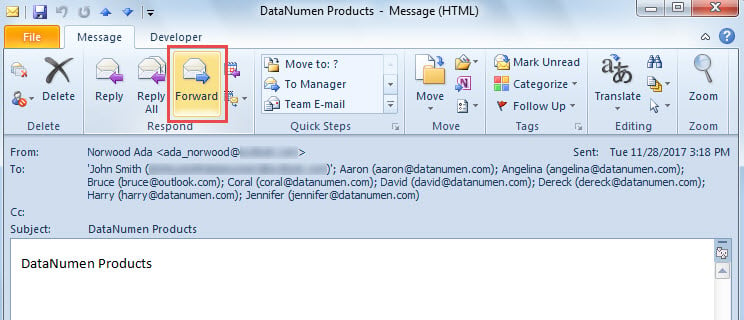
- Pilih atau buka e-mel.
- Kemudian, klik butang "Teruskan" dalam kumpulan "Balas".

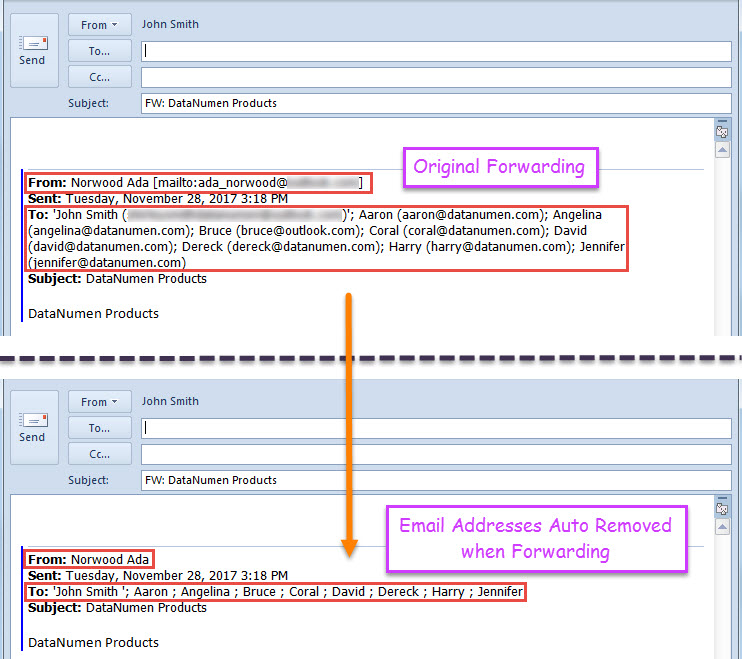
- Terakhir, e-mel pemajuan baru akan dipaparkan, di mana alamat e-mel pengirim dan penerima asal telah dihapus.

Tenang Jika Berlaku Kerosakan Outlook
Apabila anda menghadapi masalah dalam Outlook, anda mungkin merasa panik, takut Rasuah Outlook. Namun, secara jujur, tergesa-gesa dan bimbang biasanya menghasilkan banyak masalah lain pada Outlook anda. Oleh itu, jangan panik tetapi bertenang dalam kes yang berkaitan. Lebih-lebih lagi jika anda menyimpan alat pembaikan PST yang mantap, seperti DataNumen Outlook Repair, anda boleh menggunakannya untuk menyelesaikan masalah Outlook.
Pengenalan Pengarang:
Shirley Zhang adalah pakar pemulihan data di DataNumen, Inc., yang merupakan pemimpin dunia dalam teknologi pemulihan data, termasuk betulkan sql dan produk perisian pembaikan prospek. Untuk maklumat lebih lanjut, lawati www.datanumen.com