
Beberapa pengguna menginginkan kaedah untuk membuat Outlook mereka mencetak e-mel secara automatik ketika dipindahkan ke folder tertentu. Oleh kerana tidak ada ciri yang menyokongnya, artikel ini akan memandu anda bagaimana mencapainya dengan Outlook VBA.
Sekiranya anda terbiasa memindahkan e-mel yang sangat penting ke folder tertentu dan selalu perlu mencetak e-mel ini, anda mungkin berharap Outlook dapat mencetak e-mel secara automatik apabila mereka dipindahkan ke folder yang ditentukan. Walaupun anda tidak dapat menyedarinya melalui peraturan Outlook, peraturan tersebut tetap dapat dicapai melalui VBA. Sekarang baca untuk mendapatkan kod dan langkah VBA terperinci.
Mencetak E-mel secara automatik apabila Pindah ke Folder Tertentu
- Pertama, anda harus melancarkan aplikasi Outlook anda seperti biasa.
- Kemudian, setelah memasuki skrin Outlook utama, anda perlu menekan kekunci "Alt + F11".
- Selanjutnya di tetingkap "Microsoft Visual Basic for Applications" berikutnya, anda perlu mencari dan membuka projek "ThisOutlookSession".
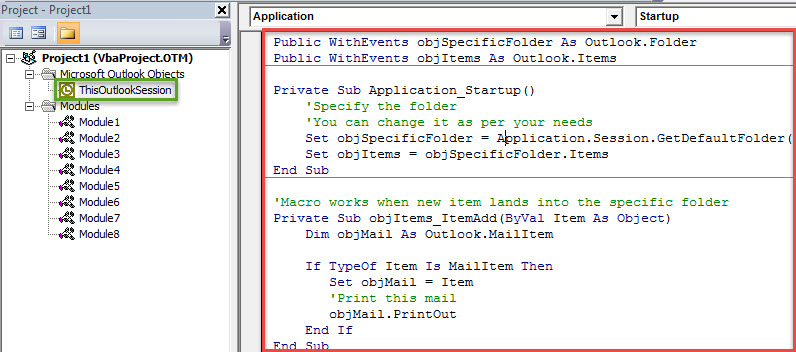
- Selepas itu, anda boleh menyalin kod VBA berikut ke tetingkap projek ini.
Public WithEvents objSpecificFolder As Outlook.Folder
Public WithEvents objItems As Outlook.Items

Private Sub Application_Startup()
    'Specify the folder
    'You can change it as per your needs
    Set objSpecificFolder = Application.Session.GetDefaultFolder(olFolderInbox).folders("Print")
    Set objItems = objSpecificFolder.Items
End Sub

'Macro works when new item lands into the specific folder
Private Sub objItems_ItemAdd(ByVal Item As Object)
    Dim objMail As Outlook.MailItem

    If TypeOf Item Is MailItem Then
       Set objMail = Item
       'Print this mail
       objMail.PrintOut
    End If
End Sub
- Selepas itu, anda harus menandatangani kod ini.
- Tekan "Alat" di bar alat.
- Dari senarai juntai bawahnya, pilih pilihan "Digital Signature".
- Kemudian, dalam kotak dialog pop timbul, ikuti arahan pada skrin untuk menandatangani projek VBA ini.
- Nanti anda boleh keluar dari Window editor VBA. Di tetingkap Outlook utama, beralih ke tab "Pembangun" dan klik pada butang "Keselamatan Makro".
- Di tetingkap pop timbul, anda boleh mengubah tetapan makro Outlook anda untuk membenarkan makro yang ditandatangani secara digital.
- Akhir sekali, mulakan semula aplikasi Outlook anda untuk mengaktifkan makro baharu.
- Mulai sekarang, setiap kali e-mel dipindahkan ke folder yang telah ditentukan, Outlook akan mencetaknya dengan segera.
Ambil Data PST dari Fail Berkompromi
Sebaik sahaja Outlook anda mengalami kerosakan yang serius, anda perlu meneruskan untuk mendapatkan kembali data Outlook dari fail PST yang rosak. Sekiranya anda mempunyai sandaran, cukup mudah dan senang untuk memulihkan data. Sekiranya tidak ada sandaran, anda boleh mencuba scanpst. Tetapi jika gagal, anda harus memilih alat pemulihan yang jauh lebih hebat, seperti DataNumen Outlook Repair. Ia dapat mengimbas dan meminimumkan rasuah PST tanpa sebarang keributan.
Pengenalan Pengarang:
Shirley Zhang adalah pakar pemulihan data di DataNumen, Inc., yang merupakan pemimpin dunia dalam teknologi pemulihan data, termasuk mdf rosak dan produk perisian pembaikan prospek. Untuk maklumat lebih lanjut, lawati www.datanumen.com