
Ramai pengguna ingin memindahkan e-mel tertentu dari Inbox ke folder tertentu yang lain setelah membacanya, yang akan memastikan folder mel Inbox tetap bersih. Tetapi selalu bergerak secara manual akan membebankan. Artikel ini akan mendedahkan kaedah cepat untuk mewujudkannya secara automatik.
Seperti biasa, setiap e-mel yang masuk akan masuk ke folder Peti masuk di Outlook. Jadi, dalam kes ini, folder Peti Masuk akan tersusun dan disumbat dari masa ke masa. Lebih kerap daripada tidak, anda boleh memindahkan e-mel tertentu ke folder mel lain secara manual atau membuat peraturan Outlook untuk memindahkan e-mel tertentu secara automatik sebaik sahaja tiba di peti mel anda. Menerapkan peraturan sedemikian jauh lebih mudah, tetapi anda perlu pergi ke folder tertentu untuk mengakses surat baru. Dalam menghadapi masalah ini, anda mungkin berharap Outlook dapat memindahkan e-mel tertentu dari Kotak Masuk ke folder mel lain secara automatik setelah anda selesai membacanya di Peti Masuk dan bukannya setelah mereka sampai. Tetapi peraturan Outlook tidak dapat menyedarinya. Nasib baik, anda boleh menggunakan Outlook VBA untuk menjadikannya kenyataan. Berikut adalah kod-kod serta langkah-langkah yang terperinci.
Pindahkan E-mel Khusus ke Folder Tertentu secara automatik setelah membacanya
- Pada awalnya, lancarkan Outlook dan beralih ke tab "Pembangun".
- Kemudian pada tab ini, tekan butang "Visual Basic" untuk membuka tetingkap editor VBA.
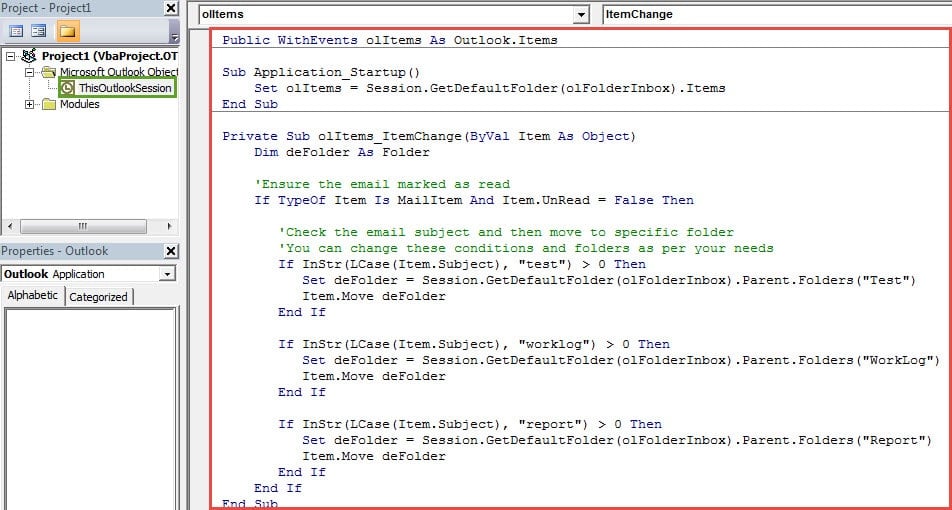
- Seterusnya di tetingkap baru, anda harus mencari projek "ThisOutlookSession" dan klik dua kali untuk membukanya.
- Selepas itu salin dan tampal kod VBA berikut ke dalamnya.
Public WithEvents olItems As Outlook.Items

Sub Application_Startup()
    Set olItems = Session.GetDefaultFolder(olFolderInbox).Items
End Sub

Private Sub olItems_ItemChange(ByVal Item As Object)
    Dim deFolder As Folder

    'Ensure the email marked as read
    If TypeOf Item Is MailItem And Item.UnRead = False Then

    'Check the email subject and then move to specific folder
    'You can change these conditions and folders as per your needs
    If InStr(LCase(Item.Subject), "test") > 0 Then
       Set deFolder = Session.GetDefaultFolder(olFolderInbox).Parent.Folders("Test")
       Item.Move deFolder
    End If

    If InStr(LCase(Item.Subject), "worklog") > 0 Then
       Set deFolder = Session.GetDefaultFolder(olFolderInbox).Parent.Folders("WorkLog")
       Item.Move deFolder
    End If

    If InStr(LCase(Item.Subject), "report") > 0 Then
       Set deFolder = Session.GetDefaultFolder(olFolderInbox).Parent.Folders("Report")
       Item.Move deFolder
    End If
End Sub
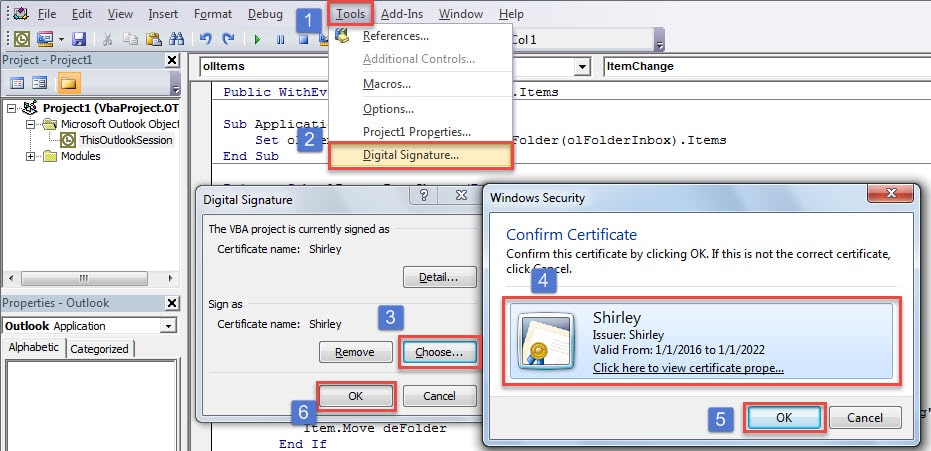
- Selepas itu, anda harus menandatangani kod ini secara digital.
- Pertama, gunakan alat "Sijil Digital untuk Projek VBA" bawaan untuk membuat sijil baru.
- Kemudian tetapkan sijil ini ke makro semasa. Ikuti langkah yang ditunjukkan dalam gambar di bawah:

- Nanti anda harus menukar tetapan makro untuk hanya mengaktifkan makro yang ditandatangani secara digital.
- Akhir sekali, anda harus memulakan semula Outlook untuk mengaktifkan projek VBA ini. Mulai sekarang, semua e-mel masuk masih akan sampai ke Peti Masuk. Tetapi sebaik sahaja e-mel baharu dibaca, ia akan dipindahkan secara automatik ke folder tertentu.
Trik Pintar untuk Menyelesaikan Masalah Outlook
Disebabkan Outlook mudah mengalami ralat, ramai pengguna memerlukan petua pintar untuk menangani masalah yang kerap berlaku. Biasanya, teknik yang paling biasa termasuk mencipta profil mel baharu, melumpuhkan alat tambah pihak ketiga, membaiki suite Office dan menggunakan alat pembaikan peti masuk, Scanpst.exe. Jika alat terbina dalam gagal, anda boleh menggunakan alat lain yang lebih berkesan. utiliti pembaikan Outlook yang rosak, seperti DataNumen Outlook Repair.
Pengenalan Pengarang:
Shirley Zhang adalah pakar pemulihan data di DataNumen, Inc., yang merupakan pemimpin dunia dalam teknologi pemulihan data, termasuk membaiki SQL db yang rosak dan produk perisian pembaikan prospek. Untuk maklumat lebih lanjut, lawati www.datanumen.com