
Sebilangan pengguna selalu memindahkan semua penerima kecuali pengirim asal ke bidang "CC" ketika menggunakan "Balas Semua" di Outlook. Artikel ini akan memperkenalkan kaedah untuk mengotomatisasi pergerakan dengan Outlook VBA.
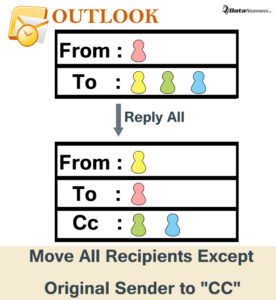 Secara lalai, apabila anda memilih "Balas Semua" untuk membalas e-mel, semua penerima yang awalnya berada di bidang "Kepada" akan tetap ditempatkan di bidang "Ke" di surat balasan. Namun, banyak pengguna ingin memindahkan semua penerima ke bidang "CC" dengan hanya pengirim asal di bidang "Ke". Sebagai tindak balas kepada keperluan ini, di sini kami akan mendedahkan sekeping kod VBA, yang dapat mewujudkannya secara automatik.
Auto Pindahkan Semua Penerima kecuali Pengirim Asli ke Medan "CC" di "Balas Semua"
- Pertama, lancarkan program Outlook anda.
- Kemudian di tetingkap Outlook utama, tekan butang kekunci "Alt + F11".
- Selanjutnya anda akan memasuki editor Outlook VBA.
- Selepas itu, anda harus mencari dan membuka projek "ThisOutlookSession".
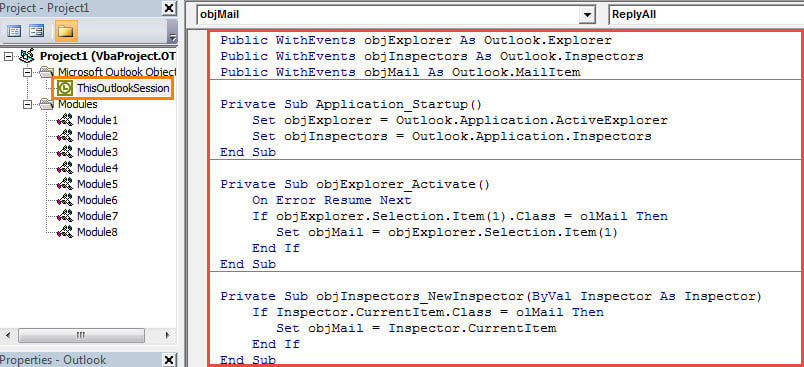
- Kemudian anda perlu menyalin dan menampal kod VBA berikut ke tetingkap projek ini.
Public WithEvents objExplorer As Outlook.Explorer
Public WithEvents objInspectors As Outlook.Inspectors
Public WithEvents objMail As Outlook.MailItem

Private Sub Application_Startup()
    Set objExplorer = Outlook.Application.ActiveExplorer
    Set objInspectors = Outlook.Application.Inspectors
End Sub

Private Sub objExplorer_Activate()
    On Error Resume Next
    If objExplorer.Selection.Item(1).Class = olMail Then
       Set objMail = objExplorer.Selection.Item(1)
    End If
End Sub

Private Sub objInspectors_NewInspector(ByVal Inspector As Inspector)
    If Inspector.CurrentItem.Class = olMail Then
       Set objMail = Inspector.CurrentItem
    End If
End Sub

Private Sub objMail_ReplyAll(ByVal Response As Object, Cancel As Boolean)
    Dim objReplyAll As Outlook.MailItem
    Dim objRecipient As Outlook.recipient
    Dim objCCRecipient As Outlook.recipient
    Dim strSender As String

    Set objReplyAll = objMail.ReplyAll

    strSender = objMail.SenderEmailAddress

    For Each objRecipient In objMail.Recipients
        'Exclude yourself
        If objRecipient.Address <> "youremail@datanumen.com" Then
           'Add the recipients as CC recipients
           Set objCCRecipient = objReply.Recipients.Add(objRecipient.Address)
           objCCRecipient.Type = olCC
        End If
    Next

    'Keep original sender in To field
    objReplyAll.To = strSender
    objReplyAll.Display

    Cancel = True
End Sub
- Selepas itu, anda harus menandatangani makro ini dan kemudian mengubah tetapan makro Outlook anda untuk membenarkan makro yang ditandatangani secara digital.
- Akhirnya anda boleh memulakan semula Outlook anda untuk mengaktifkan projek VBA baharu.
- Mulai sekarang, setiap kali anda membalas e-mel menggunakan "Balas Semua", anda akan melihat bahawa semua penerima telah dipindahkan ke bidang "CC" dengan hanya pengirim asal di bidang "Kepada".
Jangan Panik dalam Kes Rasuah PST
Sekiranya fail PST anda mengandungi banyak data berharga anda, seperti maklumat pelanggan dan sebagainya, setelah fail PST anda rosak, anda mesti risau. Walau bagaimanapun, jika anda telah membuat sandaran fail baru-baru ini, anda tidak akan panik. Sandaran akan membolehkan anda mendapatkan semula Outlook yang rosak data dengan mudah. Tetapi jika tidak ada sandaran seperti itu, anda masih boleh menggunakan alat pemulihan yang kuat, seperti DataNumen Outlook Repair.
Pengenalan Pengarang:
Shirley Zhang adalah pakar pemulihan data di DataNumen, Inc., yang merupakan pemimpin dunia dalam teknologi pemulihan data, termasuk baiki sql dan produk perisian pembaikan prospek. Untuk maklumat lebih lanjut, lawati www.datanumen.com