
Anda mungkin terbiasa memisahkan mesyuarat yang masuk dari janji temu yang dibuat sendiri. Dalam keadaan ini, anda akan mencari cara yang dapat memindahkan mesyuarat masuk secara automatik ke kalendar tertentu. Artikel ini akan menunjukkan kaedah yang bijak.
Secara lalai, Outlook akan menyimpan mesyuarat masuk secara automatik dalam kalendar lalai. Tetapi, banyak pengguna lebih suka menyimpan mesyuarat secara berasingan, tidak bercampur dengan janji temu biasa. Oleh itu, mereka ingin membiarkan Outlook memindahkan mesyuarat masuk secara automatik ke kalendar bukan lalai. Walaupun Outlook tidak menawarkan fungsi asli untuk ini, ia masih dapat dicapai dengan sedikit skrip. Selepas itu, kami akan memperkenalkannya dengan terperinci.
Pindahkan Perjumpaan Masuk secara automatik ke Kalendar Tertentu
- Sebagai permulaan, akses editor Outlook VBA. Mengenai langkah-langkah, sila baca artikel “Cara Menjalankan Kod VBA di Outlook Anda".
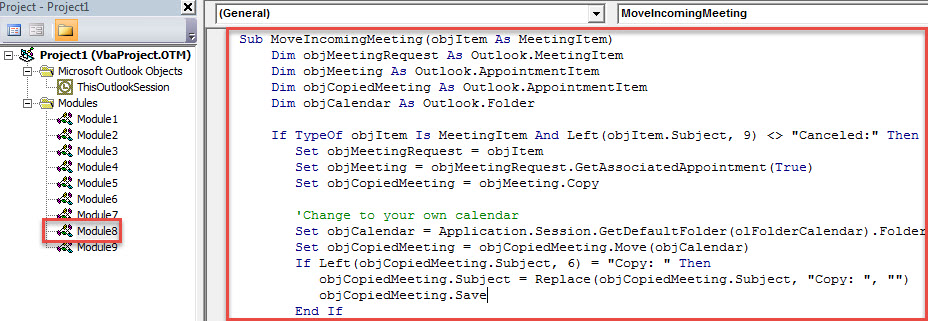
- Kemudian, di tetingkap baru, masukkan kod VBA berikut ke dalam modul.
Sub MoveIncomingMeeting(objItem As MeetingItem)
    Dim objMeetingRequest As Outlook.MeetingItem
    Dim objMeeting As Outlook.AppointmentItem
    Dim objCopiedMeeting As Outlook.AppointmentItem
    Dim objCalendar As Outlook.Folder

    If TypeOf objItem Is MeetingItem And Left(objItem.Subject, 9) <> "Canceled:" Then
       Set objMeetingRequest = objItem
       Set objMeeting = objMeetingRequest.GetAssociatedAppointment(True)
       Set objCopiedMeeting = objMeeting.Copy

       'Change to your own calendar
       Set objCalendar = Application.Session.GetDefaultFolder(olFolderCalendar).Folders("Meetings")
       Set objCopiedMeeting = objCopiedMeeting.Move(objCalendar)
       If Left(objCopiedMeeting.Subject, 6) = "Copy: " Then
          objCopiedMeeting.Subject = Replace(objCopiedMeeting.Subject, "Copy: ", "")
          objCopiedMeeting.Save
       End If

       objMeeting.Delete
    End If
End Sub
- Selepas itu, keluar dari editor VBA.
- Kemudian, pergi ke "Fail" dan klik butang "Urus Peraturan & Makluman".
- Di tetingkap baru, klik "Peraturan Baru".
- Kemudian, dalam kotak dialog pop timbul, pilih "Terapkan aturan pada pesan yang saya terima" dan tekan "Next".
- Selanjutnya, tentukan syarat peraturan sesuai dengan keperluan anda dan klik "Next".
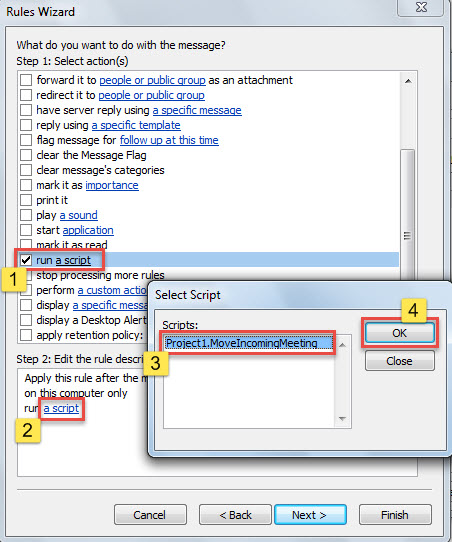
- Pada langkah "Rule Action", pilih "jalankan skrip" dan ikuti makro yang ditambahkan sebelumnya.

- Selepas itu, ikuti penyihir di skrin untuk menyelesaikan penyediaan peraturan.
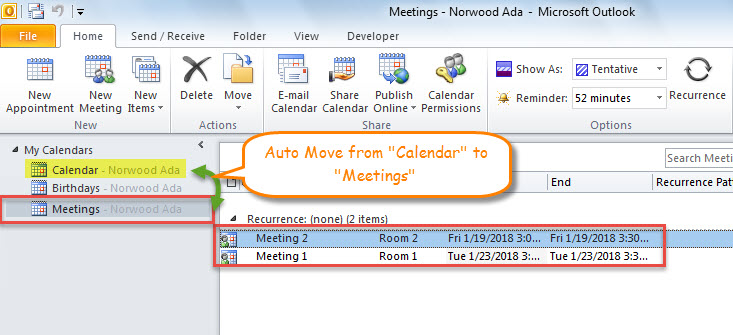
- Mulai sekarang, setiap kali anda menerima permintaan rapat, Outlook akan secara automatik memindahkan pertemuan yang sesuai ke kalender tertentu.

Memperkukuhkan Perlindungan Data Outlook
Tidak dapat dinafikan bahawa Outlook sememangnya kaya dengan ciri-ciri. Tetapi, ini tidak bermakna ia boleh menghapuskan ralat atau kerosakan secara kekal. Malah, sebaliknya, Outlook sangat terdedah. Sebarang masalah kecil boleh menyebabkannya ranap, sekali gus mengakibatkan kehilangan data Outlook. Oleh itu, anda perlu memperkukuhkan perlindungan data Outlook anda. Secara khusus, anda perlu membuat sandaran secara berkala, mengelakkan spam, virus atau perisian hasad dan menyediakan yang luar biasa. Pembaikan PST alat, seperti DataNumen Outlook Repair.
Pengenalan Pengarang:
Shirley Zhang adalah pakar pemulihan data di DataNumen, Inc., yang merupakan pemimpin dunia dalam teknologi pemulihan data, termasuk menetapkan SQL Server dan produk perisian pembaikan prospek. Untuk maklumat lebih lanjut, lawati www.datanumen.com