
Untuk memastikan peti surat anda tetap teratur, anda mungkin terbiasa menyimpan e-mel tertentu di folder tertentu. Artikel ini akan memberitahu anda cara menggunakan Outlook VBA untuk memindahkan e-mel secara automatik setelah anda meneruskannya.
Menyimpan e-mel serupa dalam folder mel tertentu adalah petua yang baik untuk menguruskan sejumlah besar e-mel. Sudah pasti pengguna yang berbeza mesti mempunyai kriteria sendiri untuk pengelasan dan pengurusan surat. Sebagai contoh, anda mungkin lebih suka mengklasifikasikan e-mel anda mengikut tindakan susulan anda, seperti balasan, penerusan atau lain-lain. Sekiranya anda ingin memindahkan e-mel secara automatik ke folder tertentu, seperti "Teruskan", ketika anda meneruskannya, anda dapat menerapkan operasi berikut dan kod VBA untuk mendapatkannya dalam waktu yang cepat.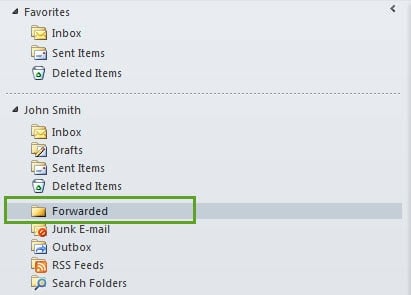
Auto Pindahkan E-mel ke Folder Tertentu Setelah Anda Meneruskannya
- Pertama, lancarkan Outlook.
- Kemudian beralih ke tab "Pembangun".
Catatan: Sekiranya anda tidak dapat menemukan tab ini, anda harus pergi ke "File"> "Options"> "Customize Ribbon" untuk mengaktifkannya terlebih dahulu.
- Setelah tab ini dapat dilihat, anda dapat mencari dan mengklik butang "Visual Basic" di bawahnya.
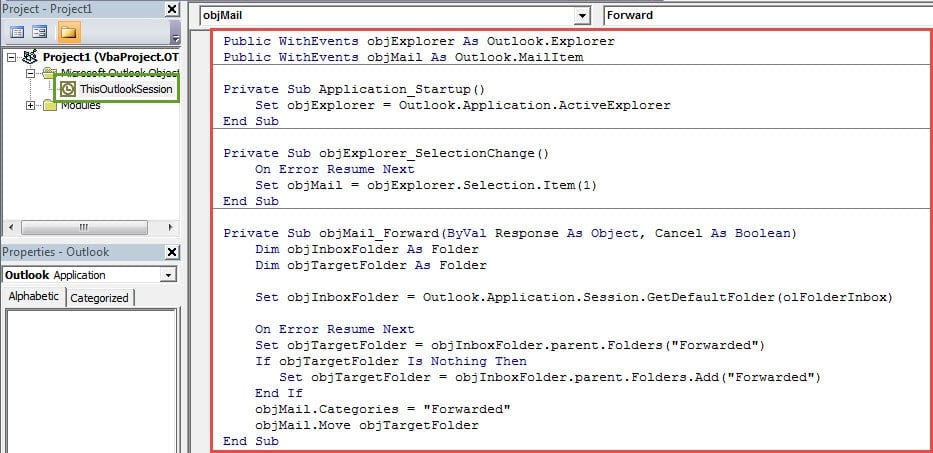
- Selanjutnya, tetingkap "Microsoft Visual Basic for Applications" baru akan muncul. Di dalamnya, anda harus mengklik dua kali projek "ThisOutlookSession" di sebelah kiri untuk membukanya.
- Selepas itu, anda boleh menyalin dan menampal kod VBA berikut ke dalamnya.
Public WithEvents objExplorer As Outlook.Explorer
Public WithEvents objMail As Outlook.MailItem

Private Sub Application_Startup()
    Set objExplorer = Outlook.Application.ActiveExplorer
End Sub

Private Sub objExplorer_SelectionChange()
    On Error Resume Next
    Set objMail = objExplorer.Selection.Item(1)
End Sub

Private Sub objMail_Forward(ByVal Response As Object, Cancel As Boolean)
    Dim objInboxFolder As Folder
    Dim objTargetFolder As Folder

    Set objInboxFolder = Outlook.Application.Session.GetDefaultFolder(olFolderInbox)

    On Error Resume Next
    Set objTargetFolder = objInboxFolder.parent.Folders("Forwarded")
    If objTargetFolder Is Nothing Then
       Set objTargetFolder = objInboxFolder.parent.Folders.Add("Forwarded")
    End If
    objMail.Categories = "Forwarded"
    objMail.Move objTargetFolder
End Sub
- Kelak anda diminta menandatangani projek VBA yang baru.
- Pertama, gunakan alat terbina dalam "Sijil Digital untuk Projek VBA" untuk membuat sijil digital.
- Kemudian tetapkan sijil ke makro ini, seperti tangkapan skrin berikut:

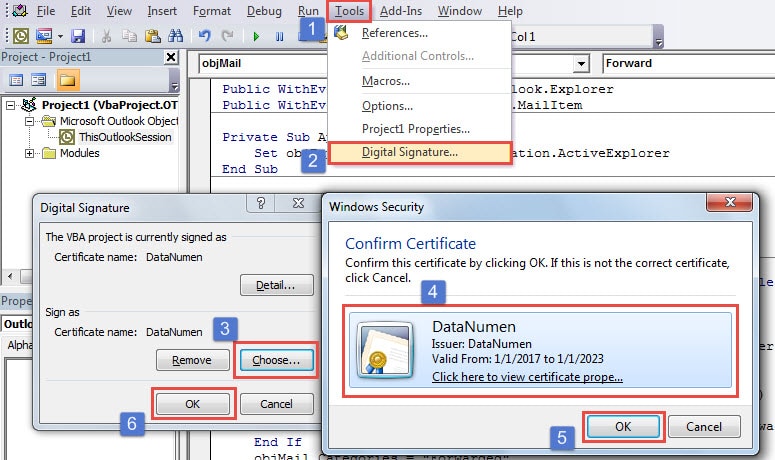
- Kemudian anda boleh menukar tetapan makro anda untuk membenarkan makro yang ditandatangani secara digital.
- Akhir sekali, mulakan semula Outlook untuk mengaktifkan makro baharu. Mulai sekarang, apabila anda memilih e-mel dan mengklik butang "Majukan", e-mel tersebut akan dipindahkan ke folder "Dimajukan" sekaligus.
Elakkan Kerosakan Data PST Outlook yang Tidak Diingini
Salah satu masalah paling besar yang telah lama menghantui pengguna Outlook ialah Outlook mudah rosak. Maksudnya, ia Kerosakan PST adalah perkara biasa. Oleh itu, untuk mengelakkan kehilangan data tinjauan, lebih baik anda membuat cadangan yang konsisten dan terkini untuk data PST anda.
Pengenalan Pengarang:
Shirley Zhang adalah pakar pemulihan data di DataNumen, Inc., yang merupakan pemimpin dunia dalam teknologi pemulihan data, termasuk rasuah SQL Server dan produk perisian pembaikan prospek. Untuk maklumat lebih lanjut, lawati www.datanumen.com