
Sebilangan pengguna berharap Outlook secara automatik dapat mengosongkan folder "Junk E-mail" semasa keluar dari Outlook. Walaupun tidak ada fitur seperti itu di Outlook, fitur tersebut masih dapat direalisasikan melalui VBA.
Mungkin anda telah mengetahui bahawa Outlook mempunyai ciri bawaan yang dapat mengosongkan folder "Item yang Dihapus" secara automatik semasa anda keluar dari Outlook. Begitu juga, anda mungkin ingin memperoleh fungsi yang serupa, iaitu mengosongkan folder "Junk E-mail" secara automatik semasa keluar dari Outlook. Walaupun Outlook tidak memberikan kapasiti seperti itu, anda masih boleh menjana dengan VBA. Di sini kami akan membimbing anda untuk merealisasikannya secara terperinci.
Kosongkan Folder "E-mel sampah" secara automatik semasa keluar dari Outlook
- Sebagai permulaan, lancarkan program Outlook anda.
- Kemudian tekan butang "Alt + F11" untuk mengakses editor Outlook VBA.
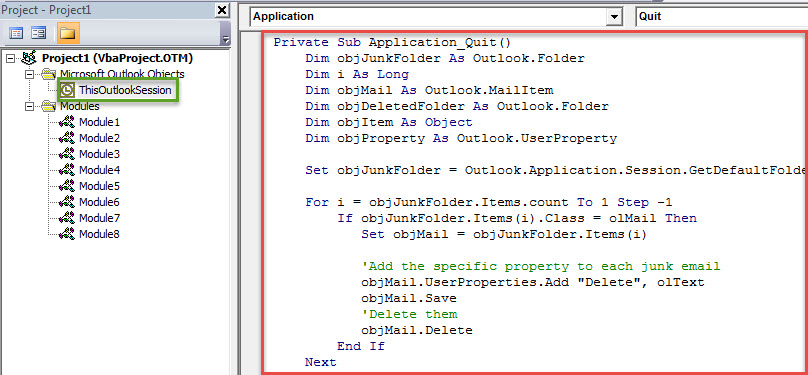
- Pada tetingkap "Microsoft Visual Basic for Applications" yang muncul, anda harus mencari dan membuka projek "ThisOutlookSession".
- Selepas itu, anda perlu menyalin kod VBA berikut ke dalam projek ini.
Private Sub Application_Quit()
    Dim objJunkFolder As Outlook.Folder
    Dim i As Long
    Dim objMail As Outlook.MailItem
    Dim objDeletedFolder As Outlook.Folder
    Dim objItem As Object
    Dim objProperty As Outlook.UserProperty

    Set objJunkFolder = Outlook.Application.Session.GetDefaultFolder(olFolderJunk)

    For i = objJunkFolder.Items.count To 1 Step -1
        If objJunkFolder.Items(i).Class = olMail Then
           Set objMail = objJunkFolder.Items(i)

           'Add the specific property to each junk email
           objMail.UserProperties.Add "Delete", olText
           objMail.Save
           'Delete them
           objMail.Delete
        End If
    Next

    Set objDeletedFolder = Application.Session.GetDefaultFolder(olFolderDeletedItems)

    For Each objItem In objDeletedFolder.Items
        'Find out the junk emails in the "Deleted Items" folder
        Set objProperty = objItem.UserProperties.Find("Delete")
        If TypeName(objProperty) <> "Nothing" Then
           'Permanently delete them
           objItem.Delete
        End If
    Next

    'Prompt You
    MsgBox Chr(34) & "Junk Email" & Chr(34) & " Folder Emptied!", vbExclamation + vbOKOnly
End Sub
- Selepas itu, anda perlu memberikan sijil digital untuk makro baru ini.
- Mula-mula tekan butang "Alat".
- Kemudian pilih pilihan "Tandatangan Digital" dari menu lungsur turun.
- Seterusnya ikuti arahan pada skrin untuk mencapainya.
- Nanti ubah tetapan makro Outlook anda untuk mengaktifkan projek VBA yang ditandatangani.
- Akhirnya, mulakan semula Outlook anda untuk mengaktifkan makro baharu ini.
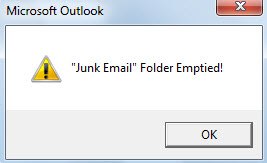
- Mulai sekarang, setiap kali anda keluar dari Outlook, folder "Junk E-mail" akan dikosongkan secara automatik. Dan anda akan mendapat mesej seperti gambar di bawah:

Langkah-langkah Berkesan untuk Mencegah Kerosakan Outlook
Sekiranya anda telah menggunakan Outlook selama beberapa dekad, anda pasti menghadapi pelbagai kesalahan. Juga, seiring berjalannya waktu, Outlook anda akan cenderung crash dan file data Outlook akan rentan terhadap kerosakan. Oleh itu, untuk mengelakkan kehilangan data Outlook, lebih baik anda membuat beberapa langkah berjaga-jaga, termasuk menyandarkan fail PST, mendapatkan alat pembaikan Outlook yang kuat, seperti DataNumen Outlook Repair. Sangat digalakkan kerana kepakarannya dalam Pembaikan PST.
Pengenalan Pengarang:
Shirley Zhang adalah pakar pemulihan data di DataNumen, Inc., yang merupakan pemimpin dunia dalam teknologi pemulihan data, termasuk mdf betulkan dan produk perisian pembaikan prospek. Untuk maklumat lebih lanjut, lawati www.datanumen.com