
Sebilangan pengguna Outlook lebih suka mengkategorikan e-mel mereka mengikut kategori warna kenalan pengirim. Menetapkan kategori secara manual mesti membebankan. Artikel ini akan memperkenalkan cara mewujudkannya secara automatik dengan Outlook VBA.
Untuk meningkatkan kecekapan kerja anda di Outlook, anda akan berusaha untuk menguruskan e-mel anda dengan lebih baik. Tanpa keraguan, "Kategori Warna" adalah ciri baik dalam hal ini. Ramai pengguna lebih suka menggunakannya untuk mengatur dan membezakan surat mereka. Sudah tentu, asas konkrit warna mengkategorikan e-mel adalah mengikut kebiasaan peribadi anda. Sebagai contoh, beberapa pengguna mempunyai warna yang mengkategorikan kenalan mereka, oleh itu, mereka berharap dapat mengkategorikan e-mel mereka mengikut kategori kenalan pengirim. Sekiranya anda melakukan ini secara manual, pasti akan menjadi tidak kemas kerana anda harus terlebih dahulu memeriksa kategori kenalan pengirim dan kemudian menetapkannya secara manual ke e-mel.
Untuk memenuhi syarat ini, sebenarnya anda dapat menggunakan Outlook VBA, yang memungkinkan Outlook memeriksa secara automatik kategori kontak pengirim dan memberikannya ke e-mel baru. Sekiranya anda berminat dengan ciri ini, baca terus untuk mendapatkan langkah dan kod yang terperinci.
Mengkategorikan E-mel Masuk secara automatik mengikut Kategori Kenalan Pengirim
- Pertama, lancarkan Outlook dan tekan butang kekunci "Alt + F11".
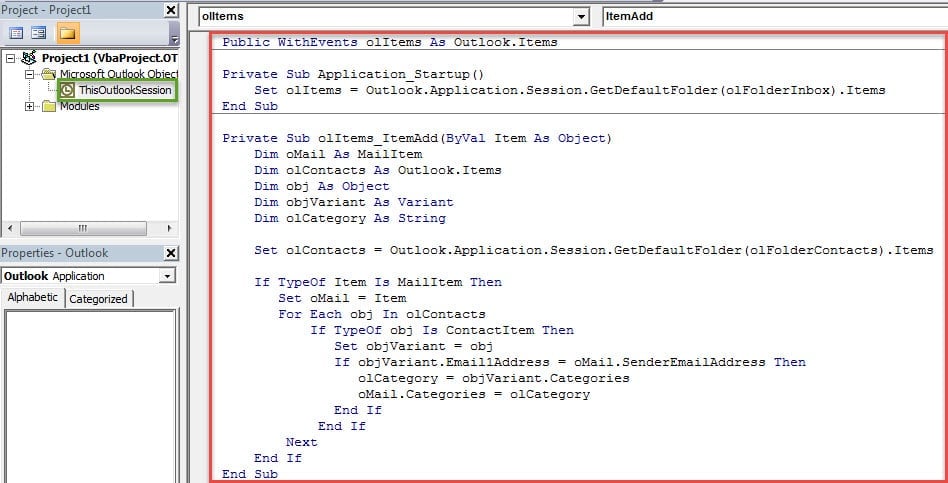
- Kemudian tetingkap editor VBA akan muncul, di mana anda perlu mencari dan membuka projek "ThisOutlookSession".
- Selanjutnya salin dan tampal kod VBA berikut ke dalam "ThisOutlookSession".
Public WithEvents olItems As Outlook.Items

Private Sub Application_Startup()
    Set olItems = Outlook.Application.Session.GetDefaultFolder(olFolderInbox).Items
End Sub

Private Sub olItems_ItemAdd(ByVal Item As Object)
    Dim oMail As MailItem
    Dim olContacts As Outlook.Items
    Dim obj As Object
    Dim objVariant As Variant
    Dim olCategory As String

    Set olContacts = Outlook.Application.Session.GetDefaultFolder(olFolderContacts).Items

    If TypeOf Item Is MailItem Then
       Set oMail = Item
       For Each obj In olContacts
           If TypeOf obj Is ContactItem Then
              Set objVariant = obj
              If objVariant.Email1Address = oMail.SenderEmailAddress Then
                 olCategory = objVariant.Categories
                 oMail.Categories = olCategory
              End If
           End If
       Next
    End If
End Sub
- Selepas itu, anda harus memberikan sijil digital ke makro baru.
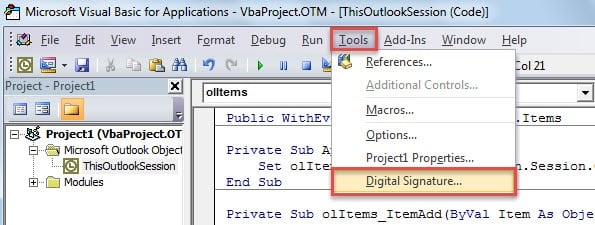
- Pertama, buat sijil baru melalui Sijil Digital untuk Projek VBA.
- Kemudian tandakan kod ini secara digital.

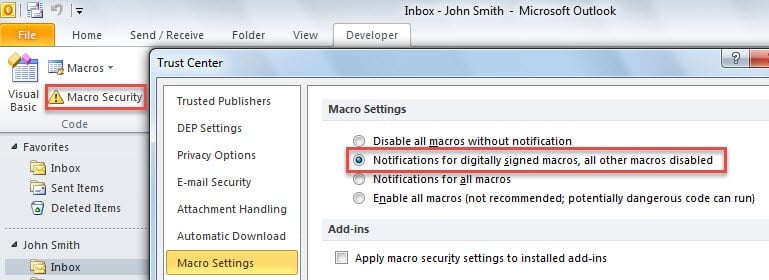
- Selepas itu, anda boleh mengubah keselamatan makro Outlook anda, hanya membenarkan makro yang ditandatangani secara digital.

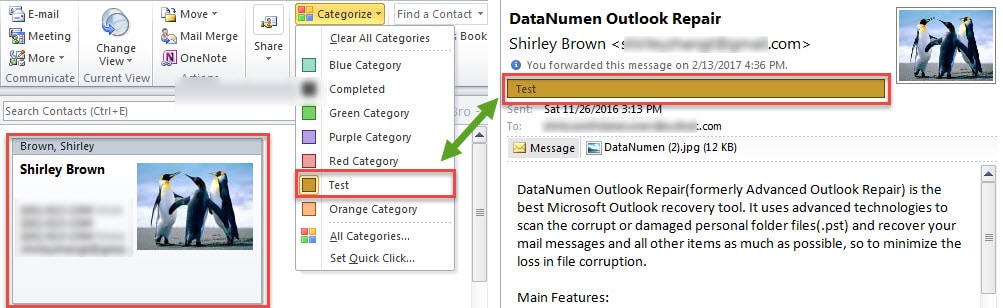
- Akhirnya anda boleh memulakan semula Outlook untuk mengaktifkan makro baharu. Mulai sekarang, semua e-mel masuk yang tiba dalam folder Peti Masuk akan dikategorikan secara automatik mengikut kategori kenalan penghantar.

Selesaikan Kerosakan Outlook yang Tidak Dijangka
Walaupun Outlook digemari ramai pengguna, ia masih tidak dapat menghilangkan masalah ranap. Anda pasti berasa panik apabila mengalami ranap Outlook yang tidak dijangka. Jangan risau. Anda boleh mengambil tindakan untuk mendiagnosis dan menyelesaikan masalah tersebut sendiri, seperti memulakan semula Outlook, melumpuhkan alat tambah pihak ketiga, mencipta profil mel baharu dan membaiki suit Office dan sebagainya. Kes terburuk mestilah data Outlook PST yang rosak, yang sangat kemas. Dalam senario ini, anda perlu menggunakan alat luaran yang kuat, seperti DataNumen Outlook Repair.
Pengenalan Pengarang:
Shirley Zhang adalah pakar pemulihan data di DataNumen, Inc., yang merupakan pemimpin dunia dalam teknologi pemulihan data, termasuk membaiki SQL mdf db yang rosak dan produk perisian pembaikan prospek. Untuk maklumat lebih lanjut, lawati www.datanumen.com