
Sekiranya anda ingin menukar lembaran kerja Excel dengan cepat ke a PDF fail dan kemudian lampirkan ini PDF failkan ke e-mel Outlook untuk mengirimnya, Anda dapat menggunakan kaedah yang diperkenalkan dalam artikel ini. Ia menggunakan VBA untuk menyelesaikan tugas ini dalam beberapa saat.
Sejujurnya, melampirkan keseluruhan buku kerja Excel sebagai PDF lampiran dalam e-mel cukup mudah. Anda boleh menyimpan buku kerja terlebih dahulu sebagai PDF fail dan kemudian buat e-mel Outlook baru dan lampirkan PDF failkan ke surat ini. Walau bagaimanapun, di Excel, tidak ada fungsi langsung untuk menukar satu lembaran kerja menjadi a PDF fail dan hantarkannya. Oleh itu, jika anda ingin melampirkan lembaran kerja Excel dengan cepat sebagai PDF lampiran dalam e-mel, anda boleh menggunakan kaedah berikut.
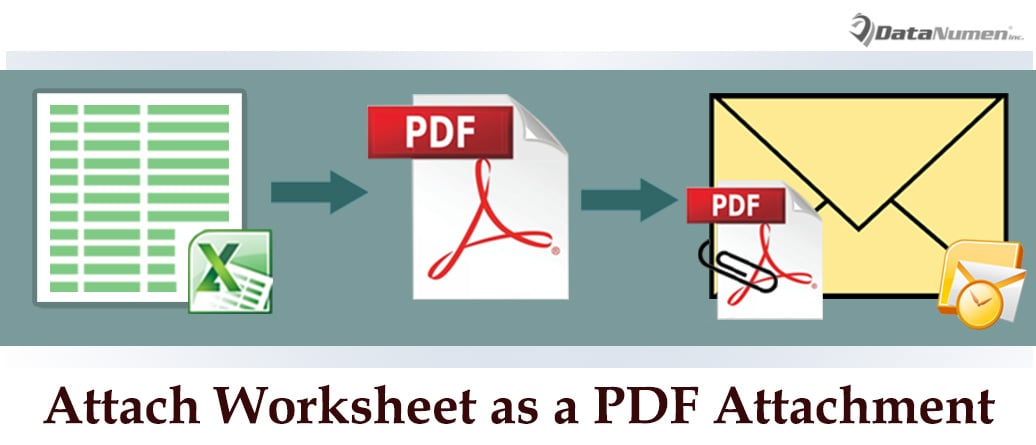
Lampirkan Lembaran Kerja Excel sebagai PDF Lampiran dalam E-mel Anda
- Pertama, anda perlu membuka lembaran kerja Excel sumber seperti biasa.
- Kemudian di tetingkap Excel, anda harus menekan butang kekunci "Alt + F11".
- Selepas itu, anda akan mendapat akses ke tetingkap editor Excel VBA dengan jayanya.
- Selepas itu, anda harus membuka projek "ThisWorkbook".
- Selanjutnya salin dan tampal kod VBA berikut ke tetingkap projek ini.
Sub SendWorksheet_AsPDFAttachment_OutlookEmail()
    Dim objFileSystem As Object
    Dim strTempFile As String
    Dim objOutlookApp As Outlook.Application
    Dim objMail As Outlook.MailItem

    'Specify the worksheet name
    Sheets("DataNumen Staff").Activate
    ActiveSheet.UsedRange.Select
    ThisWorkbook.Sheets(Array("DataNumen Staff")).Select

    Set objFileSystem = CreateObject("Scripting.FileSystemObject")
    strTempFile = objFileSystem.GetSpecialFolder(2).Path & "\" & ActiveSheet.Name & " in " & ThisWorkbook.Name & ".pdf"

    'export the specific worksheet as PDF
    Selection.ExportAsFixedFormat Type:=xlTypePDF, Filename:=strTempFile, Quality:=xlQualityStandard, IncludeDocProperties:=True, IgnorePrintAreas:=False, OpenAfterPublish:=True

    'Create a new email
    Set objOutlookApp = CreateObject("Outlook.Application")
    Set objMail = objOutlookApp.CreateItem(olMailItem)

    'Attach the PDF file
    objMail.Attachments.Add strTempFile
    objMail.Display '==>display this email

    'Delete the temp PDF file
    objFileSystem.DeleteFile (strTempFile)
End Sub
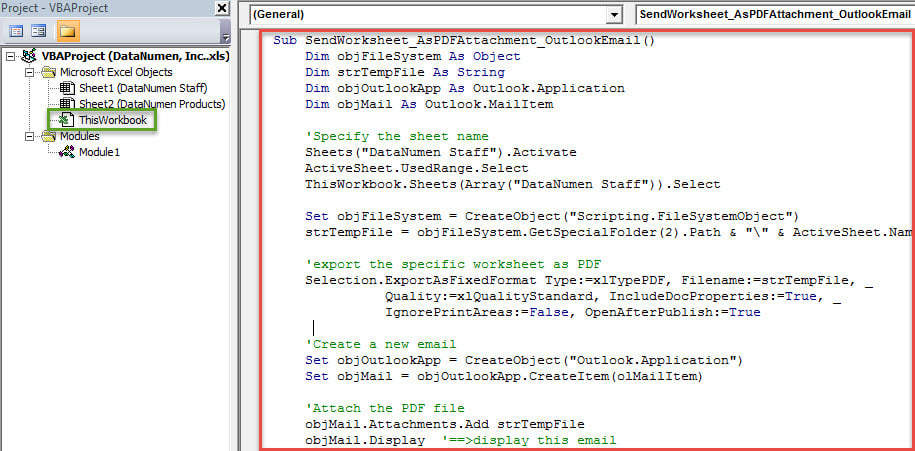
- Akhirnya, untuk mencetuskan makro baru, Anda dapat menekan ikon "Jalankan" di bar alat atau tekan butang "F5" secara lurus.
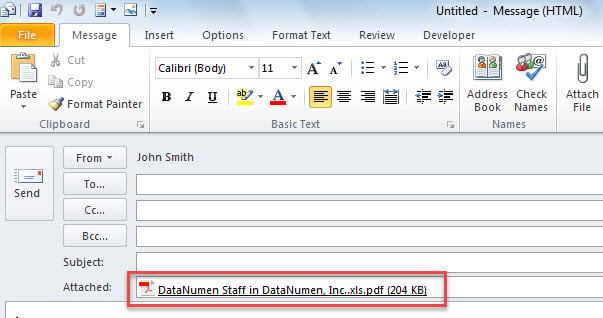
- Setelah makro selesai dijalankan, e-mel Outlook baru akan dipaparkan sekaligus. Di dalamnya, anda dapat melihat a PDF fail di baris "Dilampirkan", seperti tangkapan skrin berikut:

Lindungi Fail Outlook daripada Rosak
Seperti yang kita semua ketahui, Outlook rentan terhadap rasuah, serupa dengan dokumen Word dan buku kerja Excel. Oleh itu, kita harus memahami cara melindungi Outlook daripada rasuah. Kerana kenyataan bahawa virus menjadi semakin kompleks dan berleluasa, Outlook sering rosak kerana jangkitan virus dan serangan malware. Dalam keadaan ini, anda harus memasang perisian antivirus yang boleh dipercayai dan melumpuhkan muat turun fail luaran secara automatik. Selain itu, lebih baik anda menggunakan anter yang kuat Pembaikan Outlook alat, seperti DataNumen Outlook RepairIa mampu memberikan anda penyelesaian yang paling berkesan sekiranya berlaku kerosakan Outlook.
Pengenalan Pengarang:
Shirley Zhang adalah pakar pemulihan data di DataNumen, Inc., yang merupakan pemimpin dunia dalam teknologi pemulihan data, termasuk betulkan sql dan produk perisian pembaikan prospek. Untuk maklumat lebih lanjut, lawati www.datanumen.com