
Sekiranya anda sering perlu menambahkan nota atau komen yang diperibadikan ke mesej Outlook, mengapa tidak menyesuaikan lajur "Catatan" dalam senarai e-mel? Artikel ini akan memperkenalkan kepada anda operasi terperinci untuk mencapainya.
Artikel sebelumnya “4 Kaedah Mudah Menyisipkan Catatan ke dalam Mesej Outlook Anda”Telah memperkenalkan 4 pendekatan efektif untuk menambahkan catatan ke dalam email, termasuk menyesuaikan bendera tindak lanjut, mengedit subjek atau isi pesan dan melampirkan item Catatan. Sebagai perbandingan dengan 4 penyelesaian, menyesuaikan lajur "Catatan" jauh lebih senang. Berikut adalah langkah-langkah yang terperinci.
Tambahkan Lajur "Catatan" untuk Mesej Outlook Anda
- Pada mulanya, anda harus memulakan program Outlook.
- Kemudian pergi ke tab "Lihat" dan klik pada butang "Lihat Tetapan" dalam kelompok "Tampilan Semasa".
- Kotak dialog baru "Tetapan Tampilan Lanjutan" akan muncul, di mana Anda dapat menekan butang "Lajur".
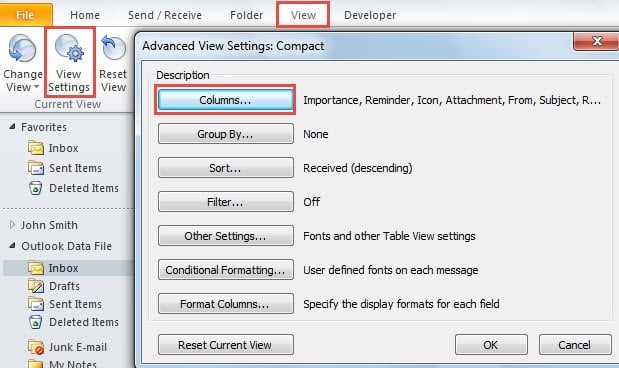
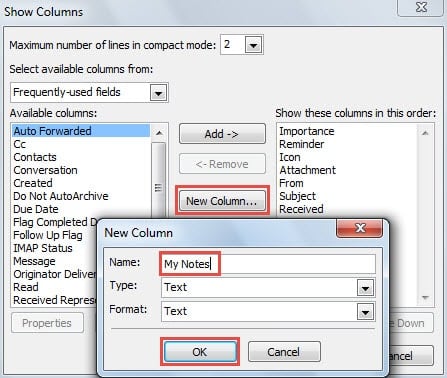
- Selanjutnya, kotak dialog lain "Show Columns" akan muncul. Anda harus mengklik butang "New Column" di tengah.
- Seterusnya di kotak dialog kecil pop timbul baru, anda boleh mengetik nama, seperti "Catatan Saya". Dan pastikan kedua-dua bidang "Jenis" dan "Format" berikut adalah "Teks".

- Kemudian, klik butang OK ", kembali ke skrin" Tunjukkan Lajur ".
- Anda akan melihat bidang "Nota Saya" telah ditambahkan ke senarai lajur kanan. Anda dapat menekan butang "Move Up" dan "Move Down" untuk mengubah susunannya, seperti meletakkannya tepat di bawah "Subjek".
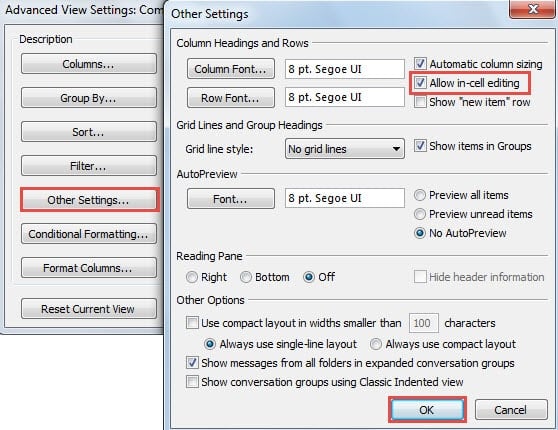
- Sekarang klik butang "OK". Dan dalam dialog "Tetapan Paparan Lanjutan", aktifkan pilihan "Benarkan penyuntingan dalam sel".

- Kemudian klik satu siri butang "OK" untuk menutup semua kotak dialog dan kembali ke senarai mel Outlook.
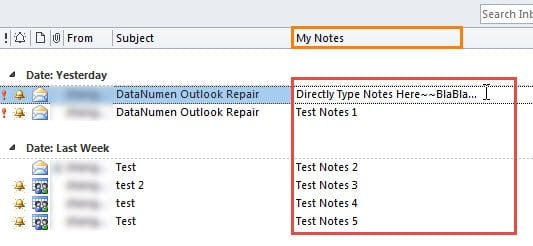
- Akhir sekali, anda boleh klik pada lajur "Nota Saya" dan terus mula menaip nota sesuka hati, seperti tangkapan skrin berikut:

Dapatkan Kembali Data Outlook yang rosak
Outlook sememangnya telah memainkan peranan yang baik bukan sahaja sebagai klien e-mel yang berdiri sendiri tetapi juga sebagai pengurus jadual peribadi. Walau bagaimanapun, sebagai pengguna Outlook biasa, saya telah banyak menghadapi pelbagai masalah yang menyusahkan, termasuk pembekuan yang kerap atau tidak memberi respons, mesej ralat timbul sekali-sekala serta kes terburuk – fail Outlook yang rosak. Nasib baik, saya telah menguasai banyak helah asas untuk mengendalikan kes-kes rumit ini. Contohnya, saya boleh memulakan Outlook dalam mod selamat untuk melihat sama ada tambahan adalah puncanya. Selain itu, membina semula profil mel, membaiki suite pejabat dan melumpuhkan integrasi antivirus juga merupakan penyelesaian universal. Tetapi untuk menangani fail Outlook PST yang rosak, kaedah terbaik adalah menggunakan alat pembaikan yang terbukti, seperti DataNumen Outlook Repair.
Pengenalan Pengarang:
Shirley Zhang adalah pakar pemulihan data di DataNumen, Inc., yang merupakan pemimpin dunia dalam teknologi pemulihan data, termasuk pemulihan sql dan produk perisian pembaikan prospek. Untuk maklumat lebih lanjut, lawati www.datanumen.com