
Banyak orang telah banyak mengeluh tentang kesalahan Outlook bahawa anda tidak dapat memindahkan item tersebut. Dalam siri artikel ini, kita akan membincangkan 9 penyelesaian untuk masalah ini. Bahagian ini memfokuskan pada fail PST dengan 5 cara.
Sebilangan sebab boleh menyebabkan ralat ini bahawa anda tidak dapat memindahkan item. 5 penyelesaian berikut langsung pada ralat yang ditunjukkan dalam fail PST. Bergantung pada kes khusus anda, anda boleh memilih yang sesuai dengannya.
1. Pisahkan Fail Outlook yang terlalu besar
Dalam kebanyakan situasi, ralat Outlook jenis ini biasanya berkaitan dengan saiz yang terlalu besar. Oleh itu, pada mulanya, anda harus mempertimbangkan sama ada fail PST anda bersaiz besar atau tidak. Jika ia disebabkan oleh masalah ini, anda harus membahagikan fail Outlook besar anda kepada beberapa fail kecil untuk mengurangkan saiznya. Mengenai cara membahagikan fail PST besar, anda boleh merujuk artikel lain dalam blog kami – “3 Kaedah untuk Membahagi Fail Outlook Besar menjadi Orang Kecil" Ia telah memperkenalkan tiga pendekatan secara terperinci. Anda boleh memilih salah satu daripadanya.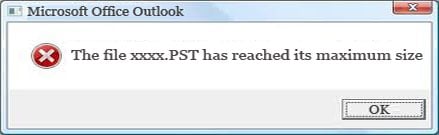
2. Folder Item yang Dihapus Kosong
Sebenarnya, memindahkan item pada dasarnya adalah menyalin item asal ke folder baru dan kemudian memadam item asal secara automatik. Ini bermaksud bahawa anda melalui folder Item yang Dihapus secara tidak sedar ketika anda memindahkan item dari satu folder ke folder lain
Dalam kes ini, anda perlu mengosongkan folder Item yang Dihapus. Sekiranya tidak menghasilkan kesan, sangat mungkin folder Item yang Dihapus rosak atau mengandungi item yang rosak. Oleh itu, anda diminta untuk memperbaiki fail Outlook anda.
3. Tetapkan Semula Kebenaran Tempatan ke Fail
Malah, terdapat situasi yang jarang berlaku, iaitu kebenaran setempat anda untuk fail tersebut rosak. Dalam keadaan ini, anda tiada pilihan selain menghubungi pentadbir sistem untuk menetapkan semula kebenaran.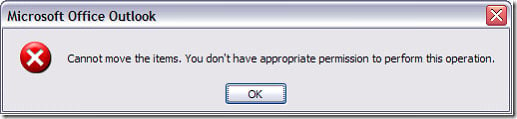
4. Perbaikan Fail Outlook yang rosak melalui ScanPST.exe
Selain itu, tidak ada keraguan bahawa kerosakan Outlook juga akan menyebabkan kesalahan Outlook ini. Selain itu, kedua-dua fail yang besar dan folder Item yang Dihapus akan meminta anda untuk memperbaiki Outlook juga. Oleh itu, sekiranya berlaku kerosakan Outlook, anda dapat menggunakan alat pembaikan peti masuk Outlook pada awalnya.
Scanpst.exe sentiasa tersembunyi. Anda boleh membuka Windows Explorer anda dan mencari lokasi MS Office dipasang. Kemudian taip ScanPST dalam medan carian. Ia akan muncul dalam beberapa minit. Lancarkan alat ini dan ikut arahan untuk memulakan pembaikan.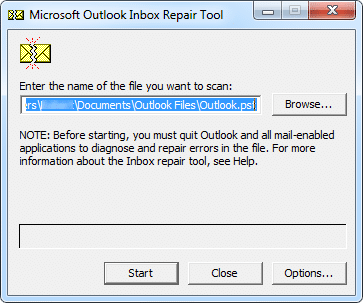
5. Membaiki Fail PST yang Rosak melalui Alat Pembaikan Luar
Walaupun alat pembaikan Peti Masuk Outlook adalah percuma, ia tidak berkesan dalam kebanyakan kes. Maka anda harus menggunakan alat pembaikan luaran, seperti DataNumen Outlook Repair. Alat ini cukup hebat untuk memperbaiki fail PST dalam masa yang cepat. Anda boleh memuat turunnya secara langsung dari laman webnya. Lebih-lebih lagi, ia berdiri jauh di depan rakan sebaya kerana kadar pemulihannya yang tinggi.
Pada bahagian seterusnya, kita akan melihat bagaimana menangani ralat jenis ini di pelayan Exchange. Sekiranya anda tidak menggunakan fail PST, anda boleh beralih ke Bahagian II siri ini, yang akan menawarkan 4 langkah berguna kepada anda.
Pengenalan Pengarang:
Shirley Zhang adalah pakar pemulihan data di DataNumen, Inc., yang merupakan pemimpin dunia dalam teknologi pemulihan data, termasuk pemulihan sql dan produk perisian pembaikan prospek. Untuk maklumat lebih lanjut, lawati www.datanumen.com