
Dalam artikel ini, kami merancang untuk memberi anda 8 cara untuk menetapkan warna latar belakang yang berbeza untuk header, footer, dan dokumen utama di Word.
Secara lalai, untuk menetapkan warna halaman akan menjadikan semua bahagian dokumen dalam warna latar yang sama, termasuk header, footer dan dokumen utama. Bagaimana jika kita mahu menetapkan warna latar belakang yang berbeza untuk 3 bahagian ini?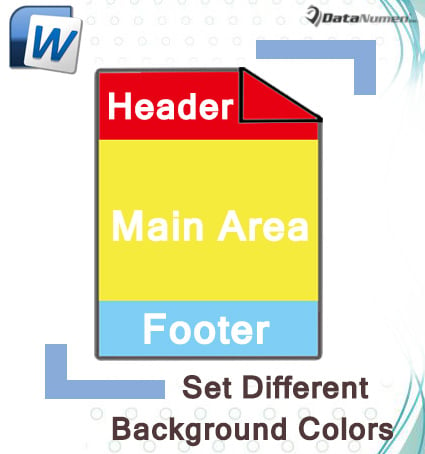
Untuk mencapainya, kita harus menggunakan beberapa jalan penyelesaian, seperti berikut:
Kaedah 1: Masukkan Bentuk ke Header atau Footer
Mari kita ambil contoh tajuk pertama.
- Klik dua kali pada tajuk untuk memasuki mod penyuntingannya.
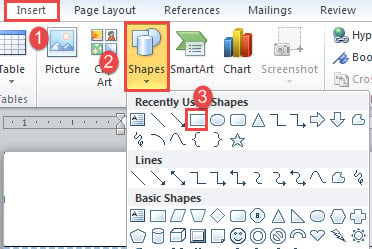
- Kemudian klik "Masukkan" dan klik "Bentuk".
- Seterusnya pilih "Rectangle" pada menu drop-down.

- Tunggu sehingga kursor anda berubah menjadi tanda tambah. Kemudian seret untuk melukis sebuah segi empat sama besar dengan luas tajuk.
- Sekarang klik kanan pada bentuknya. Dan pilih "Format Shape" untuk membuka kotak nama yang sama.
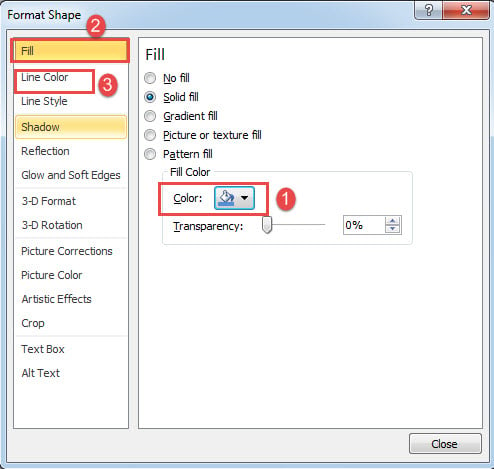
- Kemudian klik "Isi" dan pilih warna isian.
- Klik seterusnya "Color Line" dan pilih "No line". Tutup kotak.

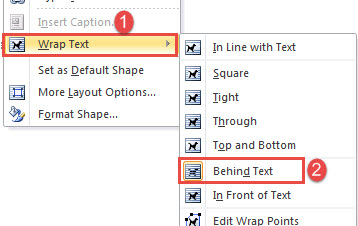
- Klik kanan pada bentuk sekali lagi dan pilih "Wrap Text" kali ini.
- Klik "Di Sebalik Teks" pada submenu.

- Akhir sekali, klik dua kali pada dokumen utama untuk keluar dari tajuk.
Langkah untuk memformat footer hampir sama.
Inilah kemungkinan hasilnya: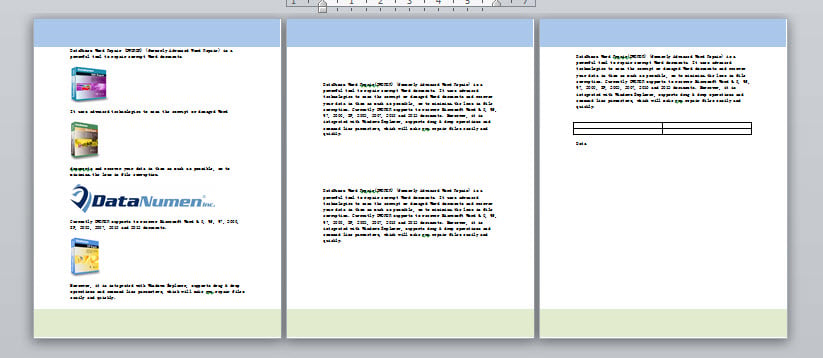
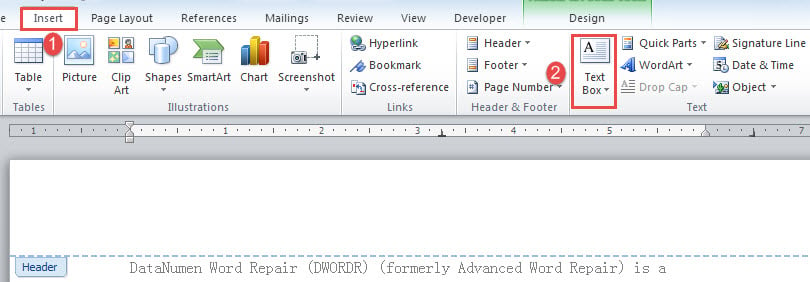
Kaedah 2: Masukkan Kotak Teks ke Header atau Footer
Begitu juga, kami akan menerangkan bagaimana melakukannya dalam tajuk sebagai demonstrasi.
- Pertama, klik dua kali pada tajuk untuk memasuki mod penyuntingan.
- Klik seterusnya "Insert", "Text Box" dan "Draw Text Box" berturut-turut.

- Lihat kursor anda berubah menjadi tanda tambah. Dan klik untuk melukis kotak teks seluas kawasan tajuk.
- Ulangi langkah 5 hingga 10 dalam kaedah 1 untuk memformat kotak teks dan menetapkan warna latar untuk tajuk.
Kaedah 3: Masukkan Gambar ke Header atau Footer
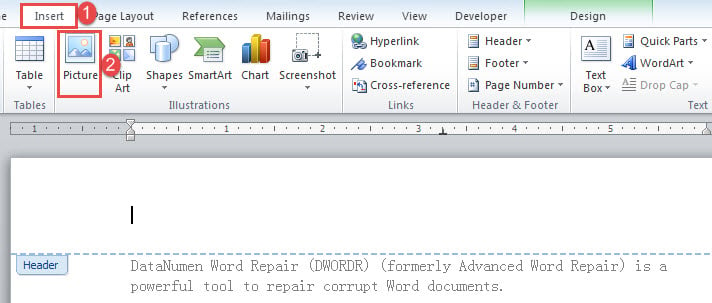
- Pertama sekali, klik dua kali pada tajuk untuk memasuki mod penyuntingan.
- Kemudian masukkan gambar ke tajuk dengan mengklik tab "Masukkan" kemudian "Gambar".

- Pilih gambar dari folder anda.
- Klik kanan sebelah kanan pada gambar dan klik "Wrap Text".
- Pilih "Di Sebalik Teks".
- Kemudian sesuaikan ukuran gambar untuk mengisi kawasan tajuk.
Lihat kesannya: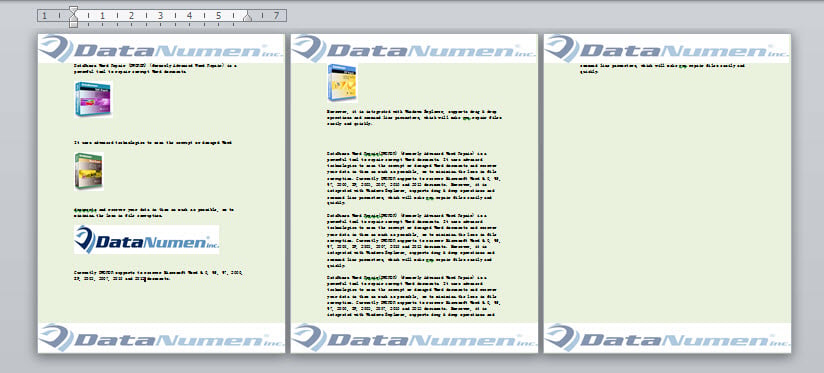
Kaedah 4: Masukkan Jadual ke dalam Footer
Kita boleh menggunakan kaedah ini hanya untuk footer.
- Mula-mula klik dua kali pada footer untuk memasuki mod penyuntingan.
- Klik seterusnya "Masukkan" dan "Jadual" untuk memasukkan jadual 1 × 1.
- Kemudian pilih jadual dan klik kanan.
- Pilih "Properties Table".
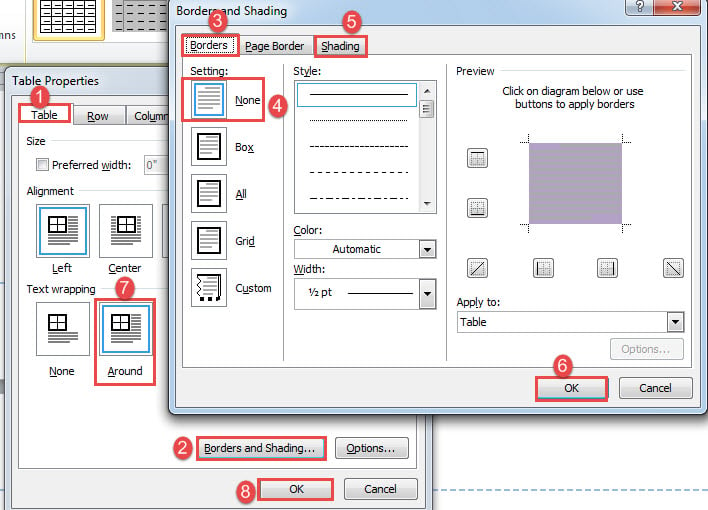
- Di kotak terbuka, klik tab "Table" kemudian klik "Border and Shading".
- Di kotak kedua, klik "Sempadan" dan pilih "Tiada".
- Kemudian klik "Shading" dan pilih warna isian.
- Klik "OK" di kotak kedua.
- Sekarang kembali ke kotak pertama dan klik "Sekitar" untuk pembungkus teks.
- Klik "OK".

- Akhirnya, besarkan meja dan isi kawasan kaki.
Kaedah 5: Masukkan Bentuk ke dalam Dokumen Utama
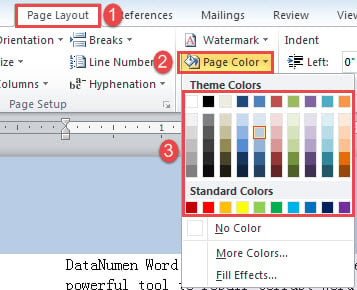
- Untuk memulai, klik "Tata Letak Halaman", lalu klik "Warna Halaman" dan pilih warna sebagai warna latar belakang.

- Selanjutnya masukkan mod tajuk.
- Masukkan bentuk mengikuti langkah 2 dan 3 dalam kaedah 1.
- Kemudian besarkan ukuran bentuk untuk menutup kawasan dokumen utama.
- Ulangi langkah 5 hingga 9 dalam kaedah.
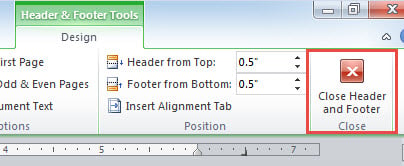
- Akhirnya, klik "Tutup Header dan Footer".

Kaedah 6: Masukkan Kotak Teks ke dalam Dokumen Utama
- Ulangi langkah 1 dalam kaedah 5 untuk memformat warna latar untuk keseluruhan dokumen.
- Selanjutnya masukkan pengepala. Dan masukkan kotak teks seluas bahagian dokumen utama.
- Ulangi langkah 5 hingga 9 dalam kaedah 1.
- Keluar tajuk dengan mengklik "Tutup Header dan Footer".
Kaedah 7: Masukkan Gambar ke dalam Dokumen Utama
- Begitu juga, ulangi langkah 1 dalam kaedah 5 untuk memformat warna latar untuk keseluruhan dokumen.
- Seterusnya masukkan tajuk dan masukkan gambar untuk menutup dokumen utama.
- Kemudian tetapkan gaya pembungkus gambar sebagai "Di Sebalik Teks".
- terakhir keluar dari tandukan.
Kaedah 8: Masukkan Jadual ke dalam Dokumen Utama
Sekiranya anda memutuskan untuk menggunakan kaedah ini, anda harus memformat dokumen sebelum memasukkan sebarang kandungan.
- Kemungkinan, format warna latar belakang untuk keseluruhan dokumen.
- Masukkan jadual untuk menutup bahagian dokumen utama. Dan gunakan langkah 3 hingga 10 dalam kaedah 4 untuk menetapkan sifat jadual.
- Terakhir, keluar dari mod header.
Selesaikan Masalah Perkataan
Kita dapat merealisasikan banyak pencapaian di Word. Tetapi tidak ada jaminan untuk prestasi yang sempurna sepanjang masa. Cepat atau lambat, kita mungkin menghadapi beberapa masalah sukar. Sekiranya demikian, kita perlu menggunakan a doc betulkan alat untuk mengatasi masalah tersebut.
Pengenalan Pengarang:
Vera Chen adalah pakar pemulihan data di DataNumen, Inc., yang merupakan pemimpin dunia dalam teknologi pemulihan data, termasuk betulkan Excel dan pdf membaiki produk perisian. Untuk maklumat lebih lanjut, lawati www.datanumen.com