
Dalam artikel ini, kami akan memberi anda 8 cara untuk membersihkan format watak atau perenggan dengan cepat dan mudah dalam dokumen Word anda.
Sekali-sekala, ada kalanya anda baru selesai memformat dokumen, hanya untuk memastikan anda harus membersihkan format teks tertentu, seperti pemformatan watak atau pemformatan perenggan saja. Atau kadang-kadang anda hanya perlu melucutkan keseluruhan dokumen dari format asalnya.
Dalam kandungan di bawah adalah penyelesaian untuk semua masalah yang disebutkan di atas.
Buang Pemformatan Karakter Sahaja
Pemformatan watak seperti namanya merujuk pada pemformatan yang diterapkan pada teks dalam tingkat karakter, seperti italicization atau garis bawah.
Cara untuk mengalih keluar pemformatan seperti ini adalah dengan memilih teks sasaran dan kemudian tekan “Ctrl+ Spacebar”. Kemudian semua perkataan akan kembali kepada fon dalam saiz dan gaya lalai.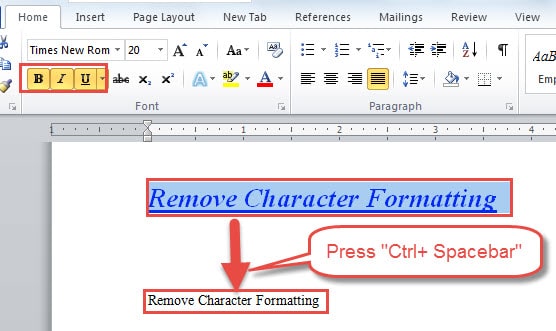
Buang Pemformatan Perenggan Sahaja
Tidak perlu dikatakan, pemformatan perenggan mempengaruhi teks di peringkat perenggan, dengan semua penjajaran atau bayangan.
Untuk membersihkan format perenggan, anda harus memilih teks terlebih dahulu dan seterusnya harus menekan "Ctrl + Q". Inilah kesannya: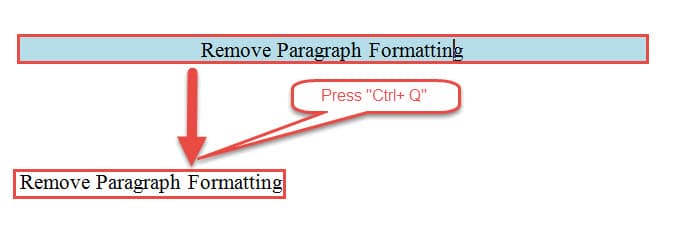
3 Cara untuk Menghilangkan Kedua-dua Watak dan Pemformatan Perenggan
Sekiranya anda ingin menghilangkan format watak dan perenggan dengan satu cara, anda mungkin juga akan melihat 3 kaedah yang akan datang.
Kaedah 1: Gunakan Pilihan "Clear Formatting"
- Pertama, sentiasa ingat untuk memilih teks.
- Kemudian pergi ke klik "Clear Formatting" dalam kumpulan "Font" di bawah tab "Home".
Dan inilah hasilnya: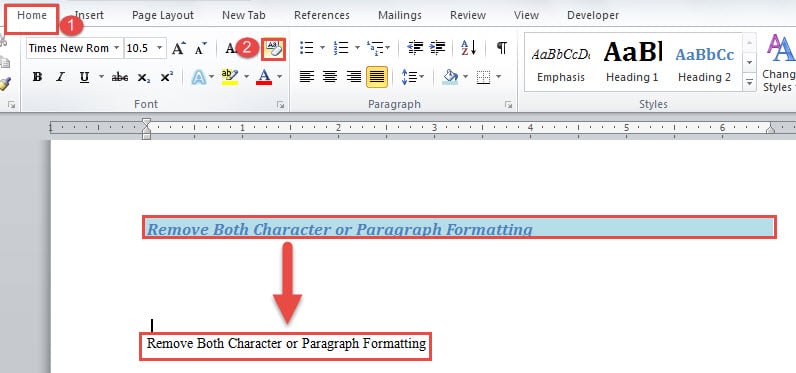
Kaedah 2: Kosongkan Semua Gaya
- Pada mulanya, pilihlah teksnya.
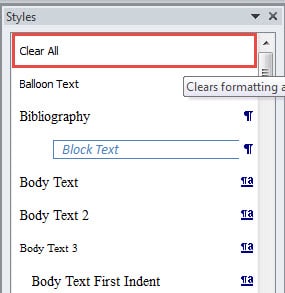
- Seterusnya, klik butang anak panah ke bawah dalam kumpulan "Gaya" di bawah tab "Laman Utama".

- Sekarang di tetingkap "Gaya" terbuka, cari dan klik "Hapus Semua".


Kaedah 3: Tukar Kembali ke Teks Biasa
- Ulangi 2 langkah pertama dalam kaedah 2 di atas.
- Hanya kali ini di tetingkap "Gaya", anda perlu mencari dan mengklik "Normal". Kesannya sama seperti yang ditunjukkan dalam kaedah 1.

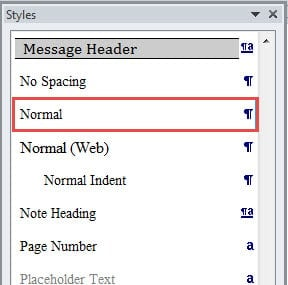
Walau bagaimanapun, 3 kaedah ini tidak dapat membantu anda membuang pautan hiper, jika ada dalam dokumen tersebut. Untuk mengatasi ini, anda boleh membaca artikel ini: Cara Mencari, Mengubah dan Menghapus Pautan Hiper di Dokumen Word Anda
Buang Gaya Tertentu melalui Dokumen
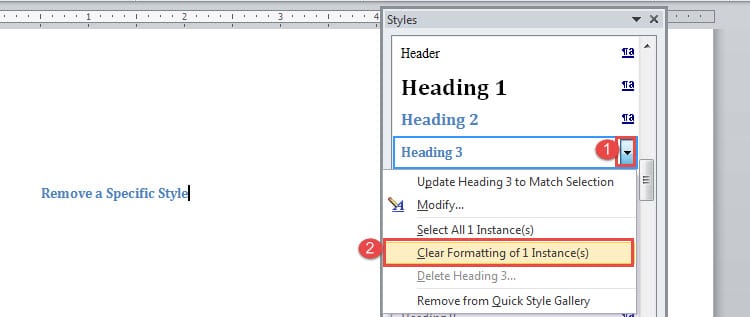
- Ikuti 2 langkah pertama dalam kaedah 1 untuk membuka tetingkap "Gaya".
- Kemudian pada panel gaya, cari nama gaya yang ingin anda alih keluar.
- Gerakkan kursor pada nama gaya dan klik pada butang segitiga terbalik.
- Seterusnya klik "Hapus Pemformatan Instance XX". "XX" merujuk pada jumlah gaya yang digunakan dalam dokumen.

2 Cara Melucutkan Semua Pemformatan Dokumen
2 kaedah ini akan membolehkan anda membuang semua pemformatan dokumen termasuk semua pautan yang mungkin terdapat di dalamnya.
Kaedah 1: Gunakan Makro
- Untuk bermula, tekan "Ctrl+A" untuk memilih keseluruhan dokumen.
- Seterusnya tekan "Alt + F11" untuk membuka editor VBA.
- Klik "Masukkan" untuk memasukkan modul baru dan klik dua kali untuk membukanya.
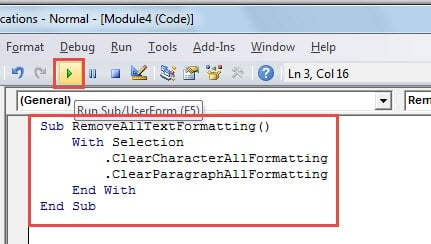
- Kemudian tampal kod berikut di sana dan tekan "Run":
Sub RemoveAllTextFormatting()
  With Selection
    .ClearCharacterAllFormatting
    .ClearParagraphAllFormatting
  End With
End Sub
 Kaedah 2: Tampal sebagai Teks Tidak Berformat
 Kaedah 2: Tampal sebagai Teks Tidak Berformat
- Tekan "Ctrl + A" untuk memilih semua teks.
- Kemudian terus tekan "Ctrl + C" untuk menyalin.
- Dan buka dokumen baru dan klik kanan padanya.
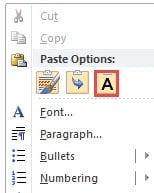
- Pilih pilihan "Simpan Teks Sahaja".

Dapatkan Alat untuk Memperbaiki Masalah Word
Secara amnya, Word berfungsi dengan baik sehingga kita sangat bergantung padanya untuk memproses laporan dan dokumen harian kita. Namun, dengan semua ciri dan fungsi berfungsi pada fail kami, semuanya boleh menjadi salah. Oleh itu, kami mencadangkan anda dapat membeli a Alat pembetulan data perkataan terlebih dahulu.
Pengenalan Pengarang:
Vera Chen adalah pakar pemulihan data di DataNumen, Inc., yang merupakan pemimpin dunia dalam teknologi pemulihan data, termasuk alat pembaikan kerosakan fail xlsx dan pdf membaiki produk perisian. Untuk maklumat lebih lanjut, lawati www.datanumen.com