
Kesalahan "Item ini tidak dapat ditampilkan di Reading Pane" biasanya muncul ketika anda cuba memeriksa e-mel yang diterima di panel baca. Berikut adalah 7 langkah yang betul untuk membantu anda menyingkirkannya.
Saya pernah mengalami masalah yang sama. Dahulu, saya terbiasa memeriksa e-mel baru secara langsung di panel baca. Tetapi suatu hari, saya menemui ralat ini "Item ini tidak dapat dipaparkan di Reading Pane". Untuk menghapuskannya, saya mencari dan menyimpulkan 7 kaedah cepat berikut.
1. Muat turun Item Lengkap Termasuk Lampiran
Sekiranya hanya tajuk e-mel yang dimuat turun ke Outlook, kandungan e-mel konkrit pasti tidak dapat dipaparkan di panel Membaca. Oleh itu, anda harus memastikan bahawa Outlook telah memuat turun keseluruhan e-mel.
- Untuk bermula, lancarkan Outlook dan pergi ke tab "Hantar/Terima".
- Kemudian klik "Kirim / Terima Kumpulan", dan pilih "Tentukan Kirim / Terima kumpulan" dari senarai drop-down.
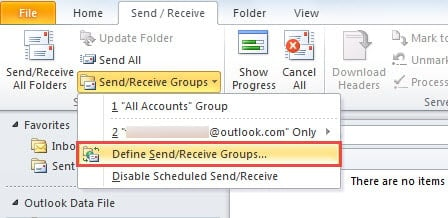
- Di kotak dialog pop timbul baru, klik butang "Edit".
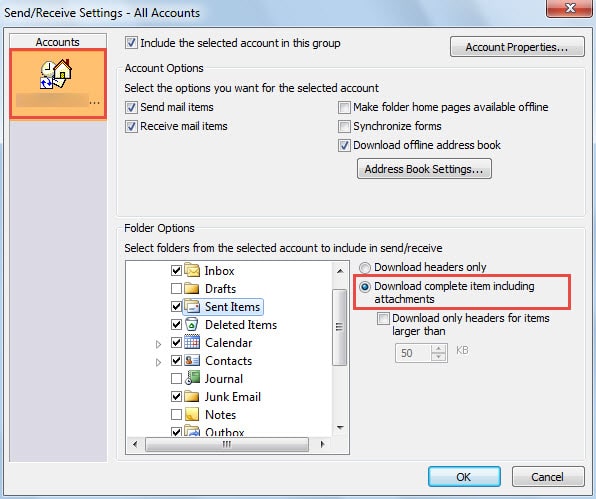
- Seterusnya dalam skrin berikutnya, pilih akaun sasaran dan tandakan kotak pilihan di sebelah "Muat turun item lengkap termasuk lampiran".

- Akhirnya Klik "OK" untuk menyimpan perubahan dan kembali ke Outlook.
2. Kosongkan Cache Bentuk
Sekiranya anda masih tidak dapat memeriksanya di Reading Pane walaupun e-mel telah dimuat turun sepenuhnya, anda boleh mencuba cara ini - membersihkan cache borang.
- Di Outlook, pergi ke "File"> "Options"> "Advanced".
- Kemudian klik butang "Bentuk Tersuai".
- Dalam kotak dialog berikut, klik butang "Urus borang".
- Seterusnya dialog lain akan muncul, di mana anda dapat langsung mengklik butang "Kosongkan Cache".

- Akhirnya klik satu siri "OK" sehingga semua kotak dialog ditutup.

3. Lumpuhkan Tambah Outlook Tidak Dipercayai
Sudah tentu, tambahan Outlook juga boleh disyaki. Oleh itu, disarankan agar anda lebih baik melumpuhkan semua kecuali Microsoft internal add-in.
- Pada awalnya, anda perlu melancarkan Outlook dalam mod selamat dengan perintah "outlook.exe / safe".
- Kemudian anda harus pergi ke "Fail"> "Pilihan" dan cari bahagian "Tambah".
- Seterusnya klik butang "Go" untuk membuka kotak dialog terakhir, di mana anda dapat menonaktifkan add-in. Hanya buang semua tambahan luaran yang tidak dipercayai.

- Kemudian klik beberapa "OK" untuk kembali ke Outlook.
- Akhir sekali, mulakan semula Outlook untuk menyemak e-mel sekali lagi.

4. Bina semula Profil Mel
Faktor lain yang mencurigakan adalah profil yang rosak. Oleh itu, dicadangkan agar anda dapat membuat profil mel.
- Sebagai permulaan, akses ke "Control Panel", di mana anda harus mengklik "Mail" applet
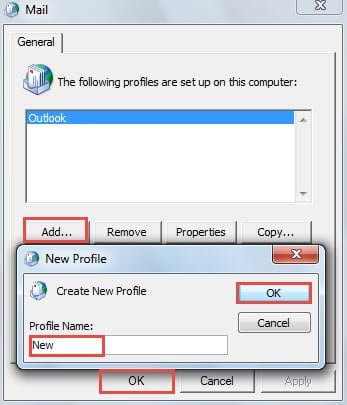
- Dalam dialog baru, klik butang "Tunjukkan Profil".
- Kemudian klik butang "Tambah" dan beri nama profil baru. Dan tambahkan akaun anda ke profil ini.

- Seterusnya, mulakan Outlook melalui profil baharu ini. Import data Outlook sebelumnya ke dalam profil ini dan semak sama ada item tersebut boleh dipaparkan dalam anak tetingkap Bacaan.
5. Mulakan Outlook tanpa Panel Bacaan & Padam E-mel
Sekiranya semua langkah di atas tidak dapat membantu anda menyelesaikan masalah ini, kemungkinan e-mel ini rosak. Dalam kes ini, anda harus menghapusnya untuk mengelakkan kerosakan pada peti surat anda.
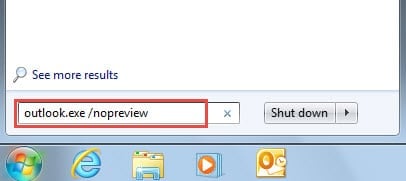
- Pada mulanya, dalam "Menu Mula", cari "outlook.exe /nopreview".

- Kemudian klik program yang dipaparkan untuk memulakan Outlook tanpa anak tetingkap membaca.
- Seterusnya anda boleh memadam e-mel.
- Akhirnya anda boleh memulakan semula Outlook. Jika anda masih ingin melihat e-mel tersebut, anda boleh meminta pengirim menghantar e-mel tersebut kepada anda sekali lagi.
6. Perbaiki Kesalahan dalam Fail PST Anda dengan Kaedah Scanpst.exe
Sekiranya anda masih tidak dapat menghapusnya walaupun anda mematikan panel membaca, yang harus anda bimbangkan ialah adakah kesalahan telah berlaku pada fail PST anda. Dalam keadaan ini, menggunakan Scanpst.exe akan menjadi pilihan pertama anda. Anda boleh mencari alat ini dengan mencari "Scanpst" di Windows Explorer. Kemudian anda boleh mengikuti arahannya di skrin untuk mengimbas dan memperbaiki kesalahan dalam fail.
7. Bersandar pada Alat Pembaikan yang Boleh Dipercayai
Hampir dalam kebanyakan situasi, Scanpst.exe tidak dapat memberikan jawapan yang anda inginkan. Contohnya, ia mungkin akan mengeluarkan ralat lain atau anda masih tidak dapat membaca dan memadam e-mel. Secara semulajadinya, ini merujuk kepada tahap kerosakan Outlook yang telah melebihi apa yang boleh dilakukan oleh Scanpst.exe. Oleh itu, anda perlu bergantung pada alat pembaikan lain yang boleh dipercayai seperti DataNumen Outlook Repair, yang dapat menyelamatkan data Outlook maksimum tanpa kerumitan.
Pengenalan Pengarang:
Shirley Zhang adalah pakar pemulihan data di DataNumen, Inc., yang merupakan pemimpin dunia dalam teknologi pemulihan data, termasuk pemulihan sql dan produk perisian pembaikan prospek. Untuk maklumat lebih lanjut, lawati www.datanumen.com