
Dalam artikel ini, kami akan memberi anda 6 cara untuk menukar semua nota kaki ke nota akhir dan sebaliknya dalam dokumen Word anda.
Secara umum diketahui bahawa teks nota kaki disusun di bahagian bawah setiap halaman sementara nota akhir dijumpai di akhir dokumen. Walau bagaimanapun, tetapan lalai seperti itu tidak dapat memuaskan orang sepanjang masa. Malah Word mempunyai arahan terbina dalam bagi pengguna untuk menukar nota kaki ke nota akhir dan sebaliknya. Oleh itu, kami menjana 6 kaedah untuk anda gunakan.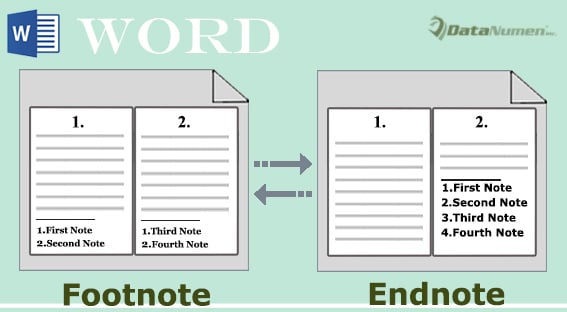
Kaedah 1: Tukar Semua Nota Kaki ke Catatan Dalam Satu Dokumen Secara Manual
Di sinilah nota kaki dan nota akhir biasanya tinggal: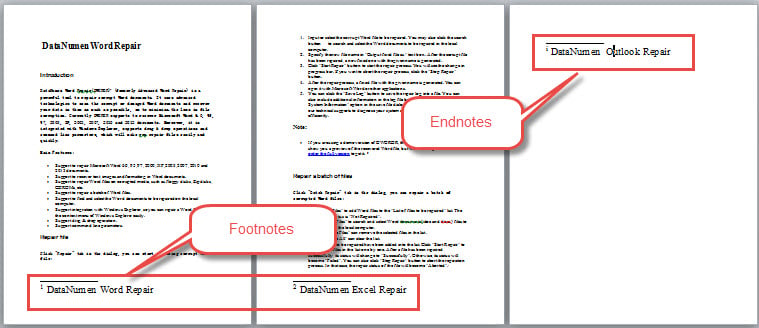
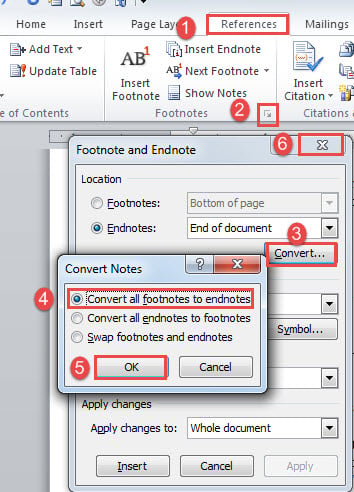
- Untuk permulaan, klik tab "Rujukan" kemudian klik butang anak panah dalam kumpulan "Nota Kaki" untuk membuka kotak dialog "Nota Kaki dan Catatan".
- Klik seterusnya butang "Convert".
- Kemudian pilih pilihan "Tukar semua nota kaki ke nota akhir".
- Dan klik "OK".
- Akhir sekali, tutup kotak "Nota Kaki dan Catatan".

Inilah kesannya: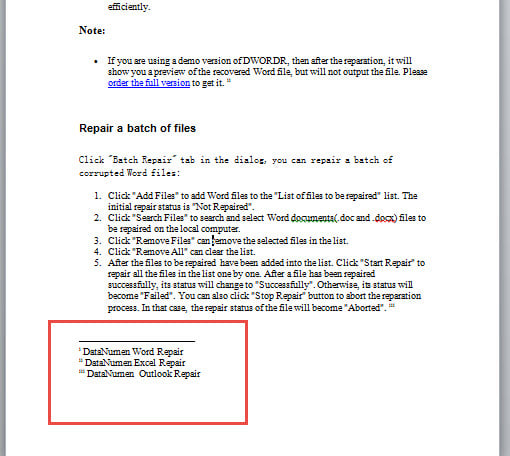
Kaedah 2: Tukar Semua Nota Catatan kepada Nota Kaki dalam Satu Dokumen Secara Manual
Untuk menukar nota akhir kepada nota kaki adalah sama.
- Ulangi langkah 1 dan 2 dalam kaedah 1.
- Kali ini pilih pilihan "Tukar semua nota akhir ke nota kaki".
- Namun, ulangi langkah 4 dan 5 dalam kaedah 1.
Periksa hasil berikut: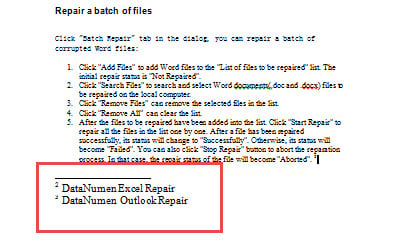
Kaedah 3: Tukar Semua Nota Kaki ke Catatan Dalam Satu Dokumen melalui VBA
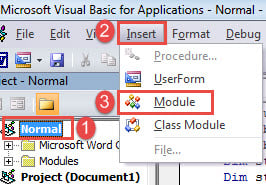
- Mula-mula, tekan "Alt + F11" untuk membuka editor VBA di Word.
- Klik seterusnya "Normal".
- Klik tab "Masukkan".
- Dan pilih "Module" pada menu drop-down.

- Kemudian klik dua kali pada modul untuk membukanya.
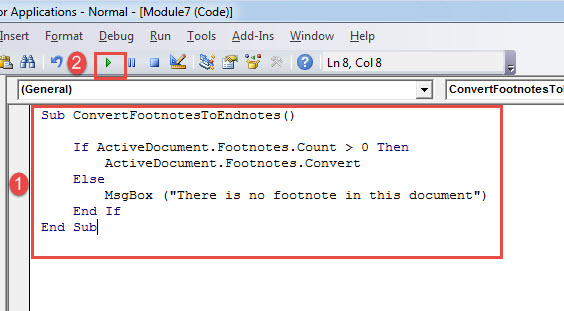
- Tampal kod berikut di sana:
Sub ConvertFootnotesToEndnotes()

  If ActiveDocument.Footnotes.Count > 0 Then
    ActiveDocument.Footnotes.Convert
  Else
    MsgBox ("There is no footnote in this document")
  End If
End Sub
- Akhirnya, klik "Jalankan".

Kaedah 4: Tukar Semua Catatan Nota ke Nota Kaki dalam Satu Dokumen melalui VBA
Begitu juga, ikuti langkah yang sama dalam kaedah 3 untuk memasang dan menjalankan makro. Tetapi, gantikan makro dengan yang berikut:
Sub ConvertEndnotesToFootnotes()

 If ActiveDocument.Endnotes.Count > 0 Then
 ActiveDocument.Endnotes.Convert
 Else
 MsgBox ("There is no endnote in this document")
 End If
End Sub
 Kaedah 5: Batch Convert All Footnote to Endnotes in Multiple Documents via VBA
 Kaedah 5: Batch Convert All Footnote to Endnotes in Multiple Documents via VBA
Sekiranya terdapat sebilangan besar fail yang perlu anda tangani, anda susun semuanya dalam satu folder terlebih dahulu. Kemudian pasang dan jalankan makro ini:
Sub BatchConvertFootnotesToEndnotes()
  Dim objWordApplication As New Word.Application
  Dim strFile As String
  Dim strFolder As String

  strFolder = InputBox("Enter the folder address", "Folder Address", "For example:E:\test word\test\")
  strFile = Dir(strFolder & "*.doc*", vbNormal)

  While strFile <> ""
    With objWordApplication
      .Documents.Open (strFolder & strFile)
      .ActiveDocument.Footnotes.Convert
      .ActiveDocument.Close
    End With
    strFile = Dir()
  Wend

  Set objWordApplication = Nothing

End Sub
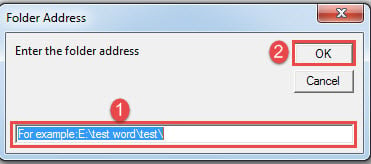
Menjalankan makro ini akan muncul kotak input di mana anda harus memasukkan jalur folder. Dan jangan lupa harus ada "\" di akhir alamat folder.
Kaedah 6: Batch Convert All Endnotes to Footnotes in Multiple Documents via VBA
Akhirnya, berikut adalah makro untuk menukar nota akhir dalam beberapa dokumen kepada nota kaki secara automatik:
Sub BatchConvertEndnotesToFootnotes()
  Dim objWordApplication As New Word.Application
  Dim strFile As String
  Dim strFolder As String

  strFolder = InputBox("Enter the folder address", "Folder Address", "For example:E:\test word\test\")
  strFile = Dir(strFolder & "*.doc*", vbNormal)

  While strFile <> ""
    With objWordApplication
      .Documents.Open (strFolder & strFile)
      .ActiveDocument.Endnotes.Convert
      .ActiveDocument.Close
    End With
    strFile = Dir()
  Wend

  Set objWordApplication = Nothing

End Sub
Cara Memperbaiki Masalah Perkataan
Perkataan boleh gagal tanpa tanda. Walaupun anda merasa sukar dipercayai bahawa nasib buruk seperti itu akan menemuimu, anda tidak mempunyai pilihan selain beralih ke alat pembaikan yang berkelayakan untuk memperbaiki doc rosak.
Pengenalan Pengarang:
Vera Chen adalah pakar pemulihan data di DataNumen, Inc., yang merupakan pemimpin dunia dalam teknologi pemulihan data, termasuk Excel rosak dan pdf membaiki produk perisian. Untuk maklumat lebih lanjut, lawati www.datanumen.com