
Dalam artikel ini, kami ingin menawarkan 5 cara untuk memasukkan pecahan halaman dengan cepat ke dalam dokumen Word anda.
Semasa menyusun Word, teks anda mengalir ke halaman seterusnya semasa anda menaip. Sebenarnya, Word telah memasukkan jeda halaman automatik untuk memisahkan 2 halaman. Ini berlaku hanya apabila halaman pertama diisi. Artikel ini akan menunjukkan kepada anda cara memasukkan jeda halaman manual untuk menyematkan blok isi pada halaman yang berbeza. Ini menghentikan teks pada 2 halaman dari penggabungan walaupun anda menambah atau menghapus kandungan pada salah satu daripadanya. 
Kaedah 1: Masukkan Pecahan Halaman dengan Perintah di Pita
- Pertama, letakkan penunjuk sisipan pada kedudukan di mana jeda halaman berjalan.
- Klik seterusnya "Layout Halaman" di Ribbon.
- Kemudian klik "Pecah".
- Dan pilih "Halaman" di bawah "Pecahan Halaman".
Anda boleh mengklik perintah "Show / Hide" di bawah tab "Home" untuk melihat jeda halaman. Berikut adalah jeda halaman yang dimasukkan ke dalam dokumen: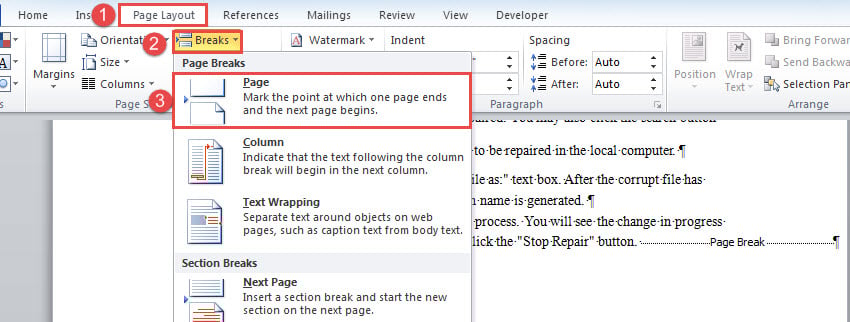
Kaedah 2: Masukkan Jeda Halaman dengan Pintasan
- Begitu juga, letakkan kursor dengan betul.
- Kemudian tekan "Ctrl + Enter".
Kaedah 3: Masukkan Halaman Break sebelum Bahagian dengan Gaya Tertentu
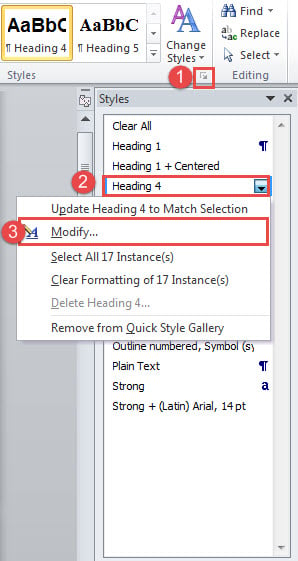
- Pertama sekali, klik butang anak panah dalam kumpulan "Gaya" di bawah tab "Laman Utama".
- Di tetingkap "Gaya" terbuka, klik kanan pada gaya.
- Kemudian pilih "Ubah suai" pada menu.

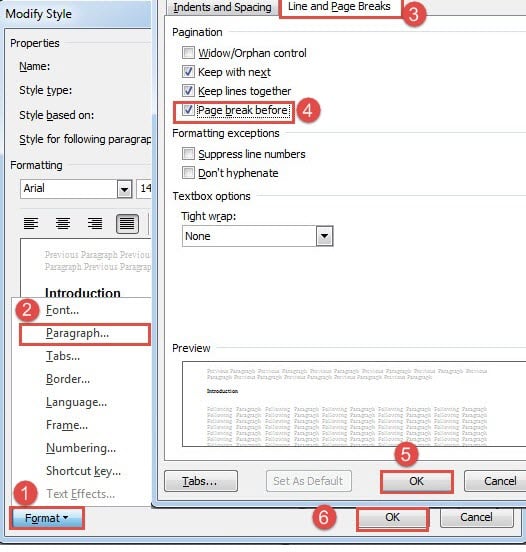
- Di tetingkap "Ubah Gaya", klik tab "Format".
- Kemudian klik "Perenggan" untuk membuka kotak nama yang sama.
- Seterusnya klik tab "Garis dan Pecahan Halaman".
- Tandakan kotak "Halaman rehat sebelum" dan klik "OK".
- Sekarang kembali ke "Ubah Gaya" dan klik "OK" juga.


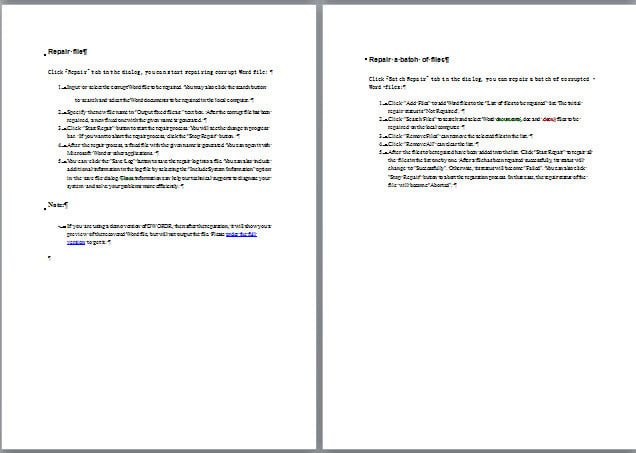
Kaedah 4: Masukkan Jeda Halaman pada Halaman Tertentu
Jika anda mempunyai dokumen yang panjang, anda boleh menggunakan pendekatan ini untuk memasukkan pemisah halaman dengan cepat pada halaman tertentu tanpa perlu menatal ke atas dan ke bawah ke lokasi sasaran.
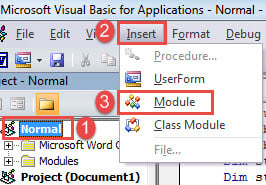
- Pertama sekali, tekan "Alt + F11" untuk memanggil editor VBA.
- Seterusnya klik projek "Normal" dan klik tab "Masukkan" pada bar menu.
- Kemudian pilih "Modul".

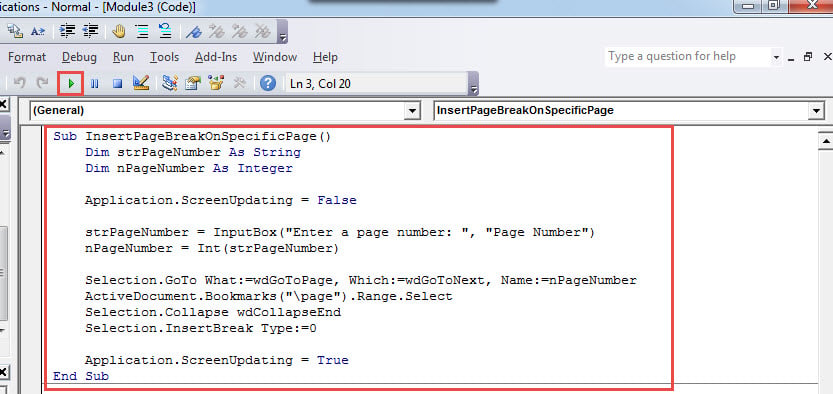
- Buka modul baru dengan klik dua kali dan tampal kod berikut di sana:
Sub InsertPageBreakOnSpecificPage()
  Dim strPageNumber As String
  Dim nPageNumber As Integer

  Application.ScreenUpdating = False

  strPageNumber = InputBox("Enter a page number: ", "Page Number")
  nPageNumber = Int(strPageNumber)

  Selection.GoTo What:=wdGoToPage, Which:=wdGoToNext, Name:=nPageNumber
  ActiveDocument.Bookmarks("\page").Range.Select
  Selection.Collapse wdCollapseEnd
  Selection.InsertBreak Type:=wdPageBreak

  Application.ScreenUpdating = True
End Sub
- Sekarang klik butang "Jalankan" atau tekan "F5".

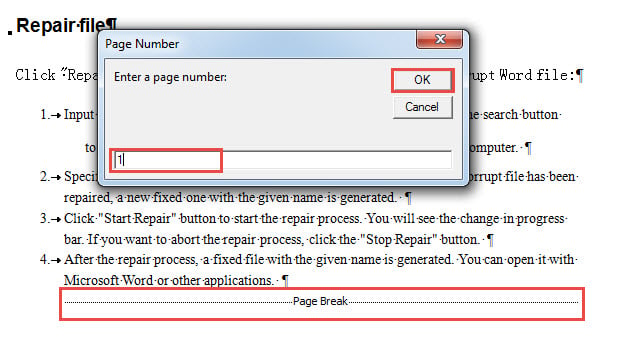
- Pada kotak input terbuka, masukkan nombor halaman dan klik "OK" untuk meneruskan.

Kaedah 5: Masukkan Pecahan Halaman ke Setiap Halaman dalam Dokumen
Sekiranya anda baru menyelesaikan buku dan memerlukan setiap bahagian teks tepat di tempat mereka berada, anda boleh menggunakan kaedah ini untuk memasukkan jeda halaman di setiap halaman.
- Ikuti langkah dalam kaedah 4 untuk memasang dan menjalankan makro.
- Ingatlah untuk menggantikan makro dengan yang berikut:
Sub InsertPageBreakOnEachPageInDoc()
  Dim objPageRange As Range
  Dim nTotalPageNumber As Integer
  Dim nPageNumber As Integer

  Application.ScreenUpdating = False

  nTotalPageNumber = ActiveDocument.ComputeStatistics(wdStatisticPages)

  For nPageNumber = nTotalPageNumber To 1 Step -1
    Set objPageRange = ActiveDocument.GoTo(wdGoToPage, wdGoToAbsolute, nPageNumber)
    objPageRange.InsertBreak WdBreakType.wdPageBreak
  Next nPageNumber

  Selection.HomeKey Unit:=wdStory
  Selection.TypeBackspace
  Selection.Delete

  Application.ScreenUpdating = True
End Sub
Meminimumkan Kesan Kehilangan Data
Apabila kehilangan data berlaku, ini dapat menimbulkan banyak kesulitan kepada kita. Dan kadang-kadang akibatnya sangat luar biasa sehingga kerjaya perniagaan dapat berjalan lancar. Oleh itu, untuk mengurangkan Kerosakan perkataan, anda memerlukan alat pihak ketiga yang mahir untuk memulihkan data yang hilang.
Pengenalan Pengarang:
Vera Chen adalah pakar pemulihan data di DataNumen, Inc., yang merupakan pemimpin dunia dalam teknologi pemulihan data, termasuk baiki xlsx dan pdf membaiki produk perisian. Untuk maklumat lebih lanjut, lawati www.datanumen.com