
Bagi kebanyakan orang, pemacu kilat USB biasanya digunakan untuk menyimpan fail yang kerap digunakan. Oleh itu, jika pemacu kilat USB anda tiba-tiba rosak, apakah yang boleh anda lakukan untuk memperbaikinya? Artikel ini akan mendedahkan kepada anda 5 petua berkesan.
Berbanding dengan pemacu cakera keras tradisional, pemacu kilat USB adalah sejenis media penyimpanan data. Oleh itu, ia jauh lebih mudah dan senang dibawa. Lebih sering daripada tidak, orang terbiasa menyimpan fail atau data lain yang sering digunakan dalam pemacu kilat USB. Dalam kes sedemikian, selagi mereka membawa pemacu kilat, mereka akan dapat mengakses data dalam pemacu kapan saja dan di mana sahaja.
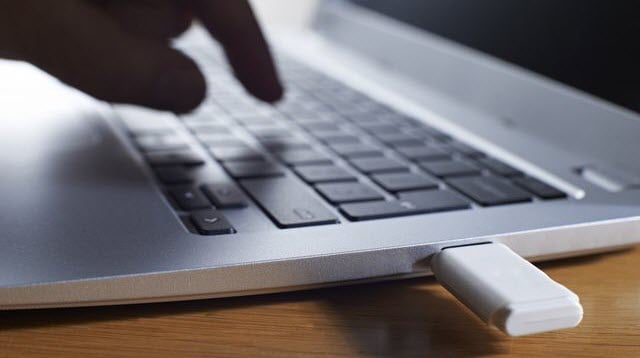
Walaupun pemacu kilat USB memberi kita banyak kemudahan, ia masih tidak kebal dari kerosakan, kegagalan atau masalah lain. Paling teruk, anda mungkin mengalami kehilangan data pada pemacu denyar yang tidak berfungsi. Oleh itu, adalah mustahak untuk anda menyimpan salinan data pemacu kilat yang lain di media lain. Ia bermaksud sandaran data. Contohnya, apabila pemacu kilat USB anda rosak, yang mengandungi fail PST kritikal, jika anda mempunyai sandaran, anda boleh dengan mudah mengambil PST rosak data hanya dari sandaran. Tetapi jika anda tidak mempunyai sandaran, anda tidak mempunyai pilihan selain mencuba yang terbaik untuk memperbaiki pemacu denyar USB seperti itu. Berikut adalah 5 helah untuk rujukan anda.
Petua 1: Berurusan dengan Pemacu kilat USB yang rosak secara fizikal
Isu paling rumit yang melibatkan pemacu kilat USB ialah kerosakan fizikal. Secara amnya, salah satu isu yang paling biasa ialah penyambung pemacu kilat USB terputus. Dalam kes ini, satu-satunya cara adalah dengan memateri penyambung kembali. Sejujurnya, ini tidak praktikal bagi kebanyakan pengguna yang tidak biasa dengan langkah-langkah konkrit. Ia memerlukan anda menghubungi profesional. Sebelum menghubungi pakar, anda perlu melakukan perkara berikut:
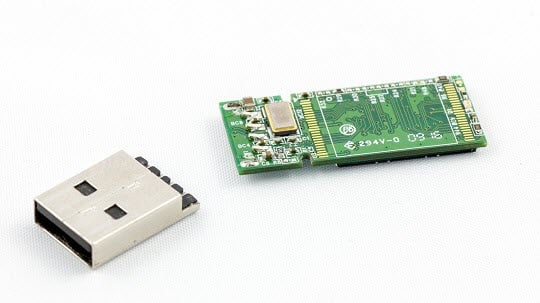
- Pertama, elakkan menyentuh bahagian pemacu kilat USB yang terdedah.
- Kedua, jika mangsa dicetak papan litar, jangan sentuh cip atau sambungan lain di papan litar bercetak.
- Ketiga, lebih baik menyimpan pemacu kilat dalam beg anti-statik.
- Keempat, jangan sekali-kali melancarkan perisian pemulihan DIY di atasnya.
Sekiranya pemacu kilat USB yang tidak berfungsi sebenarnya menghadapi masalah logik, anda boleh menggunakan kaedah berikut untuk mencuba sendiri.
Petua 2: Imbas & Perbaiki Kesalahan dalam Pemacu Kilat USB pada Windows
Nasib baik, Windows dilengkapi dengan ciri terbina dalam yang dapat mengimbas dan memperbaiki kesilapan logik. Oleh itu, jika komputer anda berjalan pada OS Windows, anda boleh mencuba alat peti masuk ini.
- Pertama, pasangkan pemacu denyar USB ke PC anda
- Kemudian akses senarai cakera.
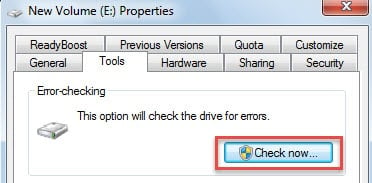
- Dan kemudian klik kanan pada pemacu denyar USB dan pilih "Properties" dari menu konteks.
- Seterusnya, dalam kotak dialog pop timbul, beralih ke tab "Alat".
- Selepas itu, klik pada butang "Periksa Sekarang".
- Dalam kotak dialog kecil berikut, aktifkan dua pilihan - "Selesaikan kesalahan sistem fail secara automatik" dan "Imbas dan cubalah pemulihan sektor buruk".
- Selepas itu, klik "Mula".
- Akhir sekali, tunggu alat untuk menyelesaikan pengimbasan dan pembetulan.
Petua 3: Jalankan CHKDSK Windows melalui Prompt Perintah
Selain dari Petua 2, sebenarnya anda boleh mengakses ciri "cek cakera" yang sudah ada dengan cara lain. Ikuti langkah di bawah:
- Untuk bermula, masukkan flash USB anda.
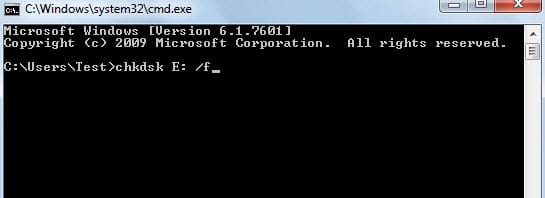
- Kemudian cari "cmd" dalam "Menu Mula" Windows.
- Seterusnya tekan butang "Enter" untuk mengakses Prompt Perintah.
- Selanjutnya, di tetingkap pop timbul, ketik "huruf pemacu kilat chkdsk: / f", seperti "chkdsk E: / f".
- Selepas itu, tekan butang "Enter" sekali lagi.
- Kemudian Windows akan mula mengimbas dan cuba membetulkan ralat logik.
- Pada akhirnya, jika anda mendapat mesej - "" Windows telah membuat pembetulan pada sistem fail ", pemacu kilat USB anda berjaya diperbaiki. Sekiranya tidak, anda mungkin diminta untuk mencari kaedah lain.
Petua 4: Format semula Pemacu kilat USB
Seandainya anda tidak mementingkan fail dalaman dalam pemacu denyar USB, dan anda hanya berharap agar pemacu dapat berfungsi semula seperti biasa, anda boleh mencuba memformat semula pemacu.
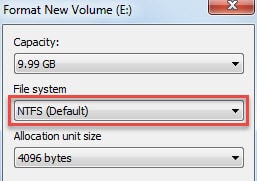
- Sebagai permulaan, sama seperti Petua 3, pasangkan pemacu dan akses senarai pemacu.
- Kemudian klik kanan pada pemacu denyar USB dan pilih "Format".
- Pada kotak dialog seterusnya, pertama-tama pilih untuk memformat pemacu dengan NTFS.
- Selepas itu, format semula pemacu dengan FAT32.
- Akhirnya anda mesti melepaskan pemacu dengan selamat dan kemudian memasangkannya semula untuk menguji hasilnya.
Petua 5: Periksa Port USB PC anda
Sekiranya pemacu kilat USB anda sama sekali tidak dapat dikenali oleh PC anda, ada kemungkinan berlaku sesuatu yang tidak kena pada port USB komputer anda, dan bukannya pemacu denyar USB itu sendiri. Dalam keadaan ini, anda harus memeriksa port USB PC anda dengan teliti.
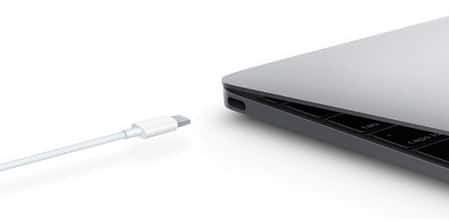
- Pada mulanya, anda boleh memasang pemacu denyar USB.
- Kemudian mulakan semula komputer anda dan pasangkan pemacu sekali lagi.
- Sekiranya masih tidak berfungsi, anda perlu memasukkan pemacu ke komputer lain.
Catatan: Sekiranya komputer anda mempunyai beberapa port USB, anda boleh mencuba yang lain pada mulanya.
- Sekiranya masalah berlanjutan, kemungkinan pemacu itu sendiri yang harus dipersalahkan. Sekarang jalan terakhir anda adalah meminta pertolongan profesional.
Pengenalan Pengarang:
Shirley Zhang adalah pakar pemulihan data di DataNumen, Inc., yang merupakan pemimpin dunia dalam teknologi pemulihan data, termasuk sql rosak dan produk perisian pembaikan prospek. Untuk maklumat lebih lanjut, lawati www.datanumen.com