
Dalam artikel ini, ada 4 cara untuk anda dengan cepat menghapus semua nota kaki atau nota akhir yang anda ada dalam dokumen Word
Secara amnya, nota akhir dan nota kaki adalah teks dalam dokumen di mana penjelasan dan komen pergi. Namun, kadang-kadang apabila anda mewarisi dokumen dari orang lain, maklumat semacam ini tidak berguna bagi anda. Oleh itu, anda mesti membuangnya. Tanpa memadam satu demi satu, berikut adalah 4 cara cepat yang membolehkan anda menghapusnya sekali.
Kaedah 1: Gunakan Tetingkap "Gaya"
- Pertama, klik tab "Laman Utama".
- Kemudian klik butang anak panah ke bawah dalam kumpulan "Gaya".

- Selanjutnya di tetingkap "Gaya" terbuka, cari dan letakkan kursor anda pada "Rujukan Nota Kaki" atau "Rujukan Catatan".
- Dan klik butang segitiga terbalik.
- Sekarang pada menu drop-down, klik "Pilih Semua XX Instance". “XX” di sini merujuk kepada jumlah nota kaki atau nota akhir yang anda ada. Sekarang semua nota kaki atau nota akhir dipilih.
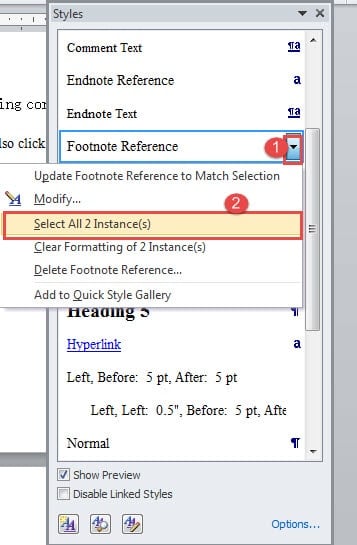
- Akhirnya tekan "Padam" dan semuanya hilang dalam sekejap.
Kadang-kadang, dalam langkah 2, anda mungkin gagal menemui "Rujukan Nota Kaki" atau "Rujukan Catatan". Berikut adalah langkah-langkah yang boleh anda ambil:
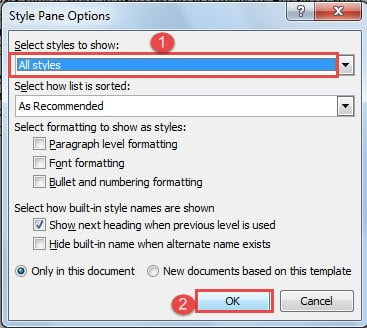
- Pertama, klik "Pilihan" di sebelah kanan tetingkap "Gaya".
- Selanjutnya di kotak dialog "Pilihan Pane Gaya", pilih "Semua gaya" untuk "Pilih gaya yang akan ditampilkan".
- Kemudian klik "OK".

- Dan sekarang anda boleh menemui "Rujukan Nota Kaki" dan "Rujukan Catatan".
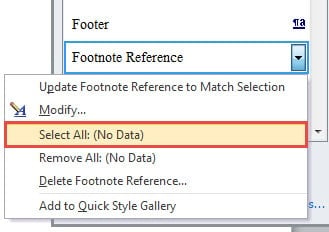
- Ulangi langkah 4 di atas.

- Terakhir klik "Pilih Semua" dan anda dapat melihat pilihan mereka sekarang.
Kaedah 2: Gunakan Fungsi "Cari dan Ganti"
- Pada mulanya, klik jadual "Rumah" juga.
- Kemudian kali ini dalam kumpulan "Mengedit", pilih "Ganti".

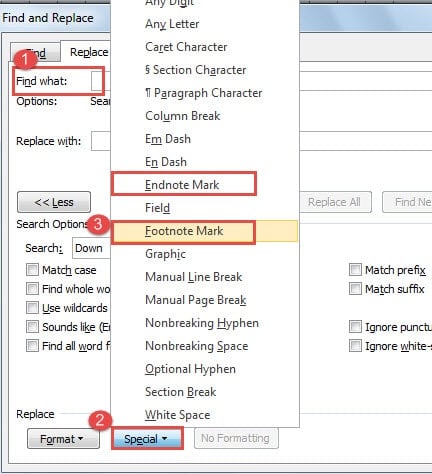
- Selanjutnya dalam kotak dialog "Cari dan Ganti", letakkan kursor di kotak teks "Cari apa".
- Dan klik butang "Lagi" untuk mengembangkan lebih banyak pilihan.
- Kemudian klik "Khas" di bahagian bawah.
- Seterusnya pilih "Endnote Mark" atau "Footnote Mark".

- Sekiranya anda memilih "Endnote Mark", di kotak teks "Cari apa", anda akan melihat "^ e". Sekiranya anda memilih "Footnote Mark", anda mungkin akan melihat "^ f".
- Sekarang kosongkan kotak teks "Ganti dengan".
- Terakhir, klik "Ganti Semua" untuk menghapus kemudian semua. Atau klik "Ganti" untuk menavigasi satu persatu dan tentukan sama ada akan dihapus atau tidak.


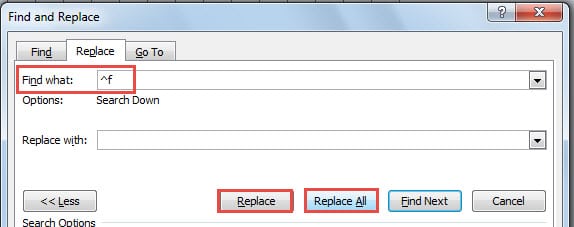
Di sini anda harus memahami jika beberapa nota kaki atau nota akhir mengandungi tanda tersuai, nota tersebut tidak dapat dihapus, seperti di bawah: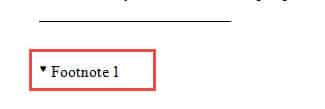
Kaedah 3: Rakam Makro
Sebagai contoh, jika kita ingin menyingkirkan semua nota kaki, kita boleh merakam makro untuk kaedah 2 dan kita akan mendapat kod sebagai balasannya. Dan kemudian anda boleh memilih untuk memberikan butang atau papan kekunci untuk makro untuk menggunakannya kemudian. Mengenai cara merakam makro, rujuk artikel ini: Cara Menghapus Pemformatan Teks Tampal dengan Makro dan VBA di Word Anda
Kod berikut digunakan untuk menghapus nota kaki:
Sub DeleteFootnotes()
  Selection.Find.ClearFormatting
  Selection.Find.Replacement.ClearFormatting
  With Selection.Find
    .Text = "^f"
    .Replacement.Text = ""
    .Forward = True
    .Wrap = wdFindContinue
    .Format = False
    .MatchCase = False
    .MatchWholeWord = False
    .MatchWildcards = False
    .MatchSoundsLike = False
    .MatchAllWordForms = False
  End With
    Selection.Find.Execute Replace:=wdReplaceAll
End Sub
By the way, untuk menghapus nota akhir, anda hanya perlu menukar "^ f" menjadi "^ e" pada baris kod ".Teks = "^ f"".
Kaedah 4: Gunakan Kod VBA
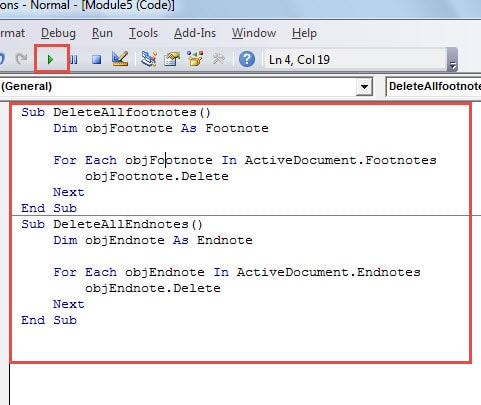
Sekiranya anda memilih cara yang lebih pantas, makro dapat membantu. Seperti yang ditunjukkan dalam kaedah 2, beberapa tanda akhir atau nota kaki yang disesuaikan tidak dapat dihilangkan. Tetapi dengan bantuan makro, ia dapat ditangani dengan mudah.
- Untuk bermula, tekan "Alt+ F11" untuk membuka editor VBA.
- Seterusnya klik "Masukkan" untuk memasukkan "Modul" baru.
- Kemudian klik dua kali untuk membuka modul. Sekarang jika anda ingin menghapus semua nota akhir, tampal kod berikut:
Sub DeleteAllEndnotes()
  Dim objEndnote As Endnote

  For Each objEndnote In ActiveDocument.Endnotes
    objEndnote.Delete
  Next
End Sub
Dan untuk menghapus semua nota kaki, tampalkan kod ini sebagai gantinya:
Sub DeleteAllfootnotes()
  Dim objFootnote As Footnote

  For Each objFootnote In ActiveDocument.Footnotes
    objFootnote.Delete
  Next
End Sub
- Terakhir, klik "Jalankan".

Perbandingan 4 Kaedah
| Kaedah | kelebihan | Kekurangan |
| Kaedah 1: Gunakan Tetingkap "Gaya" | 1. Langkah mudah
2. Boleh menghapus semua nota akhir atau nota kaki sekaligus, termasuk tanda yang disesuaikan |
1. Anda harus mengulangi operasi setiap kali anda mempunyai dokumen baru.
2. Ini akan menghapuskan semua nota akhir atau nota kaki dan anda tidak dapat menyimpannya jika anda mahu. |
| Kaedah 2: Gunakan "Cari dan Ganti" Fungsi & Kaedah 3: Rakam Makro | 1. Anda boleh memilih untuk menghapuskan semuanya atau menavigasi satu persatu untuk membuat keputusan.
2. Anda boleh merakam makro untuk digunakan kemudian. |
1. Secara relatifnya lebih banyak langkah
2. Tidak dapat memadam tanda yang disesuaikan |
| Kaedah 4: Gunakan Kod VBA | 1. Langkah mudah
2. Boleh menghapus semua nota akhir atau nota kaki sekaligus, termasuk tanda yang disesuaikan |
1. Ini sesuai dengan orang yang biasa dengan makro.
2. Ini akan menghapuskan semua nota akhir atau nota kaki dan anda tidak dapat menyimpannya jika anda mahu. |
Betulkan fail yang rosak
Secara amnya, dengan begitu banyak ciri, kita dapat mencapai banyak di Word. Namun, ini dapat rentan terhadap kesalahan dan kerosakan, meninggalkan fail Word yang rusak di belakang. Oleh itu, pada masa ini, anda pasti perlu mendapatkan Alat pembetulan kesalahan kata untuk menolong diri anda mendapatkan semula data yang berharga.
Pengenalan Pengarang:
Vera Chen adalah pakar pemulihan data di DataNumen, Inc., yang merupakan pemimpin dunia dalam teknologi pemulihan data, termasuk Alat pemulihan masalah fail Excel dan pdf membaiki produk perisian. Untuk maklumat lebih lanjut, lawati www.datanumen.com