
Dalam artikel di bawah, kami akan menunjukkan kepada anda 4 cara untuk membuat senarai berbilang kolom atau daftar bernombor dalam dokumen Word anda.
Apabila kita memulakan senarai berbulet atau bernombor, setiap entri senarai dianggap sebagai perenggan. Dan tiada cara langsung untuk mencipta 2 perenggan bersebelahan dalam dokumen Word. Nampaknya mencipta senarai berbilang lajur juga tidak mungkin.
Betul. Tidak ada jalan langsung. Tetapi, anda selalu dapat mencari jalan penyelesaian yang berkesan dalam artikel kami.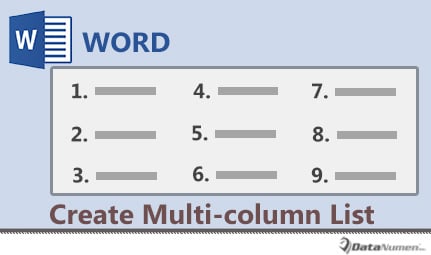
Kaedah 1: Format Senarai sebagai Teks Berbilang Tiang
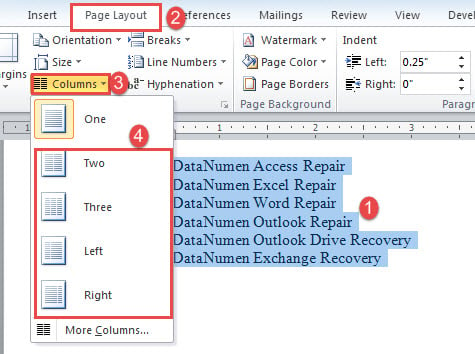
- Pertama sekali, selesaikan memasukkan item senarai dan pilih senarai tersebut.
- Kemudian klik tab "Layout Halaman".
- Seterusnya klik perintah "Lajur" dalam kumpulan "Penyediaan Halaman".
- Pada menu lungsur turunnya, pilih nombor lajur.

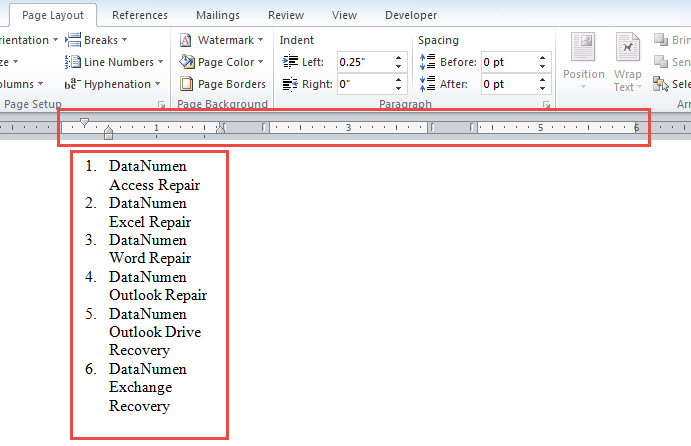
- Sekarang anda melihat semua entri senarai berada di lajur pertama.

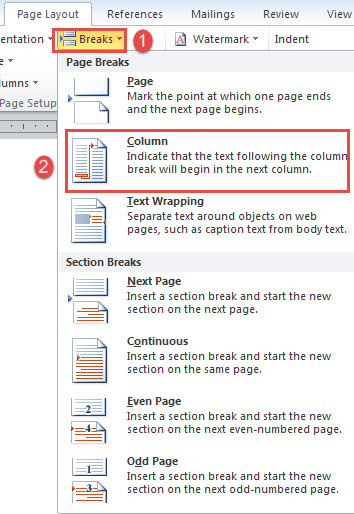
- Letakkan kursor pada permulaan entri senarai yang anda ingin letakkan di lajur lain. Contohnya, dalam kes ini, kita meletakkan penunjuk sisipan sebelum teks entri senarai ketiga. Kemudian klik “Breaks” di bawah tab “Page Tlatah”.
- Dan klik "Column" pada menu drop-down "Breaks".

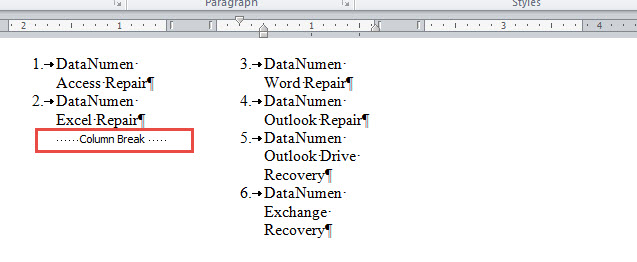
- Ini memasukkan rehat lajur dan menyebarkan entri senarai ke lajur kedua.

- Ulangi langkah 6 dan 7 sekiranya anda mempunyai lebih dari 2 lajur dan perlu mengedarkan entri senarai secara sama rata. Anda boleh mendapatkan hasil yang mungkin seperti berikut:

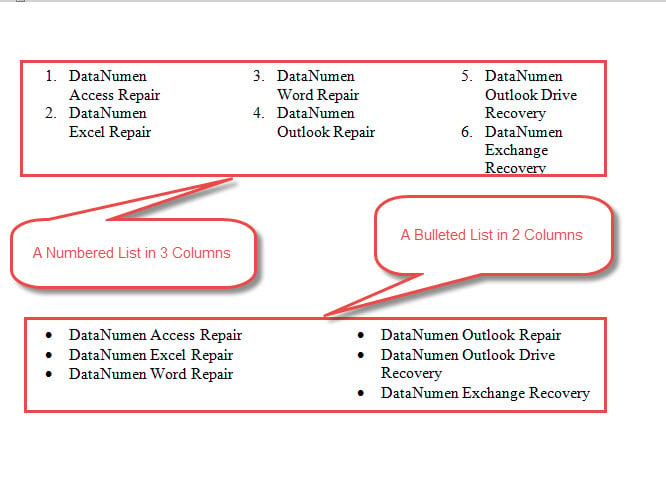
Kaedah 2: Susun Senarai dalam Jadual Berbilang Tiang
- Mula-mula, letakkan kursor pada tempat senarai berbilang lajur harus pergi.
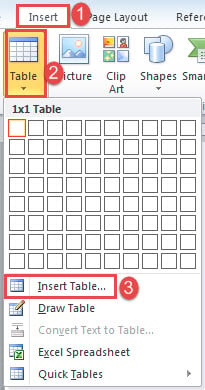
- Kedua, klik tab "Masukkan" dan klik "Jadual".
- Ketiga, klik "Masukkan Jadual".

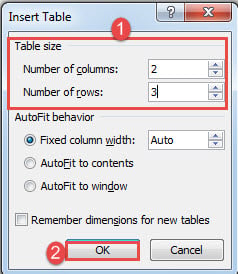
- Di kotak terbuka, masukkan bilangan baris dan lajur.
- Klik "OK".

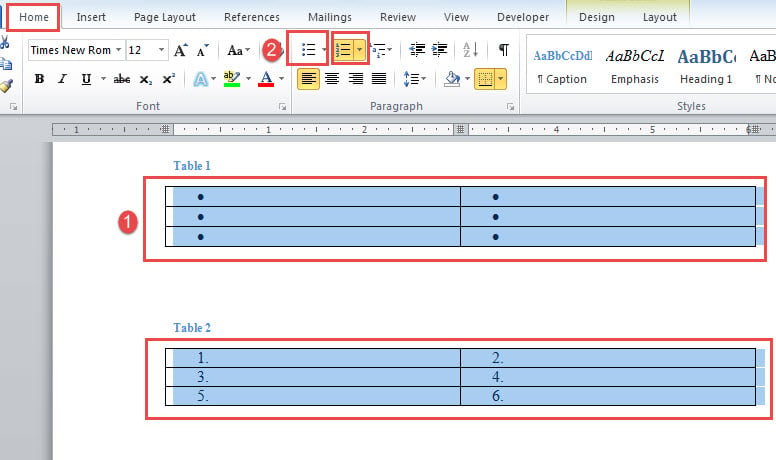
- Kemudian pilih jadual dan klik "Bullet" atau "Numbering" di bawah "Home" tab. Setiap sel tunggal akan mengandungi peluru atau diberi nombor mengikut urutan.

- Anda kemudian boleh memasukkan satu entri dalam sel.
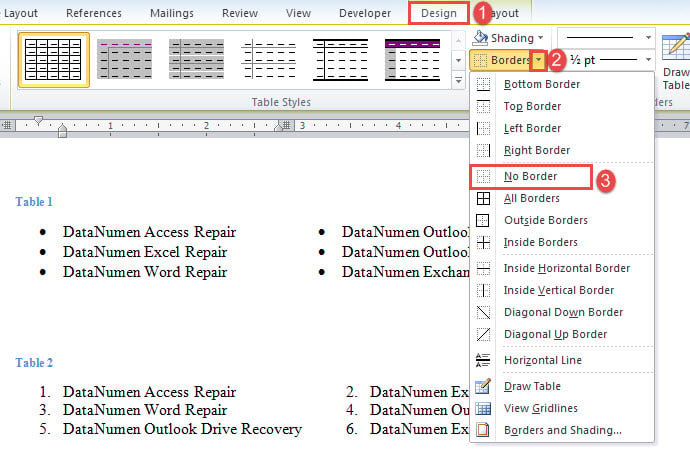
- Akhirnya, keluarkan sempadan meja dengan mengklik tab "Reka Bentuk". Klik untuk membuka menu drop-down "Border" dan pilih "No Border".

Kaedah 3: Masukkan Kotak Teks
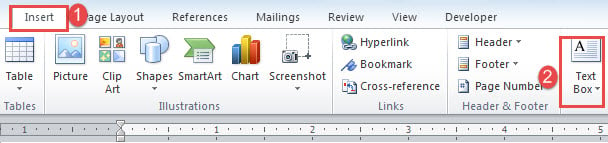
- Untuk permulaan, klik tab "Masukkan" dan "Kotak Teks".

- Klik seterusnya “Draw Text Box”.
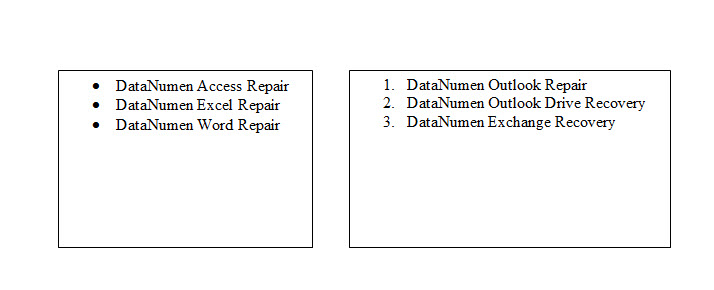
- Kemudian masukkan entri senarai ke dalam kotak teks.
- Masukkan kotak teks lain dalam baris yang sama dengan yang sebelumnya, ikuti 3 langkah pertama.

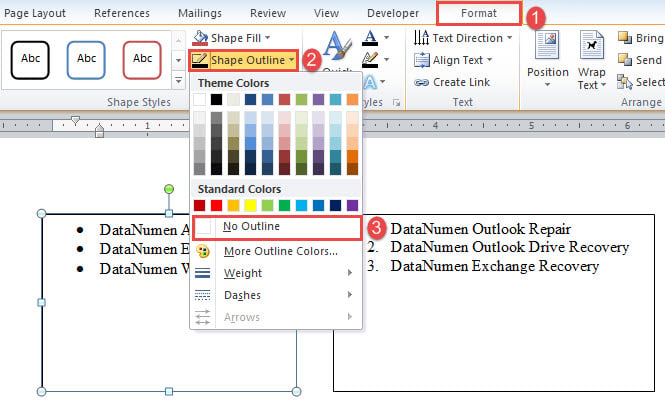
- Terakhir, keluarkan garis besar semua kotak teks dengan mengklik kotak teks. Kemudian klik "Format" dan "Bentuk Garis Besar". Pilih "Tiada Garis Besar".

Kaedah 4: Masukkan Simbol Peluru
Sekiranya anda tidak memerlukan senarai butir langsung, anda hanya boleh menggunakan simbol peluru untuk membuat yang serupa.
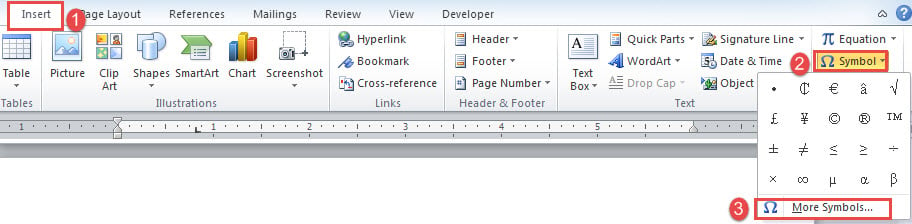
- Klik tab "Masukkan" kemudian "Simbol".
- Seterusnya pilih "Lebih Banyak Simbol".

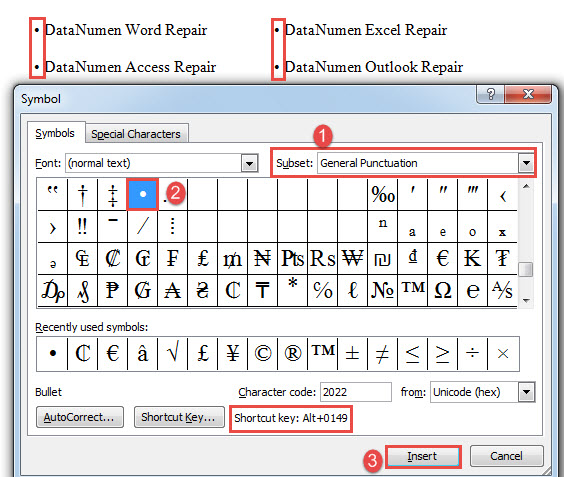
- Dalam kotak dialog "Simbol", pilih "Tanda Baca Umum" dalam senarai drop "Subset".
- Kemudian cari dan klik simbol peluru.
- Terakhir, klik "Masukkan" dan tutup kotak.
- Atau anda juga boleh memilih untuk menekan "Alt + 0149" untuk memasukkan simbol peluru dengan cepat.

Kesalahan Kata Ada
Sekiranya anda pengguna Word yang berpengalaman, anda pasti mengalami kesilapan beberapa ketika. Kesalahan yang berbeza memberikan kesan yang berbeza pada dokumen anda. Dalam beberapa hari keberuntungan, tindakan membuka semula sederhana akan cukup untuk mengatasi masalah. Tetapi pada hari-hari selebihnya, anda mendapati diri anda sangat memerlukan alat untuk pulih doc. Di bawah senario tersebut, anda perlu meluangkan masa untuk menilai pelbagai produk di pasaran sebelum mengujinya di dokumen anda.
Pengenalan Pengarang:
Vera Chen adalah pakar pemulihan data di DataNumen, Inc., yang merupakan pemimpin dunia dalam teknologi pemulihan data, termasuk cemerlang rasuah dan pdf membaiki produk perisian. Untuk maklumat lebih lanjut, lawati https://www.datanumen.com/