
Di Word, ciri penomboran automatik kadangkala mengganggu bagi mereka yang tidak menginginkannya. Dalam artikel ini, kami akan memperkenalkan 4 cara untuk membatalkannya di Word anda.
Penomboran automatik adalah ciri yang sangat membantu dan menjimatkan masa di Word. Maksudnya, jika anda menaip angka "1." dan teks, dan kemudian tekan "Enter", Word secara automatik akan memasukkan nombor seterusnya secara berurutan. Walau bagaimanapun, ciri ini di Word kadang kala menjengkelkan apabila anda tidak menginginkannya. Nasib baik, ciri ini dapat dimatikan dengan mudah. Untuk melakukannya, anda boleh menggunakan kaedah 4 berikut seperti yang akan kita lihat tidak lama lagi.
Kaedah 1: Padamkannya Secara Manual
Biasanya, kami akan menghapus senarai bernombor automatik secara manual setelah anda menekan "Enter". Maksudnya, untuk menghapusnya untuk perenggan saat ini, Anda dapat segera menekan "Backspace" tepat setelah penomboran otomatis diterapkan. Sebagai alternatif, anda dapat menekan "Enter" sekali lagi setelah penomboran automatik diterapkan pada perenggan saat ini.
Kaedah 2: Tekan "Shift + Enter" Bukan "Enter"
Secara amnya, kita tekan “Enter” untuk memulakan perenggan baharu. Ini akan mewujudkan senarai bernombor automatik untuk perenggan anda. Walau bagaimanapun, jika kita juga boleh membatalkannya dengan menekan “Shift + Enter” dan bukannya “Enter”. Namun, kaedah ini dilengkapi dengan indentasi baris pertama. Ini bermakna anda perlu melaraskan untuk menjadikan perenggan anda mengikut cara yang anda suka.
Kaedah 3: Urungkan Penomboran Auto dalam Dokumen Semasa
Sekiranya anda lebih suka tidak menggunakan penomboran automatik dalam dokumen semasa, anda boleh mematikan ciri ini dengan kaedah berikut:
- Setelah anda mengetik nombor dan menekan spasi, terdapat butang "Autocorrect Options" di sebelah kiri.

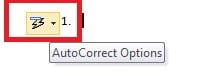
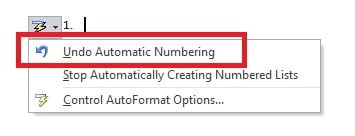
- Klik anak panah lungsur turun. Dan kemudian pilih "Urungkan Penomboran Automatik".

Kaedah 4: Hentikan Penomboran Automatik untuk Semua Dokumen
Kaedah 3 di atas akan membatalkan penomboran automatik untuk perenggan atau dokumen semasa. Namun, anda juga dapat mengatur Word untuk mematikan fitur ini secara kekal. Ini akan berlaku untuk semua dokumen Word anda.
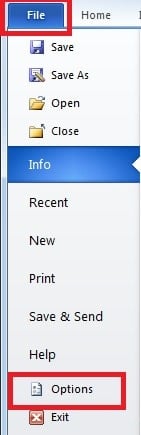
- Klik "Fail" dan kemudian klik "Pilihan".

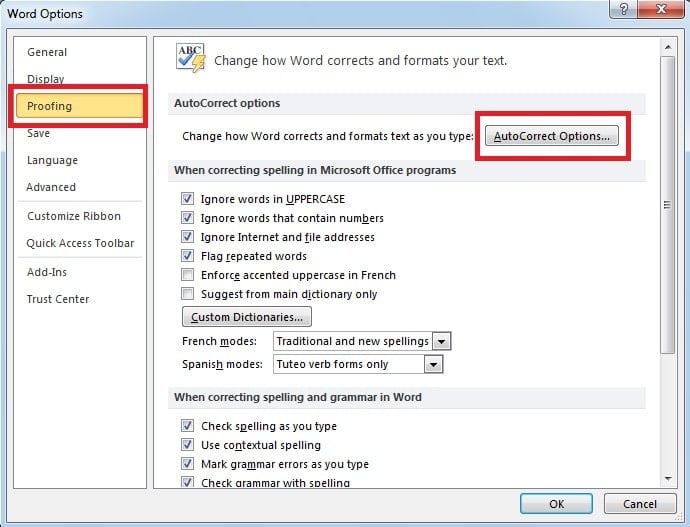
- Di kotak dialog berikut, beralih ke halaman "Proofing". Dan kemudian klik "AutoCorrect Option".

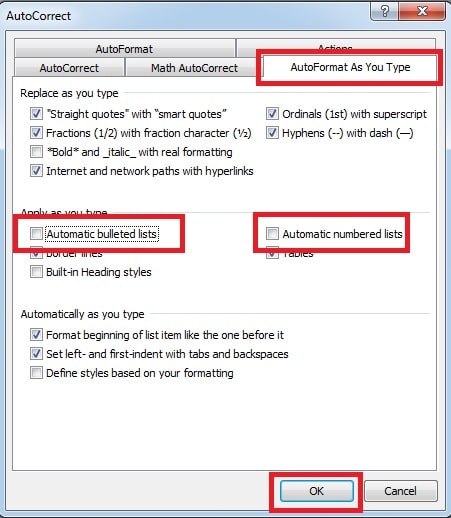
- Tetingkap pop timbul akan muncul. Di bawah halaman "AutoFormat Saat Anda Menaip", klik tanda centang di kotak "Daftar bulet automatik" dan "Daftar bernombor automatik". Akhirnya, klik "OK".

Berhati-hati dengan Kerosakan Fail Word
Seperti yang kita lihat, Word cuba membantu dengan menerapkan pemformatan ke dokumen anda secara automatik. Walau bagaimanapun, anda juga boleh menetapkan Word agar dokumen anda kelihatan seperti yang anda suka. Dan untuk perisian yang sering digunakan seperti Word, sukar untuk memikirkan perkara yang lebih buruk daripada kehilangan data pada dokumen Word anda. Oleh itu, sangat penting untuk menggunakan alat luaran yang kuat memulihkan perkataan pada masa bencana data. Alat ini mampu mengimbas fail anda yang rosak, dan juga melakukan pemulihan Word yang cepat.
Pengenalan Pengarang
Kelly Zhao adalah pakar pemulihan data di DataNumen, Inc., yang merupakan pemimpin dunia dalam teknologi pemulihan data, termasuk pemulihan yang cemerlang dan pdf membaiki produk perisian. Untuk maklumat lebih lanjut, lawati www.datanumen.com