
Dalam artikel ini, kami akan memfokuskan pada menunjukkan 4 cara untuk menyembunyikan atau menunjukkan gambar dalam dokumen Word anda.
Sesekali, anda mungkin mewarisi dokumen dengan sejumlah besar gambar. Namun, anda mungkin mendapati mereka cukup mengganggu. Mereka sebenarnya membuat anda tidak membaca dengan cekap dan bukannya menjadi ilustrasi. Atau jika gambar adalah gambar teks atau data, anda akan menghadapi kesukaran untuk membezakan isi gambar dan dokumen.
Batch Hide Gambar
Untuk mengurangkan gangguan serta meningkatkan kelajuan navigasi, Anda dapat menggunakan cara berikut untuk menyembunyikannya sekali dan selamanya.
Kaedah 1: Ubah dengan Tetapan Kata
Berikut adalah contoh fail dengan 2 gambar. Yang pertama adalah dalam gaya pembungkus "Selaras dengan teks" sementara yang lain berada dalam "Ketat". 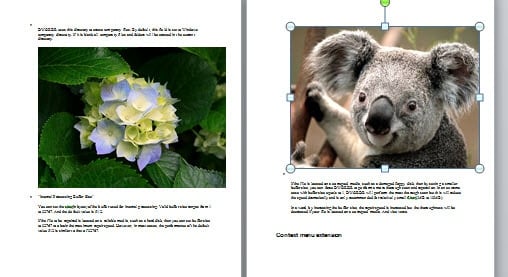
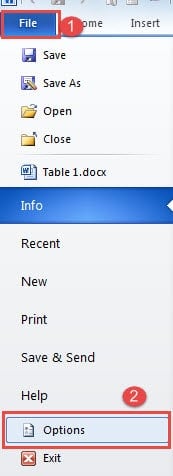
- Pertama sekali, buka Word dan klik tab "Fail".
- Kemudian klik "Pilihan" untuk mencetuskan kotak dialog "Pilihan Kata".

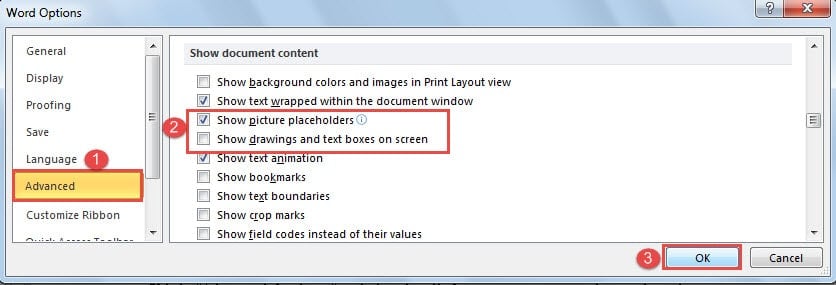
- Klik "Lanjutan".
- Selanjutnya tatal ke bawah ke bahagian "Tunjukkan kandungan dokumen". Centang kotak "Tunjukkan tempat letak gambar" dan kosongkan kotak "Tunjukkan gambar dan kotak teks di layar".
- Terakhir, klik "OK".

Sekarang Anda dapat melihat gambar dalam gaya "Selaras dengan teks" diubah menjadi kotak bingkai, dan yang kedua adalah benar-benar tersembunyi.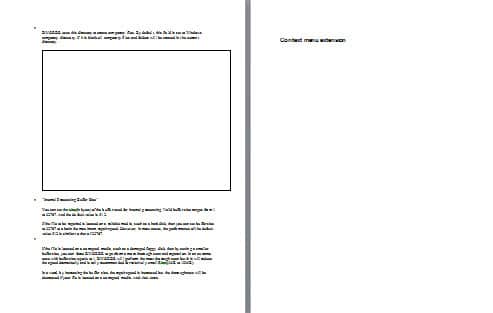
Kaedah 2: Jalankan Makro
- Untuk bermula, klik tab “Pembangun” dan kemudian “Visual Basic” untuk membuka editor VBA. Cara alternatifnya ialah dengan menekan “Alt+ F11”.

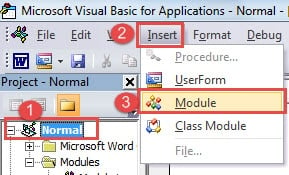
- Seterusnya klik projek "Normal" dan kemudian "Masukkan".
- Kemudian pilih "Module" untuk mendapatkan modul baru.

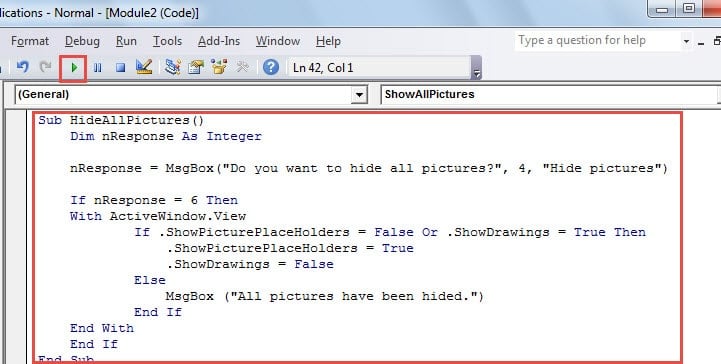
- Klik dua kali dan tampal kod berikut:

Sub HideAllPictures()
  Dim nResponse As Integer

  nResponse = MsgBox("Do you want to hide all pictures?", 4, "Hide pictures")

  If nResponse = 6 Then
    With ActiveWindow.View
      If .ShowPicturePlaceHolders = False Or .ShowDrawings = True Then
        .ShowPicturePlaceHolders = True
        .ShowDrawings = False
      Else
        MsgBox ("All pictures have been hided.")
      End If
    End With
  End If
End Sub
- Jangan lupa untuk mengklik "Run".

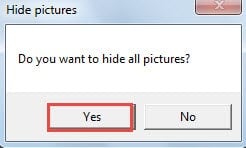
- Sekarang akan ada kotak mesej. Klik "Ya" untuk menyembunyikan semua gambar.

Sekiranya anda menerima dokumen yang mengandungi banyak gambar secara berkala, anda juga boleh mempertimbangkan menukar "Sub HideAllPictures ()" menjadi "Sub AutoOpen". Kemudian, pada masa akan datang apabila anda membuka fail dengan gambar, makro anda akan dijalankan secara automatik.
Batch Show Gambar
Kaedah 1: Batalkan Perubahan dalam Word
- Gunakan cara yang sama untuk membuka kotak dialog "Pilihan Kata" terlebih dahulu.
- Begitu juga, klik "Advanced". Hanya kali ini, anda hapus centang kotak "Tunjukkan tempat letak gambar" dan tandakan kotak "Tunjukkan gambar dan kotak teks di layar".
- Akhirnya, klik "OK".
Kaedah 2: Jalankan Kod VBA
- Ulangi 4 langkah pertama dalam "Jalankan Makro" di atas.
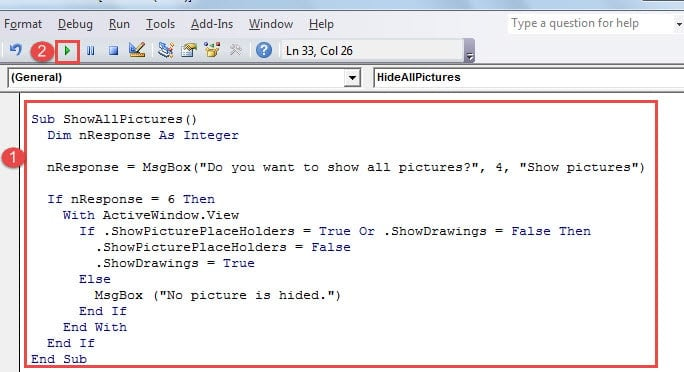
- Tetapi ganti kod dengan berikut:
Sub ShowAllPictures()
  Dim nResponse As Integer

  nResponse = MsgBox("Do you want to show all pictures?", 4, "Show pictures")

  If nResponse = 6 Then
    With ActiveWindow.View
      If .ShowPicturePlaceHolders = True Or .ShowDrawings = False Then
      .ShowPicturePlaceHolders = False
      .ShowDrawings = True
      Else
        MsgBox ("No picture is hided.")
      End If
    End With
 End If
End Sub
- Tekan butang "Jalankan".

- Dalam kotak mesej yang muncul, klik "Ya" untuk mula memaparkan semua gambar.
Oleh kerana tindakan menyembunyikan semua gambar dapat mempengaruhi setiap file yang akan datang, Anda dapat mengubah "Sub ShowAlPictures ()" menjadi "Sub AutoClose ()". Kemudian setiap kali anda menutup dokumen, jika akan mengingatkan anda untuk menunjukkan gambar yang tersembunyi.
Tangani Masalah Perkataan
Tiada perisian yang boleh dipercayai. Dan yang kebanyakan kita gunakan setiap hari, Word, juga mudah terdedah kepada ralat dan menyebabkan fail kita rosak. Sudah tentu, semua ini tidak akan menjadi masalah jika anda mempunyai sandaran tetap. Sebaliknya, jika anda tidak mempunyainya, ia adalah perisian yang unggul. Alat memperbaiki rasuah perkataan adalah apa yang menolong.
Pengenalan Pengarang:
Vera Chen adalah pakar pemulihan data di DataNumen, Inc., yang merupakan pemimpin dunia dalam teknologi pemulihan data, termasuk Alat pembaikan data Excel xlsx dan pdf membaiki produk perisian. Untuk maklumat lebih lanjut, lawati www.datanumen.com