
Dalam catatan ini, terdapat 4 cara berkesan yang boleh anda gunakan untuk menyalin atau mencetak rangka dokumen Word anda.
Kadang-kadang, kami perlu berkongsi dengan rakan sepasukan tentang kemajuan sesuatu projek. Contohnya, adalah perkara biasa untuk menghantar rangka dokumen antara satu sama lain untuk memastikan semua orang mendapat maklumat terkini.
Oleh itu, kami ingin berkongsi dengan anda 4 kaedah berguna untuk menyalin atau mencetak garis besar dokumen.
2 Cara Menyalin Garis Besar
Kaedah 1: Salin dalam Paparan Garis Besar
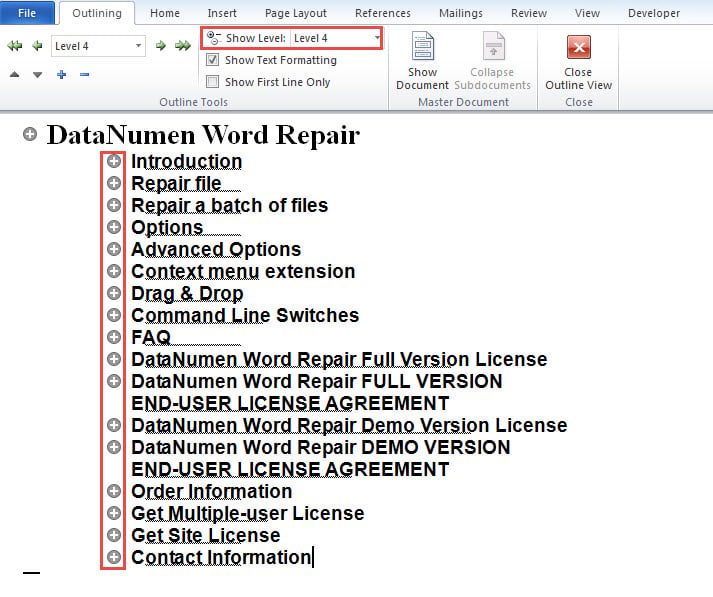
- Pertama sekali, klik tab "Lihat" kemudian klik perintah "Garis Besar" untuk menunjukkan dokumen dalam pandangan garis besar.
- Sekiranya anda menyalin kandungan secara langsung dalam pandangan garis besar, anda akan mendapat semua kandungan bukan hanya garis besar. Oleh itu, untuk mendapatkan garis besar sahaja, masih ada beberapa langkah lagi. Pilih tahap kepala terendah yang ingin anda tunjukkan dalam garis besar pada kotak kombo "Tunjukkan Tahap" dalam kumpulan "Alat Outline" Di sini kita memilih "Tahap 4".

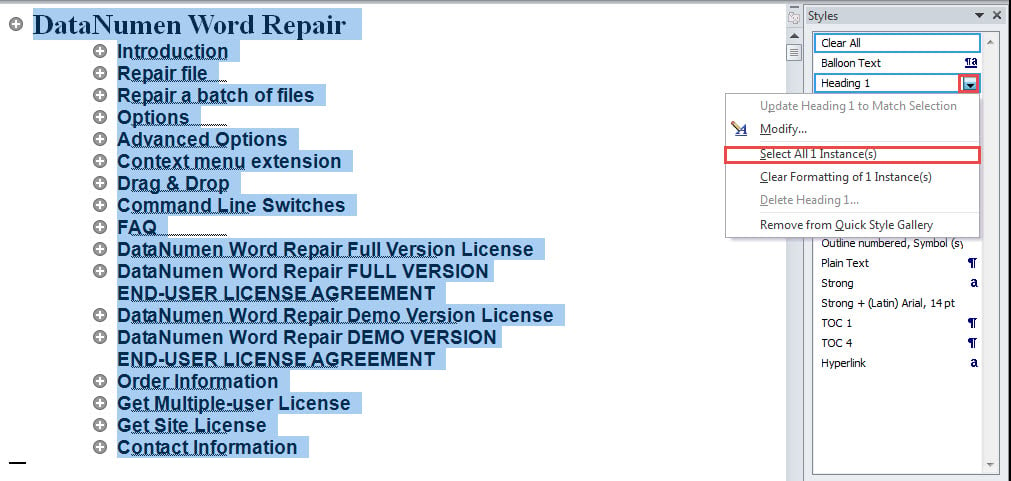
- Kemudian klik "Rumah" dan klik butang anak panah dalam kumpulan "Gaya" untuk membuka tetingkap "Gaya".
- Sekarang cari "Tajuk 1" dan klik pada butang lungsur.
- Pilih "Pilih Semua Instance XX". Anda dapat melihat semua tajuk 1 sedang dipilih sekarang.
- Sekarang tekan "Ctrl". Cari tajuk yang lebih rendah daripada tajuk 1, iaitu tajuk 2, tajuk 3, dan tajuk 4. Ulangi langkah 5 dan 6.

- Seterusnya tekan "Ctrl + C" untuk menyalin dan menampal kandungan ke tempat lain.
Lihat hasilnya di bawah: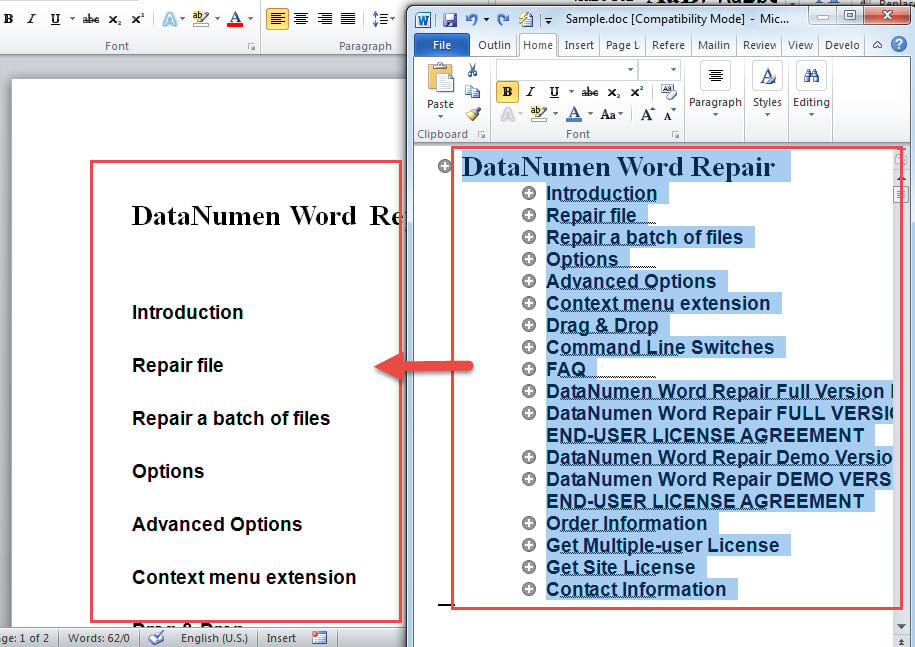
Kaedah 2: Salin dari Jadual Kandungan
- Sebagai permulaan, tekan "Ctrl + Home" untuk meletakkan kursor di awal dokumen.
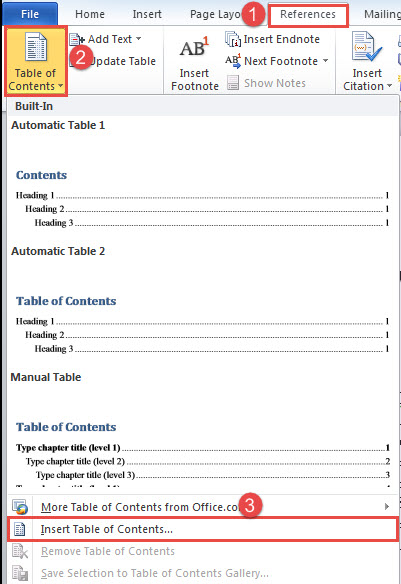
- Kedua, klik tab "Rujukan".
- Kemudian klik "Jadual Kandungan".
- Pada menu lungsur turun, pilih "Masukkan Jadual Kandungan".

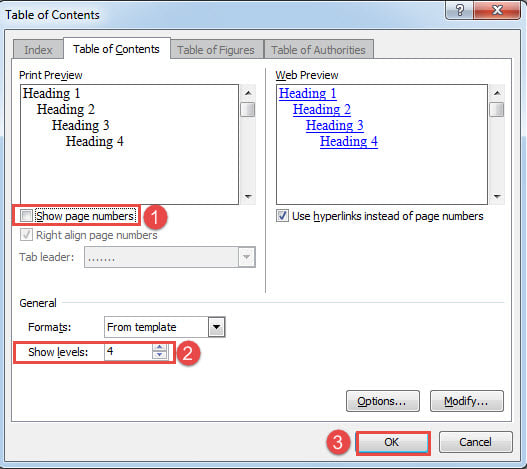
- Dalam kotak "Daftar Isi", hapus centang kotak "Tunjukkan nombor halaman".
- Kemudian pilih tahap tajuk dari kotak kombo "Tunjukkan tahap".
- Klik seterusnya "OK".

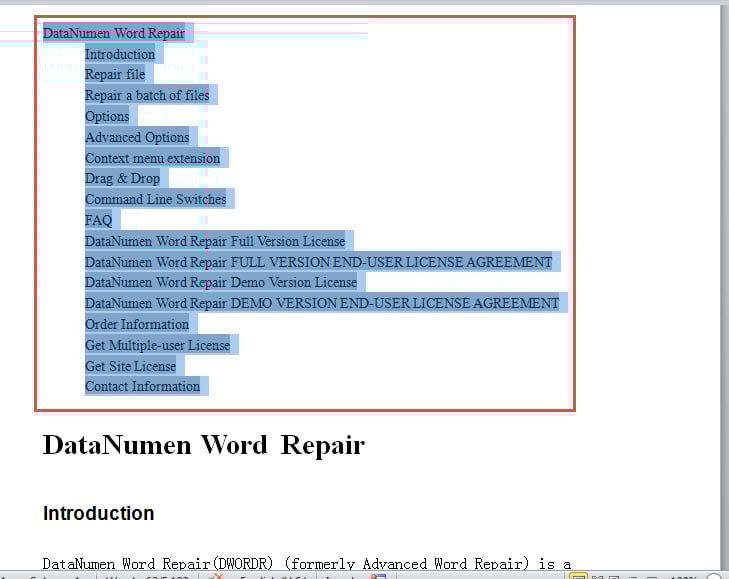
- Salin jadual kandungan.

2 Cara Mencetak Garis Besar
Sekarang mari kita lihat kaedah untuk mencetak garis besar.
Kaedah 1: Cetak dalam Paparan Garis Besar
- Pertama sekali, ulangi 2 langkah pertama dalam kaedah 1 dalam “2 Cara Menyalin Garis Besar” di atas.
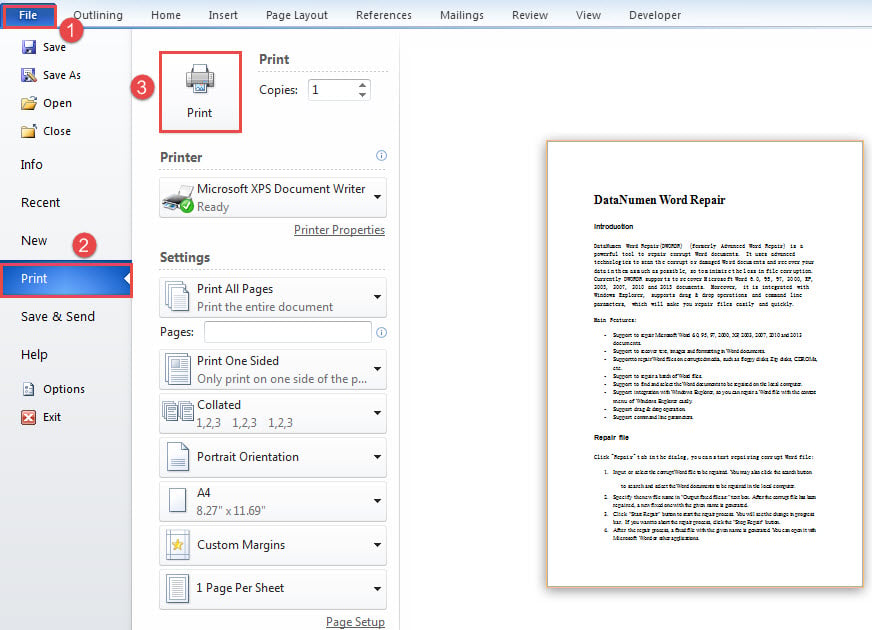
- Kemudian klik tab "Fail" dan kemudian klik "Cetak".
- Tetapkan sifat pencetak seterusnya jika perlu.
- Selepas itu, anda mungkin melihat pratonton cetak masih menunjukkan semua kandungan. Jangan ganggu. Cukup klik butang "Cetak".

Kaedah 2: Jalankan Makro Word
- Mula-mula, tekan "Alt + F11" untuk memanggil penyunting VBA.
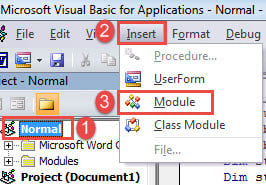
- Kemudian klik "Normal" di lajur kiri.
- Seterusnya klik "Masukkan" pada bar menu.
- Pada menu lungsur turun, pilih "Modul".

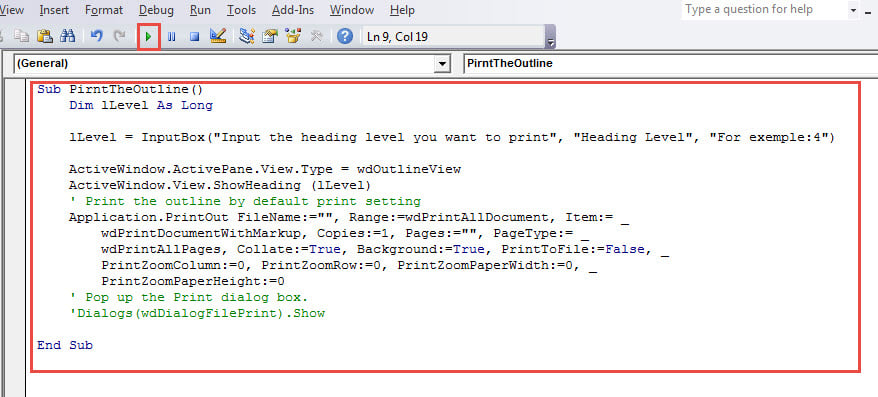
- Klik dua kali pada modul baru untuk membukanya dan tampal makro berikut di sana:
Sub PirntTheOutline()
  Dim lLevel As Long

  lLevel = InputBox("Input the heading level you want to print", "Heading Level", "For exemple:4")

  ActiveWindow.ActivePane.View.Type = wdOutlineView
  ActiveWindow.View.ShowHeading (lLevel)
  ' Print the outline by default print setting
  Application.PrintOut FileName:="", Range:=wdPrintAllDocument, Item:= _
    wdPrintDocumentWithMarkup, Copies:=1, Pages:="", PageType:= _
    wdPrintAllPages, Collate:=True, Background:=True, PrintToFile:=False, _
    PrintZoomColumn:=0, PrintZoomRow:=0, PrintZoomPaperWidth:=0, _
    PrintZoomPaperHeight:=0
  ' Pop up the Print dialog box.
  'Dialogs(wdDialogFilePrint).Show
End Sub
- Sekarang klik "Jalankan".

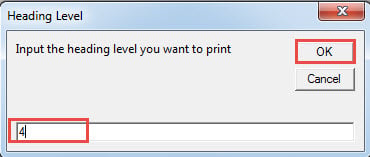
- Kemudian akan ada kotak "Heading Level". Cukup masukkan nombor tajuk dan klik "OK".

Periksa Sandaran Anda
Sekarang anda mungkin mempunyai pemahaman penuh mengenai kepentingan sandaran. Tetapi, anda perlu ingat bahawa sandaran juga boleh menjadi mangsa kepada perkataan yang rosak. Malah, beberapa sandaran menjadi rosak semasa proses sandaran. Oleh itu, anda harus membina kebiasaan untuk sentiasa memeriksa integriti sandaran.
Pengenalan Pengarang:
Vera Chen adalah pakar pemulihan data di DataNumen, Inc., yang merupakan pemimpin dunia dalam teknologi pemulihan data, termasuk Excel rosak dan pdf membaiki produk perisian. Untuk maklumat lebih lanjut, lawati www.datanumen.com