
Dalam artikel ini, kami akan memberikan 3 cara mudah untuk pergi ke lokasi suntingan terakhir dalam dokumen Word anda.
Dari semasa ke semasa, anda sangat mungkin bekerja dengan dokumen Word yang panjang. Dalam keadaan seperti itu, anda mungkin sukar untuk memenuhi misi ini untuk semua. Sebenarnya agak wajar untuk menyelesaikan tugas dalam beberapa kali. Walau bagaimanapun, boleh membuat anda kecewa untuk mendapatkan tempat penyuntingan terakhir yang tepat. Oleh itu, dalam teks di bawah ini, kami akan mengemukakan tiga kaedah mudah untuk mengatasi masalah ini. Baca terus untuk melihat perinciannya.
Kaedah 1: Gunakan Kekunci Gabungan
Ini mungkin kaedah terpantas untuk melaksanakan kerja. Mula-mula anda membuka dokumen Word anda; kedua, tekan "Shift + F5". Maka anda akan dapat melihat kursor di tempat penyuntingan terakhir.
Walaupun helah ini nampaknya dapat dikendalikan, anda harus ingat kunci kombinasi terlebih dahulu. Jika tidak, sama sekali tidak ada. Itulah sebabnya kami akan meneruskan cara kedua dan ketiga untuk merealisasikan matlamat.
Kaedah 2: Masukkan Penanda Buku
Untuk menggunakan cara ini, anda mesti melakukan beberapa kerja sebelum anda keluar dari Word setiap kali.
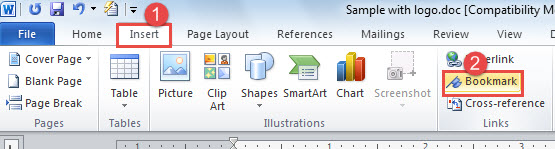
- Pertama, klik "Masukkan" pada "Menu Bar".
- Kemudian, klik "Bookmark" dalam kumpulan "Pautan".
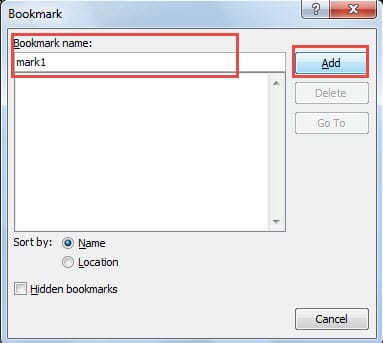
- Sekarang skrin akan menyambut anda dengan kotak dialog "Bookmark". Cukup ketik nama penanda halaman di kotak teks, seperti di bawah:
- Kemudian, klik "Tambah". Sekarang, anda telah memasukkan penanda buku, jadi anda boleh keluar dari Word.

- Lain kali anda mahu terus mengedit dokumen Word ini, cukup klik dua kali untuk membukanya.
- Sekali lagi, klik "Masukkan".
- Dan klik juga "Bookmark".
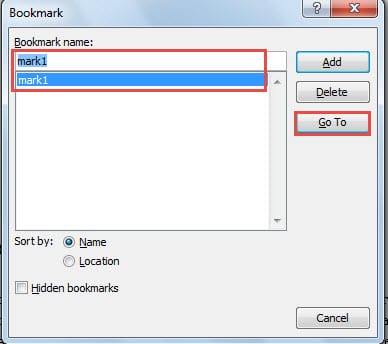
- Sekarang kotak dialog "Bookmark" akan muncul. Pilih nama penanda buku yang anda gunakan kali terakhir.
- Klik butang "Pergi ke" di sebelah kanan. Kemudian anda dapat mencari kedudukan tepat ketika terakhir kali berhenti.

Kaedah 3: Gunakan Ciri "Cari"
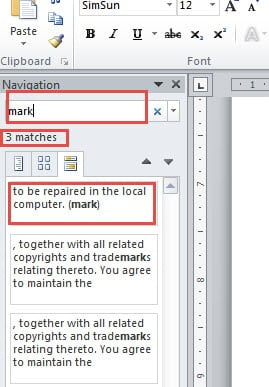
- Begitu juga, apabila anda selesai mengedit sekali, anda perlu mengingat kata atau kata terakhir di sekitar tempat sebelum anda keluar dari Word. Sebagai contoh, kita di sini akan memilih perkataan "mark" sebagai contoh.

- Lain kali, anda buka dokumen terlebih dahulu.
- Kemudian klik "Cari" dalam kumpulan "Mengedit". Atau anda boleh menekan "Ctrl + F". Kedua-dua operasi akan membolehkan anda membuka "Navigation Pane".
- Sekarang ketik perkataan yang anda ingat di kotak carian. Di sini kita harus menaip perkataan "mark".
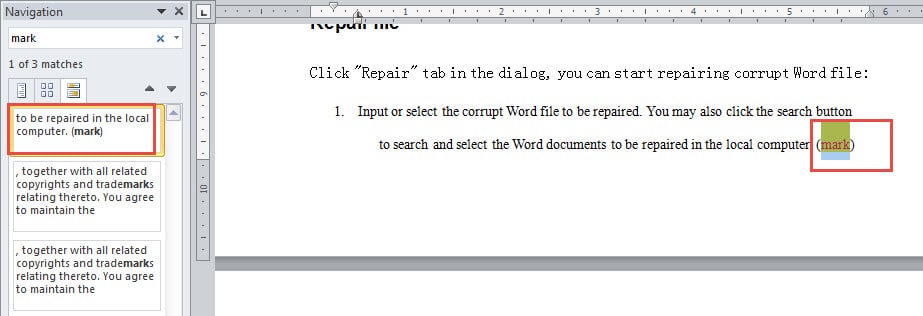
- Dan anda dapat melihat terdapat tiga perlawanan. Klik yang betul. Di sini kita memilih yang pertama.

- Oleh itu, anda dapati dokumen tersebut melonjak ke kedudukan di mana anda mengedit kali terakhir.

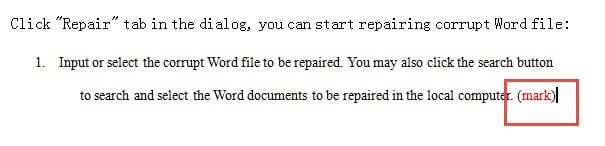
Walau bagaimanapun, masih ada satu masalah. Anda mungkin menyedari ada beberapa kecocokan ketika anda menggunakan fitur "Cari". Atas sebab ini, anda boleh menaip atau memasukkan simbol khas pada kedudukan yang anda hentikan, seperti di bawah: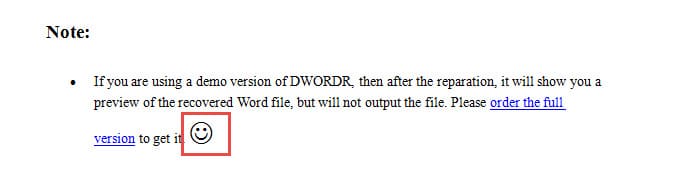
Oleh itu, apabila anda menggunakan ciri "Cari" untuk mencari kedudukan lain kali, anda akan cepat mendapatkannya.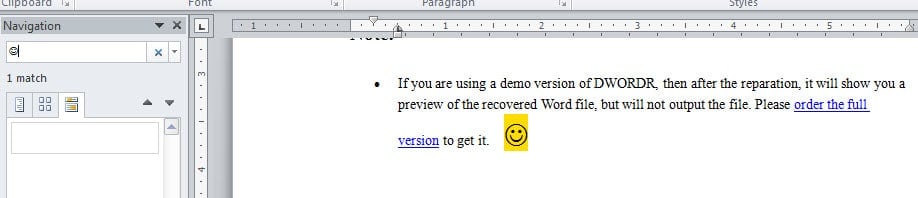
Ingatlah untuk Menyandarkan Fail Word
Memahami tiga petua di atas, anda tidak lagi akan menghadapi masalah hilang dalam dokumen yang panjang tanpa mengetahui tempat anda berhenti kali terakhir. Walau bagaimanapun, bagi dokumen yang panjang, adalah bijak untuk membuat sandarannya. Dengan sandaran yang sedia ada, anda sentiasa boleh beralih kepada versi terkini jika pembaikan perkataan gagal memuaskan hati anda.
Pengenalan Pengarang:
Vera Chen adalah pakar pemulihan data di DataNumen, Inc., yang merupakan pemimpin dunia dalam teknologi pemulihan data, termasuk pemulihan yang cemerlang dan pdf membaiki produk perisian. Untuk maklumat lebih lanjut, lawati www.datanumen.com