
Dalam kandungan di bawah ini, kami berencana untuk menunjukkan kepada anda 3 solusi untuk menyelesaikan masalah bahawa ikon Objek tertanam tidak ditampilkan dalam dokumen Word Anda.
Dari semasa ke semasa, anda mungkin perlu memasukkan objek file dan memaparkannya sebagai ikon pada dokumen anda.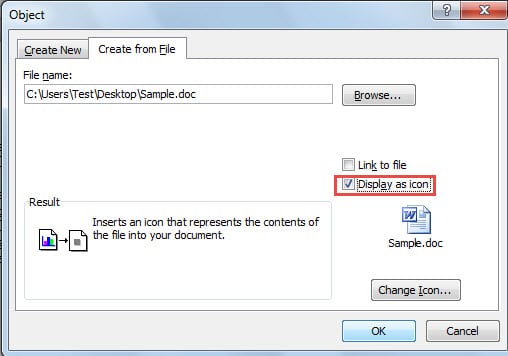
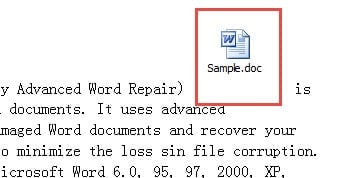
Dengan itu, anda dapat menyimpan fail anda dengan kemas dan khalayak anda juga akan melihat dengan jelas di mana perinciannya berada. Namun, adakah anda pernah menghadapi situasi berikut di mana ikon tertanam hilang?
Terdapat 2 keadaan apabila ikon objek tertanam tidak dipaparkan. Yang pertama ialah anda tidak dapat melihatnya seperti di bawah:
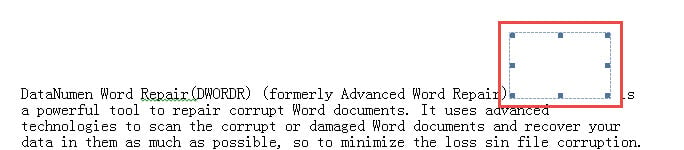
Walaupun keadaan kedua berlaku seperti ini: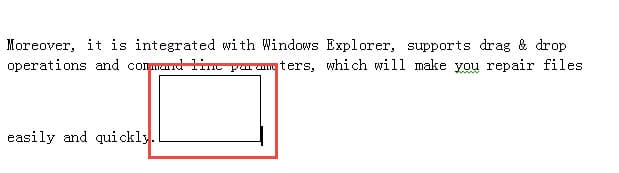
Oleh itu, kami akan memberi tumpuan kepada 2 majlis yang berbeza dan memberikan anda penyelesaiannya masing-masing.
Situasi 1: Ikon yang Hilang
Sebaik sahaja anda memasukkan ikon objek, anda tidak akan melihatnya. Yang anda ada hanyalah ruang kosong, dan setelah anda mengkliknya, hanya kotak dengan garis putus-putus muncul.
Penyebabnya biasanya ada kaitan dengan jarak garis. Sekiranya anda menetapkan "Tepat" untuk jarak baris perenggan di mana ikon objek terletak, maka anda pasti akan mengalami masalah ini.
Oleh itu, ubat ini agak jelas.
Penyelesaian 1: Mengubah Jarak Garisan
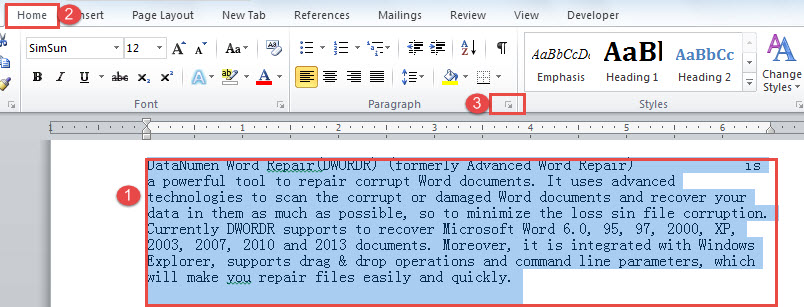
- Pertama, pilih keseluruhan perenggan.
- Kemudian pergi untuk mengklik butang anak panah ke bawah dalam kumpulan "Perenggan" di bawah tab "Rumah".

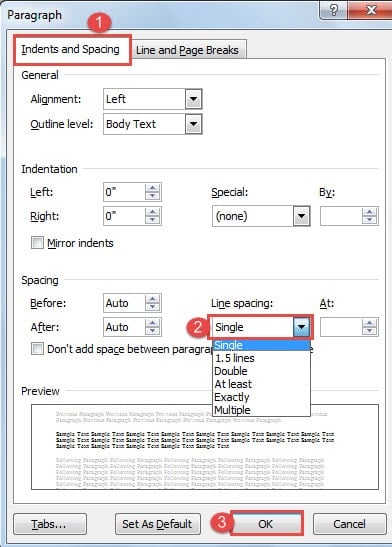
- Di kotak dialog "Perenggan", pastikan tab "Inden dan Jarak Jauh" aktif.
- Selanjutnya, di bahagian "Jarak", pilih satu tetapi "Tepat" untuk "Jarak jarak".
- Akhirnya, klik "OK". Dan anda akan mempunyai ikon kembali di skrin.


Penyelesaian 2: Tukar Gaya Pembalut
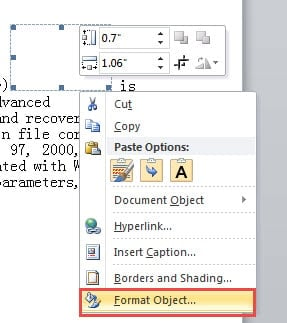
- Pertama, klik pada ruang kosong untuk menunjukkan bingkai ikon yang putus-putus.

- Klik kanan pada baris dan pilih "Format Objek".

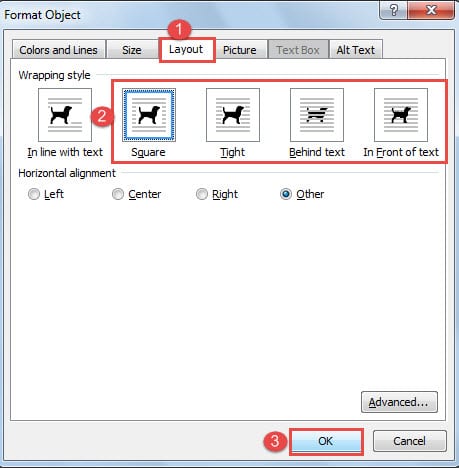
- Dalam kotak dialog, klik "Layout" terlebih dahulu.
- Kemudian pilih apa sahaja gaya pembungkus tetapi "Selaras dengan teks".
- Akhirnya, klik "OK". Anda akan mencapai kesan yang sama.

Situasi 2: Paparkan Bingkai sahaja
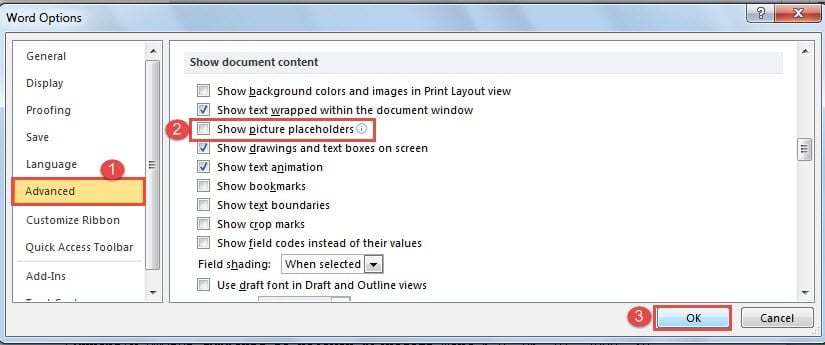
Apabila anda hanya melihat bingkai objek tetapi bukan ikonnya, itu mungkin kerana anda telah mengaktifkan pilihan "Tunjukkan tempat letak gambar".
- Klik tab "Fail" kemudian "Pilihan" untuk membuka kotak dialog "Pilihan Kata".
- Kemudian klik "Advanced" di sebelah kiri.
- Selanjutnya tatal ke bawah ke bahagian "Tunjukkan kandungan dokumen" dan kosongkan kotak "Tunjukkan tempat letak gambar".
- Akhir sekali, klik "OK" untuk wujud. Kini semuanya kembali normal.

Perkhidmatan Pembaikan Diperlukan Sekarang
Walaupun kadangkala terdedah, Word merupakan salah satu perisian pejabat yang paling popular digunakan pada masa kini. Oleh itu, dari semasa ke semasa, anda perlu bertanya kepada diri sendiri sama ada anda telah membuat sandaran fail penting. Dan jika anda belum menjana pelan sandaran yang cekap, adakah anda telah mendapatkan perkhidmatan atau program untuknya? pembaikan fail Word yang rosak? Untuk kehilangan fail pasti berlaku di suatu tempat dan suatu ketika, anda mesti membuat persiapan sebelum tiba masanya.
Pengenalan Pengarang:
Vera Chen adalah pakar pemulihan data di DataNumen, Inc., yang merupakan pemimpin dunia dalam teknologi pemulihan data, termasuk alat pembaikan fail xlsx dan pdf membaiki produk perisian. Untuk maklumat lebih lanjut, lawati www.datanumen.com