
Apabila anda perlu menghantar beberapa gambar sebagai lampiran kepada seseorang, jika gambar ini terlalu besar, anda mungkin ingin memampatkan lampiran gambar. Oleh itu, dalam artikel ini, kami akan mengajar anda 3 cara berguna untuk menyedarinya.
Seperti yang kita semua tahu, biasanya memerlukan lebih lama untuk menghantar e-mel besar di Outlook. Sebagai contoh, jika anda cuba menghantar e-mel dengan banyak lampiran gambar besar, anda akan dapati gambar tersebut tersekat di Kotak Keluar dan Outlook agak lembap. Untuk menyelesaikan masalah ini, apa yang boleh anda lakukan ialah memampatkan lampiran gambar. Jadi, di sini kita akan memperkenalkan 3 pendekatan untuk mencapainya.
Metode 1: Ubah Ukuran dengan "Kirim ke Penerima Surat"
Sekiranya anda ingin memampatkan gambar secara langsung sebelum melampirkannya ke e-mel Outlook, anda boleh menggunakan kaedah ini.
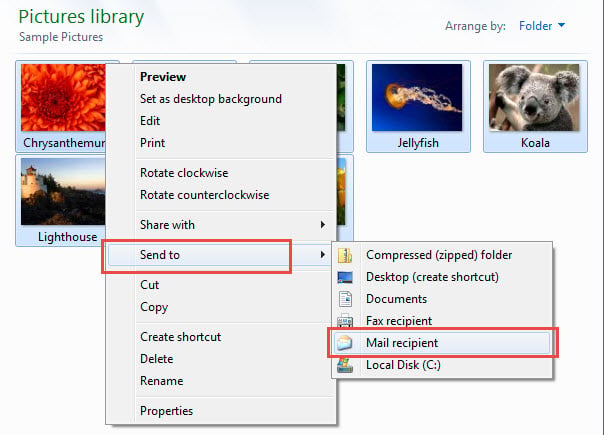
- Sebagai permulaan, dalam folder Windows, pilih imej yang hendak dilampirkan.
- Kemudian, klik kanan pada mereka dan pilih "Kirim ke"> "Penerima Mail" pilihan dari menu konteks.
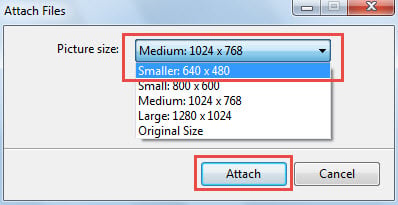
- Selanjutnya, dalam kotak dialog pop timbul "Lampirkan Fail", ubah "Ukuran Gambar" sesuai dengan keinginan anda.

- Akhirnya, klik butang "Lampirkan".
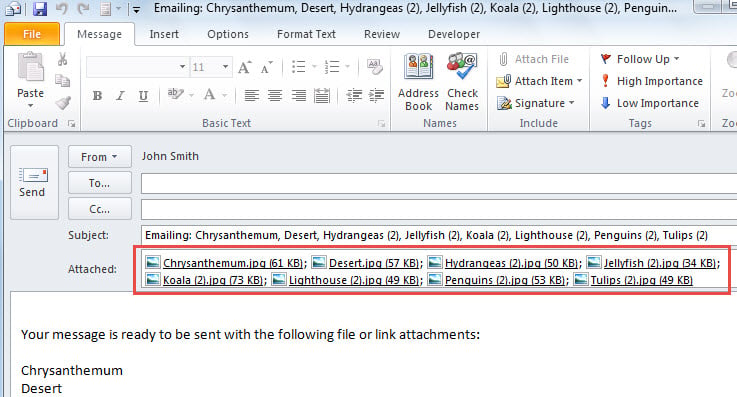
- Sekali gus, surat baru akan dipaparkan, di mana gambar yang dimampatkan telah dilampirkan.

Kaedah 2: Zip Semua Lampiran Imej setelah Dilampirkan
Sekiranya anda telah melampirkan gambar ke e-mel dan ingin memampatkannya sekarang, anda boleh memampatkannya ke dalam zip fail. Berikut adalah langkah terperinci.
- Pertama, terus buka e-mel semasa.
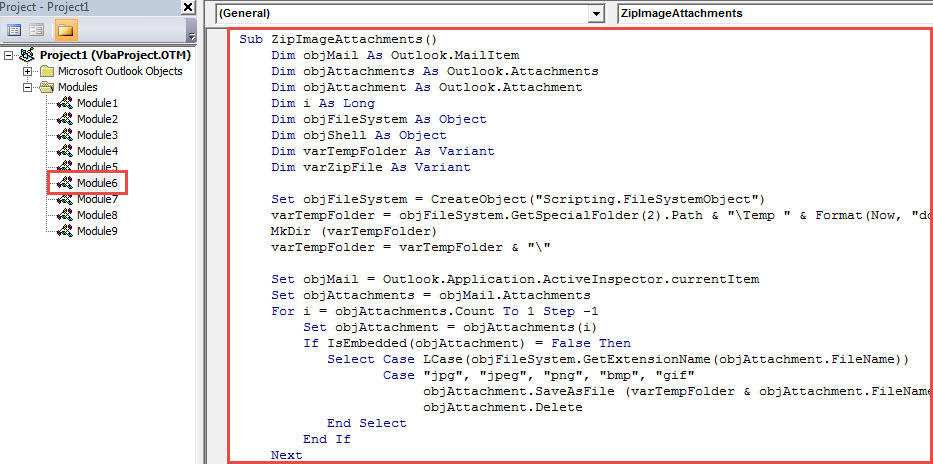
- Kemudian, tekan "Alt + F11" untuk mencetuskan penyunting Outlook VBA.
- Seterusnya, masukkan kod berikut ke dalam modul.
Sub ZipImageAttachments()
    Dim objMail As Outlook.MailItem
    Dim objAttachments As Outlook.Attachments
    Dim objAttachment As Outlook.Attachment
    Dim i As Long
    Dim objFileSystem As Object
    Dim objShell As Object
    Dim varTempFolder As Variant
    Dim varZipFile As Variant

    Set objFileSystem = CreateObject("Scripting.FileSystemObject")
    varTempFolder = objFileSystem.GetSpecialFolder(2).Path & "\Temp " & Format(Now, "dd-mm-yyyy- hh-mm-ss-")
    MkDir (varTempFolder)
    varTempFolder = varTempFolder & "\"

    Set objMail = Outlook.Application.ActiveInspector.currentItem
    Set objAttachments = objMail.Attachments
    For i = objAttachments.Count To 1 Step -1
        Set objAttachment = objAttachments(i)
        If IsEmbedded(objAttachment) = False Then
           Select Case LCase(objFileSystem.GetExtensionName(objAttachment.FileName))
                  Case "jpg", "jpeg", "png", "bmp", "gif"
                        objAttachment.SaveAsFile (varTempFolder & objAttachment.FileName)
                        objAttachment.Delete
           End Select
        End If
    Next

    varZipFile = objFileSystem.GetSpecialFolder(2).Path & "\Images.zip"
    Open varZipFile For Output As #1
    Print #1, Chr$(80) & Chr$(75) & Chr$(5) & Chr$(6) & String(18, 0)
    Close #1

    Set objShell = CreateObject("Shell.Application")
    objShell.NameSpace(varZipFile).CopyHere objShell.NameSpace(varTempFolder).Items

    On Error Resume Next
    Do Until objShell.NameSpace(varZipFile).Items.Count = objShell.NameSpace(varTempFolder).Items.Count
       Application.Wait (Now + TimeValue("0:00:01"))
    Loop
    On Error GoTo 0

    objMail.Attachments.Add varZipFile
End Sub

Function IsEmbedded(objCurrentAttachment As Outlook.Attachment) As Boolean
    Dim objPropertyAccessor As Outlook.PropertyAccessor
    Dim strProperty As String

    Set objPropertyAccessor = objCurrentAttachment.PropertyAccessor
    strProperty = objPropertyAccessor.GetProperty("http://schemas.microsoft.com/mapi/proptag/0x3712001E")

    If InStr(1, strProperty, "@") > 0 Then
       IsEmbedded = True
    Else
       IsEmbedded = False
    End If
End Function
- Selepas itu, tekan butang kekunci "F5".
- Apabila makro selesai, kembali ke tetingkap e-mel.
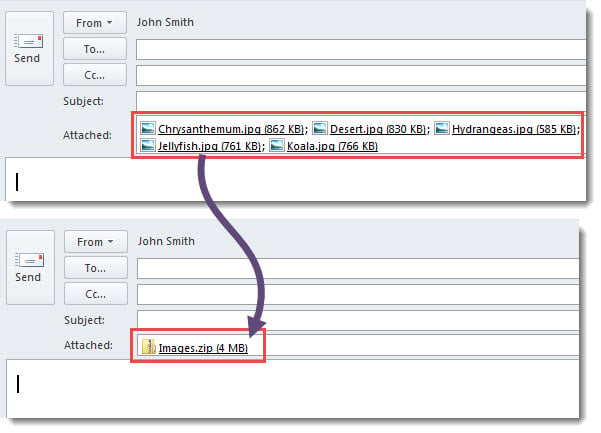
- Anda akan melihat bahawa semua lampiran gambar telah ditukar menjadi a zip fail, seperti yang ditunjukkan dalam tangkapan skrin berikut.

Kaedah 3: Ubah saiz automatik sebelum mengirim e-mel
Jika anda tidak mahu memampatkannya melalui zip, anda boleh mengkonfigurasi Outlook untuk mengubah saiz gambar besar secara automatik sebelum menghantar.
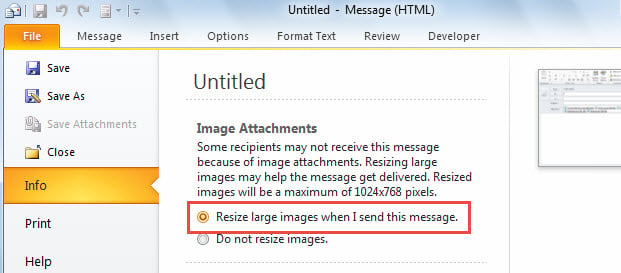
- Sebagai permulaan, pada surat semasa, klik "Fail" di sudut kanan atas.
- Kemudian, pada tab "Maklumat", pilih "Ubah ukuran gambar besar ketika saya menghantar mesej ini".

- Akhirnya, kembali ke mesej dan terus menyusunnya sesuka hati.
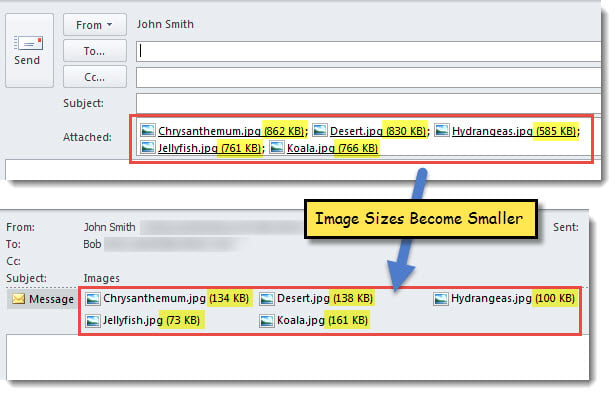
- Apabila anda mengklik "Kirim", Outlook akan memampatkan gambar secara automatik.
- Setelah dihantar, anda boleh menyemaknya di folder "Item Terkirim". Saiz gambar lebih kecil daripada sebelumnya.

Betulkan Fail PST Outlook yang rosak
Seperti yang kita semua tahu, semakin besar fail Outlook PST anda, semakin mudah fail Outlook yang rosak. Oleh itu, sangat penting untuk selalu menyimpan fail data Outlook dalam ukuran kecil. Ini dapat direalisasikan dengan menghapus lampiran yang tidak berguna, mengarkibkan barang yang tidak diperlukan dan sebagainya. Di samping itu, untuk memberikan penyelamatan tepat pada masanya, anda harus mendapatkan yang kuat Pembaikan PST alat, seperti DataNumen Outlook Repair. Ini dapat membantu anda memperbaiki fail PST yang dikompromikan dengan mudah.
Pengenalan Pengarang:
Shirley Zhang adalah pakar pemulihan data di DataNumen, Inc., yang merupakan pemimpin dunia dalam teknologi pemulihan data, termasuk memperbaiki sql dan produk perisian pembaikan prospek. Untuk maklumat lebih lanjut, lawati www.datanumen.com