
Selepas menghantar jemputan mesyuarat, anda boleh menyemak jawapan mesyuarat penerima dalam halaman "Penjejakan" mesyuarat. Jika anda ingin mencetak senarai Penjejakan, anda boleh menggunakan 3 kaedah yang diperkenalkan dalam artikel ini.
Outlook menyediakan pengguna dengan ciri "Penjejakan" untuk mesyuarat. Ia akan menyenaraikan semua jawapan daripada semua hadirin mesyuarat. Oleh itu, jika anda berharap untuk menyemak siapa yang menerima mesyuarat yang anda anjurkan dan siapa yang menolak, anda hanya boleh mendapatkan akses kepada senarai Penjejakan. Walau bagaimanapun, tiada fungsi langsung untuk mencetak senarai. Oleh itu, di sini kami akan berkongsi 3 cara untuk mencetaknya dengan cepat.
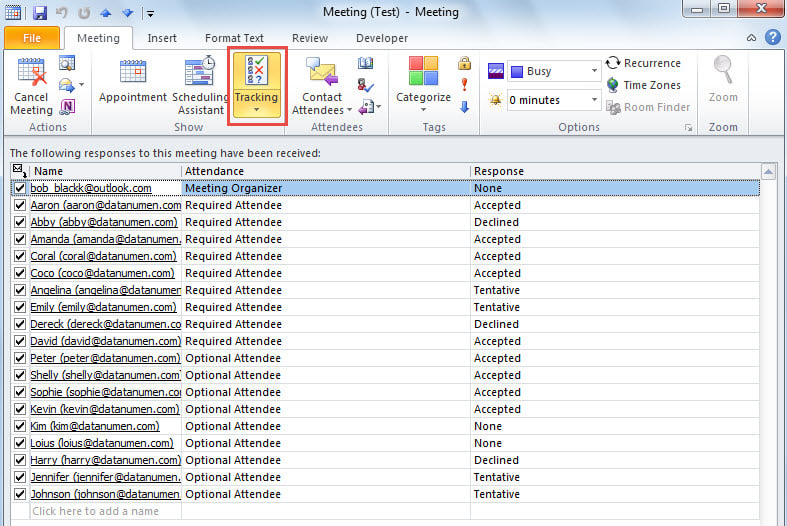
Kaedah 1: Cetak Tangkapan Skrin "Penjejakan".
- Sebagai permulaan, buka halaman "Penjejakan" mesyuarat.
- Seterusnya, buat e-mel baharu.
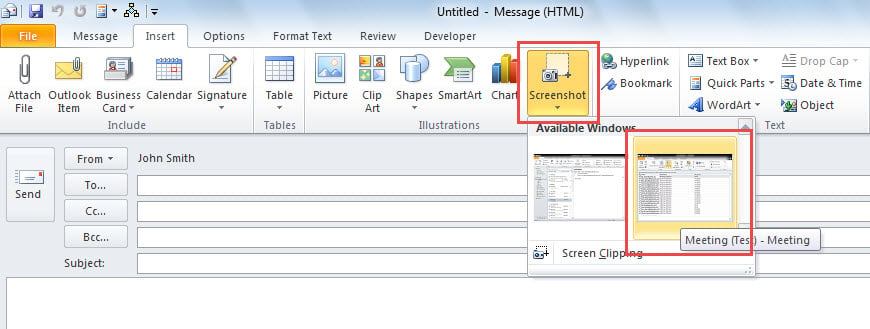
- Selepas itu, beralih ke tab "Sisipkan" dan klik butang "Skrin".
- Kemudian, pilih tangkapan skrin "Penjejakan" daripada senarai "Windows Tersedia".

- Akhir sekali, pergi ke "Fail" > "Cetak" untuk mencetak tangkapan skrin "Penjejakan".
Kaedah 2: Cetak selepas Menyalin ke Excel
- Sebagai permulaan, akses halaman "Penjejakan".
- Selepas itu, pilih satu entri dalam senarai "Penjejakan".
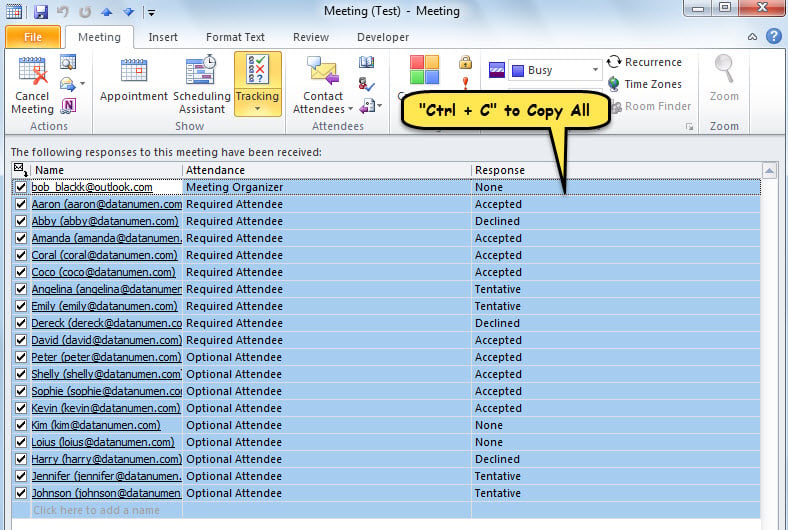
- Seterusnya, tekan "Ctrl + A" untuk memilih semua entri.
- Selepas itu, tekan "Ctrl + C" untuk menyalinnya.

- Kemudian, buka fail Excel baharu.
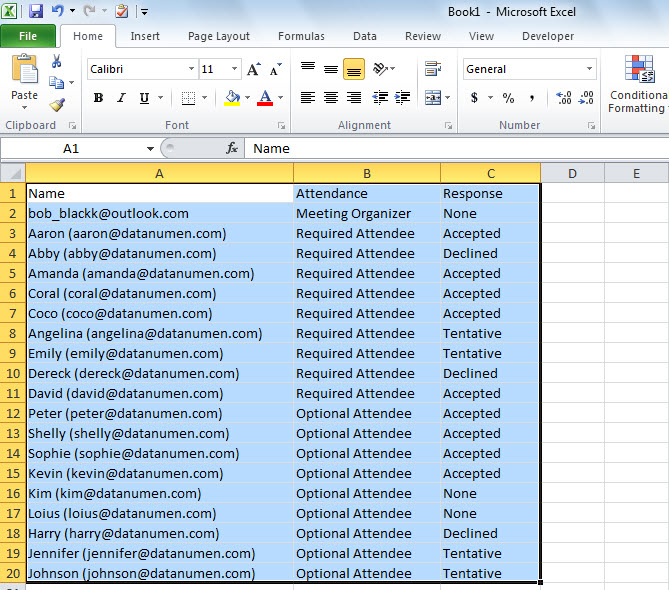
- Pilih sel "A1" dan tekan "Ctrl + V" untuk menampal senarai "Penjejakan" yang disalin.

- Akhirnya, dalam Excel, pergi ke "Fail" > "Cetak" untuk mencetak lembaran kerja semasa.
Kaedah 3: Cetak dengan Outlook VBA
- Mula-mula, pergi ke editor Outlook VBA dengan merujuk kepada "Cara Menjalankan Kod VBA di Outlook Anda".
- Kemudian, dayakan “MS Excel Object Library” mengikut “Cara Menambah Rujukan Perpustakaan Objek dalam VBA".
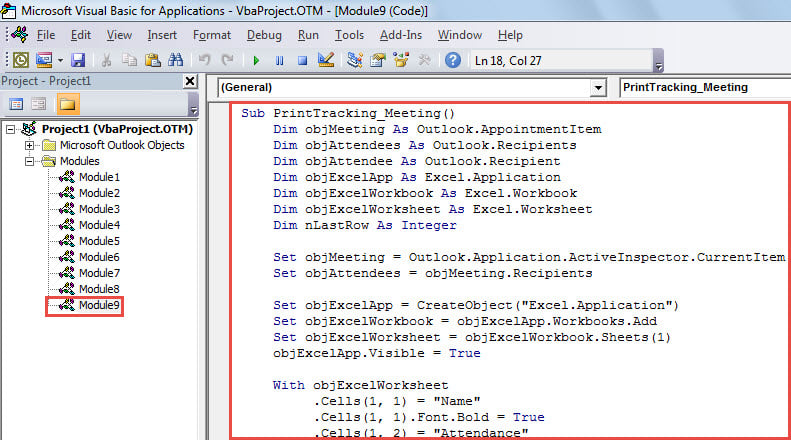
- Selepas itu, masukkan kod di bawah ke dalam modul.
Sub PrintTracking_Meeting()
    Dim objMeeting As Outlook.AppointmentItem
    Dim objAttendees As Outlook.Recipients
    Dim objAttendee As Outlook.Recipient
    Dim objExcelApp As Excel.Application
    Dim objExcelWorkbook As Excel.Workbook
    Dim objExcelWorksheet As Excel.Worksheet
    Dim nLastRow As Integer

    Set objMeeting = Outlook.Application.ActiveInspector.CurrentItem
    Set objAttendees = objMeeting.Recipients

    Set objExcelApp = CreateObject("Excel.Application")
    Set objExcelWorkbook = objExcelApp.Workbooks.Add
    Set objExcelWorksheet = objExcelWorkbook.Sheets(1)
    objExcelApp.Visible = True

    With objExcelWorksheet
         .Cells(1, 1) = "Name"
         .Cells(1, 1).Font.Bold = True
         .Cells(1, 2) = "Attendance"
         .Cells(1, 2).Font.Bold = True
         .Cells(1, 3) = "Response"
         .Cells(1, 3).Font.Bold = True
    End With

    For Each objAttendee In objAttendees
        nLastRow = objExcelWorksheet.Range("A" & objExcelWorksheet.Rows.Count).End(xlUp).Row + 1

       Select Case objAttendee.MeetingResponseStatus
              Case olResponseAccepted
                   With objExcelWorksheet
                        .Range("A" & nLastRow) = objAttendee.Name
                        .Range("B" & nLastRow) = GetAttendance(objAttendee.Type)
                        .Range("C" & nLastRow) = "Accepted"
                   End With
              Case olResponseDeclined
                   With objExcelWorksheet
                        .Range("A" & nLastRow) = objAttendee.Name
                        .Range("B" & nLastRow) = GetAttendance(objAttendee.Type)
                        .Range("C" & nLastRow) = "Declined"
                   End With
              Case olResponseNone
                   With objExcelWorksheet
                        .Range("A" & nLastRow) = objAttendee.Name
                        .Range("B" & nLastRow) = GetAttendance(objAttendee.Type)
                        .Range("C" & nLastRow) = "None"
                   End With
              Case olResponseTentative
                   With objExcelWorksheet
                        .Range("A" & nLastRow) = objAttendee.Name
                        .Range("B" & nLastRow) = GetAttendance(objAttendee.Type)
                        .Range("C" & nLastRow) = "Tentative"
                   End With
              Case olResponseOrganized
                   With objExcelWorksheet
                        .Range("A" & nLastRow) = objAttendee.Name
                        .Range("B" & nLastRow) = GetAttendance(objAttendee.Type)
                        .Range("C" & nLastRow) = "Organized"
                   End With
       End Select
    Next

    objExcelWorksheet.Columns("A:C").AutoFit
    objExcelWorksheet.PrintOut
End Sub

Function GetAttendance(lType As Long) As String
    Select Case lType
           Case 0
                GetAttendance = "Meeting Organizer"
           Case 1
                GetAttendance = "Required Attendee"
           Case 2
                GetAttendance = "Optional Attendee"
    End Select
End Function
- Seterusnya, tambahkan makro ini pada Bar Alat Akses Pantas (QAT).
- Akhirnya, buka mesyuarat dan tekan butang makro dalam QAT.
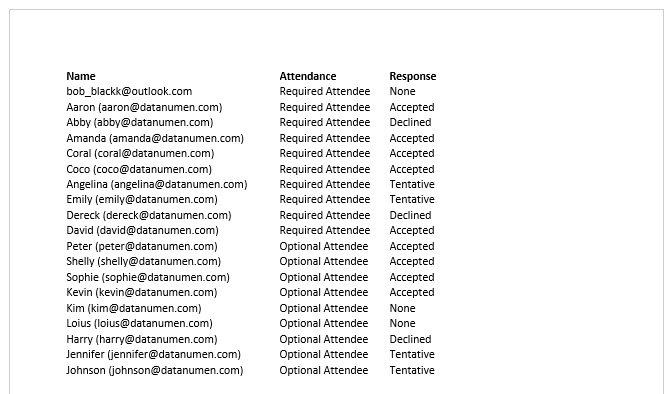
- Sekali gus, senarai penjejakan mesyuarat akan dicetak, seperti yang ditunjukkan dalam rajah berikut.

Dapatkan kembali Data Outlook yang Berharga
Jika anda mengalami kerosakan fail Outlook, pertama sekali, anda boleh menyemak sandaran PST terkini. Jika tiada sandaran yang tersedia, ia juga merupakan pilihan untuk menggunakan alat pembaikan terbina dalam, scanpst, untuk mencuba pembaikan PST. Namun, dengan mengandaikan bahawa kedua-duanya tidak boleh memberi kesan, pilihan terakhir anda ialah alat luaran yang lebih berkuasa dan terbukti, seperti DataNumen Outlook Repair.
Pengenalan Pengarang:
Shirley Zhang adalah pakar pemulihan data di DataNumen, Inc., yang merupakan pemimpin dunia dalam teknologi pemulihan data, termasuk SQL Server rasuah dan produk perisian pembaikan prospek. Untuk maklumat lebih lanjut, lawati www.datanumen.com