
Excel telah memberi anda banyak fungsi praktikal. Dan dalam artikel ini, kami akan memperkenalkan tiga kaedah untuk membantu anda mengetahui argumen fungsi dengan cepat.
Anda mungkin akan mengalami keadaan seperti itu: Semasa anda bekerja di Excel dan anda perlu menggunakan fungsi tertentu. Anda tidak dapat mengingat argumen fungsi terperinci. Namun, pada masa ini, anda tidak dapat menyambung ke Internet dan mencari fungsi ini. Hasilnya ialah anda akan menghabiskan lebih banyak masa untuk menyelesaikan tugas ini atau anda bahkan tidak dapat menyelesaikannya. Untuk menyelesaikan masalah ini, sekarang kami akan memberikan tiga kaedah untuk anda.
Kaedah 1: Rujuk Petua Skrin
Di sini kami akan menunjukkan kepada anda langkah kaedah pertama secara terperinci.
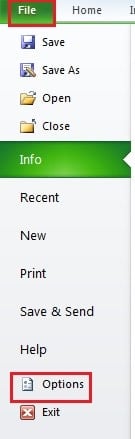
- Klik tab "Fail" di pita.
- Dan kemudian klik butang "Pilihan" di sebelah kiri.
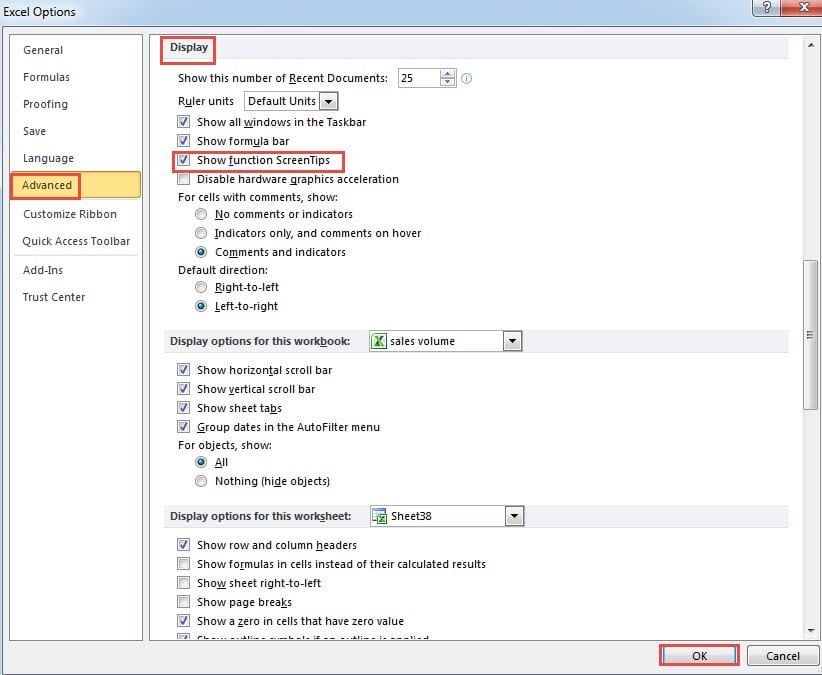
- Anda akan melihat tetingkap "Pilihan Excel" muncul. Di sini klik pilihan "Lanjutan".
- Dan kemudian seret bar tatal di sebelah kanan sehingga anda melihat bahagian "Paparan".
- Di sini periksa pilihan "Tunjukkan Petunjuk Skrin fungsi". Di Excel, tetapan lalai ciri ini diperiksa. Tetapi anda mungkin mencabut ciri ini kerana beberapa keperluan lain.

- Setelah tetapan, sekarang klik butang "OK" untuk menyimpannya.
Sekarang anda akan kembali ke lembaran kerja. Apabila anda memasukkan fungsi ke dalam sel, hujung skrin akan muncul di bawah fungsi ini. Dan semua argumen fungsi terperinci akan muncul di sini. Oleh itu, anda dapat mengetahui apa yang anda perlukan masukkan formula mengikut petua ini.

Kaedah 2: Gunakan Kekunci Pintasan
Kecuali merujuk petua skrin, anda juga boleh menggunakan kombo kekunci pintasan untuk menunjukkan argumen.
- Masukkan nama fungsi dan tanda kurung kiri ke dalam sel.
- Dan kemudian tekan kekunci pintasan "Shift + Ctrl + A" pada papan kekunci. Seterusnya anda akan melihat argumen muncul di sel ini.


Sekarang anda boleh memasukkan maklumat yang diperlukan ke dalam formula ini mengikut keperluan anda. Anda akan dapati kaedah ini sangat serupa dengan kaedah pertama.
Kaedah 3: Masukkan Fungsi
Di sini kita akan membincangkan kaedah ketiga. Sekiranya anda masih tidak dapat memahami argumen dalam fungsi melalui dua kaedah di atas, anda boleh cuba menerapkannya dengan cara ini.
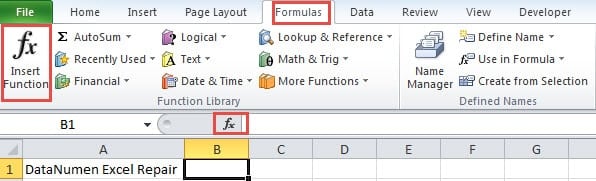
- Klik tab "Formula" di pita
- Dan kemudian klik butang "Masukkan Fungsi" di bar alat. Di samping itu, anda juga dapat secara langsung mengklik tanda fungsi di bar formula untuk menggantikan dua langkah tersebut.

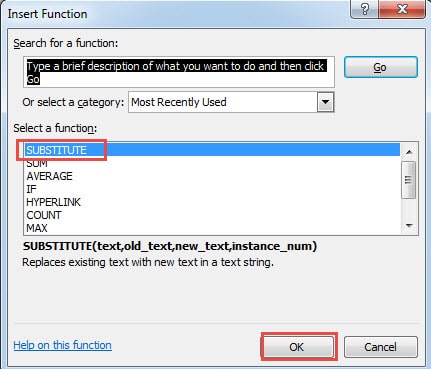
- Seterusnya anda akan melihat tetingkap "Insert Function". Di sini pilih fungsi. Anda juga boleh memilih kategori dan kemudian mencari fungsinya.
- Selepas itu, klik butang "OK" di tetingkap ini.

- Dan kemudian anda akan melihat tetingkap "Argumen Fungsi". Di sini anda juga boleh memasukkan argumen ke dalam kotak teks yang sesuai.
Sekiranya anda tidak jelas mengenai satu argumen, anda boleh mengklik kotak teks. Penjelasan menyeluruh mengenai hujah ini akan muncul di bawah kotak teks tersebut.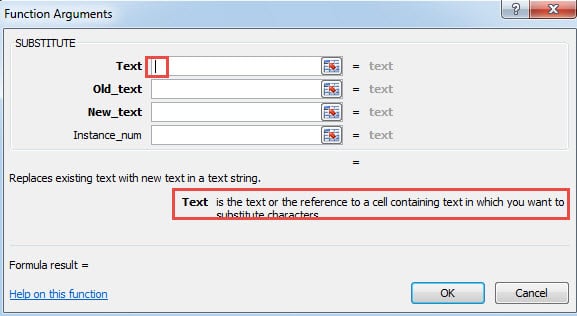
Oleh itu, dengan kaedah ini, anda dapat memperoleh pemahaman yang lebih baik mengenai argumen fungsi.
Perbandingan antara Kaedah di atas
Di sini kami telah menyenaraikan kelebihan dan kekurangan ketiga-tiga kaedah tersebut.
|
perbandingan |
Rujuk Petua Skrin | Gunakan Kekunci Pintasan |
Masukkan Fungsi |
|
kelebihan |
Anda boleh merujuk petua skrin semasa anda mengetik. | Semua argumen akan disenaraikan dengan jelas di dalam sel dengan kekunci pintasan ini. | Anda dapat melihat penjelasan yang mendalam di tetingkap argumen fungsi. |
|
Kekurangan |
Apabila anda perlu mengaktifkan atau mematikan ciri ini, anda harus melalui langkah-langkahnya. | Teks dalam formula akan mengganggu anda apabila anda perlu memasukkan maklumat. | Sekiranya anda tidak dapat mengingat nama fungsi tersebut, anda mungkin akan menghabiskan banyak masa untuk mencarinya. |
Yang paling penting, ketiga-tiga kaedah tersebut sangat berguna dan praktikal. Anda boleh memilih dari kaedah untuk mengetahui argumen fungsi mengikut keperluan sebenar anda.
Bencana Data adalah Masalah yang Mengganggu
Kini bencana data menjadi semakin parah. Ini memang masalah yang mengganggu pengguna komputer. Dan jika anda sering menggunakan Excel untuk menyelesaikan kerja anda, anda pasti akan menghadapi kerosakan Excel. Oleh itu, untuk baiki masalah Excel xls dan mendapatkan semula data dan maklumat anda, anda harus mengambil tindakan yang betul. Menggunakan alat pemulihan boleh menjadi pilihan yang paling sesuai untuk anda jika anda tidak tahu apa-apa tentang pemulihan data. Alat ini mudah digunakan dan hasilnya pasti akan membuatkan anda berpuas hati.
Pengenalan Pengarang:
Anna Ma adalah pakar pemulihan data di DataNumen, Inc., yang merupakan pemimpin dunia dalam teknologi pemulihan data, termasuk membaiki kesalahan fail Word dan produk perisian pembaikan prospek. Untuk maklumat lebih lanjut, lawati www.datanumen.com