
Outlook membolehkan anda menandai item untuk ditindaklanjuti, seperti menandai e-mel, kenalan dan sebagainya. Dalam senario ini, kadangkala anda mungkin mahu mengira item yang dibenderakan. Di sini kami akan berkongsi 3 pendekatan dengan anda.
Mungkin anda telah menandakan sebilangan besar item untuk ditindaklanjuti dalam Outlook anda. Sebagai contoh, anda boleh menandakan kenalan kerana anda merancang untuk memanggil kenalan ini kemudian. Menghadapi begitu banyak item yang ditandai, anda mungkin berharap dapat menghitungnya. Selepas itu, kami akan memperkenalkan 3 cara kepada anda.
Kaedah 1: Kira melalui Folder Carian
Sekiranya anda hanya mahu menghitung e-mel yang ditandai, anda boleh menggunakan folder carian. Berikut adalah langkah-langkah terperinci.
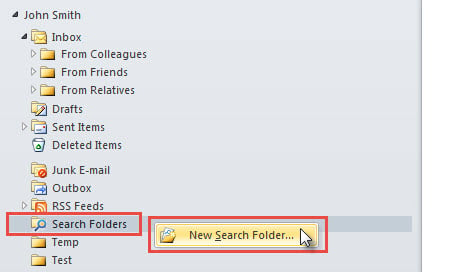
- Untuk bermula, dalam anak tetingkap navigasi mel, klik kanan pada "Cari Folder".
- Kemudian, dari menu konteksnya, pilih "Folder Carian Baru".

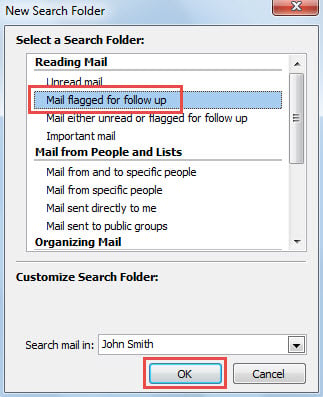
- Dalam kotak dialog pop timbul, pilih "Mail yang ditandai untuk ditindaklanjuti" dan klik "OK".

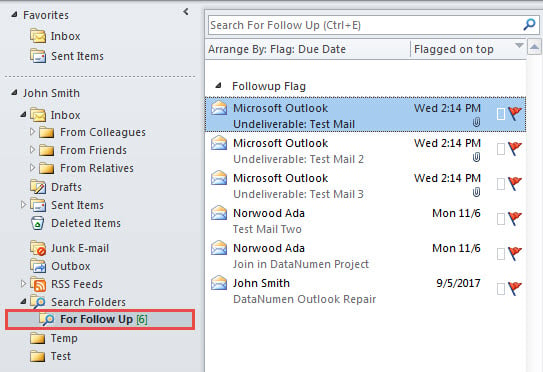
- Akhirnya, anda akan mendapat sejumlah e-mel yang ditandai di folder carian, seperti tangkapan skrin berikut.

Kaedah 2: Kira dalam Senarai Yang Harus Dilakukan
Sekiranya anda telah menandakan bukan sahaja e-mel tetapi juga kenalan, kumpulan kenalan dan sebagainya, anda mungkin ingin mendapatkan jumlah keseluruhan item yang dibenderakan ini. Dalam keadaan ini, anda boleh menggunakan cara berikut.
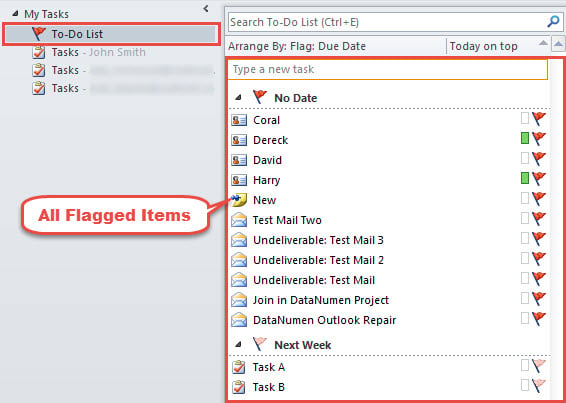
- Pertama, beralih ke panel navigasi Tugas dengan "Ctrl + 4".
- Kemudian, akses "Senarai Yang Harus Dilakukan", di mana anda akan melihat semua item yang ditandai, seperti gambar di bawah:

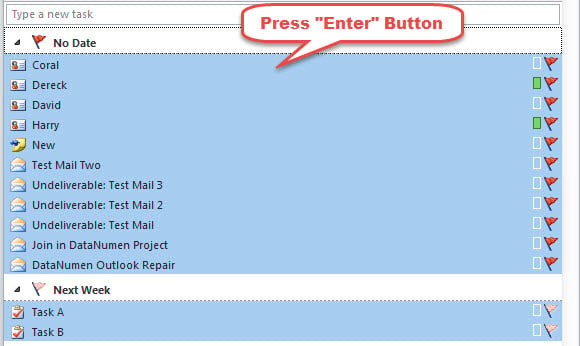
- Seterusnya, pilih semua item ini dan tekan butang "Enter", cuba membukanya secara berkumpulan.

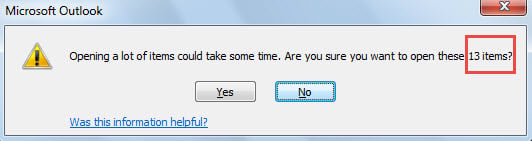
- Selepas itu, anda akan mendapat amaran untuk membuka terlalu banyak item, seperti gambar berikut. Dalam amaran, terdapat jumlah keseluruhan item yang ditandai.

Kaedah 3: Kira dengan Outlook VBA
Mungkin bukan sahaja anda ingin mendapatkan jumlah keseluruhan item yang ditandai, tetapi juga anda ingin mendapatkan jumlah jenis item yang ditandai. Berikut adalah penyelesaian dalam hal ini.
- Sebagai permulaan, akses editor Outlook VBA dengan merujuk kepada catatan "Cara Menjalankan Kod VBA di Outlook Anda".
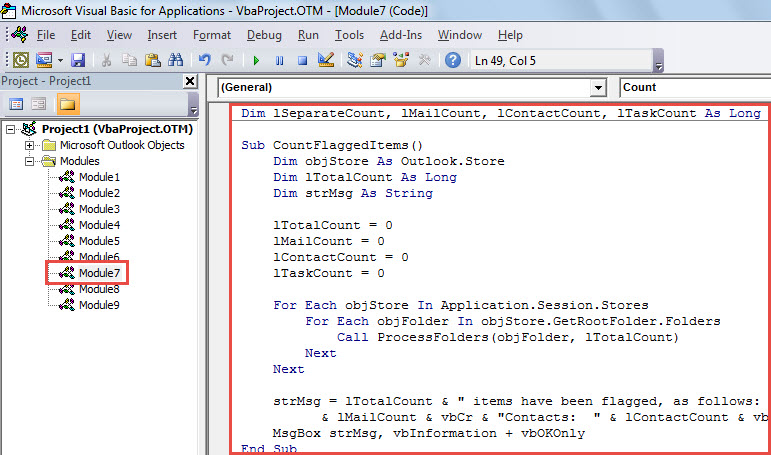
- Kemudian salin kod VBA di bawah ke dalam modul atau projek.
Dim lSeparateCount, lMailCount, lContactCount, lTaskCount As Long

Sub CountFlaggedItems()
    Dim objStore As Outlook.Store
    Dim lTotalCount As Long
    Dim strMsg As String

    lTotalCount = 0
    lMailCount = 0
    lContactCount = 0
    lTaskCount = 0

    For Each objStore In Application.Session.Stores
        For Each objFolder In objStore.GetRootFolder.Folders
            Call ProcessFolders(objFolder, lTotalCount)
        Next
    Next

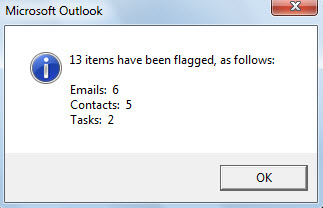
    strMsg = lTotalCount & " items have been flagged, as follows: " & vbCr & vbCr & "Emails: " & lMailCount & vbCr & "Contacts: " & lContactCount & vbCr & "Tasks: " & lTaskCount
    MsgBox strMsg, vbInformation + vbOKOnly
End Sub

Sub ProcessFolders(ByVal objCurrentFolder As Outlook.Folder, ByRef lCount As Long)
    Dim objSubfolder As Outlook.Folder

    Select Case objCurrentFolder.DefaultItemType
       Case olMailItem
            Call Count(objCurrentFolder, lCount)
            lMailCount = lMailCount + lSeparateCount
       Case olContactItem
            Call Count(objCurrentFolder, lCount)
            lContactCount = lContactCount + lSeparateCount
       Case olTaskItem
            Call Count(objCurrentFolder, lCount)
            lTaskCount = lTaskCount + lSeparateCount
            lCount = lCount + objCurrentFolder.Items.Count
    End Select

    If objCurrentFolder.Folders.Count > 0 Then
       For Each objSubfolder In objCurrentFolder.Folders
           Call ProcessFolders(objSubfolder, lCount)
       Next
    End If
End Sub

Sub Count(objCurfolder As Outlook.Folder, lCurCount As Long)
    Dim objItem As Object

    lSeparateCount = 0
    For Each objItem In objCurfolder.Items
        Select Case objItem.Class
           Case olMail, olPost, olContact, olDistList, olSharing
                If objItem.IsMarkedAsTask = True Then
                   lSeparateCount = lSeparateCount + 1
                   lCurCount = lCurCount + 1
                End If
           Case olTask
                lSeparateCount = lSeparateCount + 1
        End Select
    Next
End Sub
- Akhirnya, klik ke subrutin "CountFlaggedItems" dan tekan butang "F5".
- Apabila makro selesai, anda akan mendapat mesej, yang menunjukkan jumlah keseluruhan semua item yang ditandai, seperti gambar di bawah.

Buangkan Masalah Outlook yang Mengganggu
Di Outlook, masalah Outlook boleh berlaku sekarang dan kemudian. Oleh itu, anda lebih baik mendapatkan yang terbaik dan boleh dipercayai Pembaikan Outlook utiliti, seperti DataNumen Outlook Repair. Ia dapat mengimbas fail Outlook anda dengan bijak dan memperbaiki kesalahan fail dalam beberapa minit.
Pengenalan Pengarang:
Shirley Zhang adalah pakar pemulihan data di DataNumen, Inc., yang merupakan pemimpin dunia dalam teknologi pemulihan data, termasuk mdf betulkan dan produk perisian pembaikan prospek. Untuk maklumat lebih lanjut, lawati www.datanumen.com