
Dalam artikel hari ini, kami dengan senang hati menunjukkan 3 kaedah untuk mengubah gaya teks komen dalam dokumen Word anda.
Seperti biasa, Word mempunyai gaya lalai untuk komen. Dan ada kemungkinan besar bahawa anda tidak menyukainya. Akibatnya, ada baiknya kita mengubah gaya komen dalam dokumen anda. Anda boleh terus membaca untuk melihat 3 kaedah kami di bawah.
Kaedah 1: Gunakan Pintasan
- Untuk bermula, letakkan penunjuk sisipan pada permulaan teks komen pertama.
- Tekan seterusnya "Ctrl + Shift + End". Anda akan melihat semua teks komen sedang dipilih.
- Kemudian pergi untuk menukar format yang anda mahu.
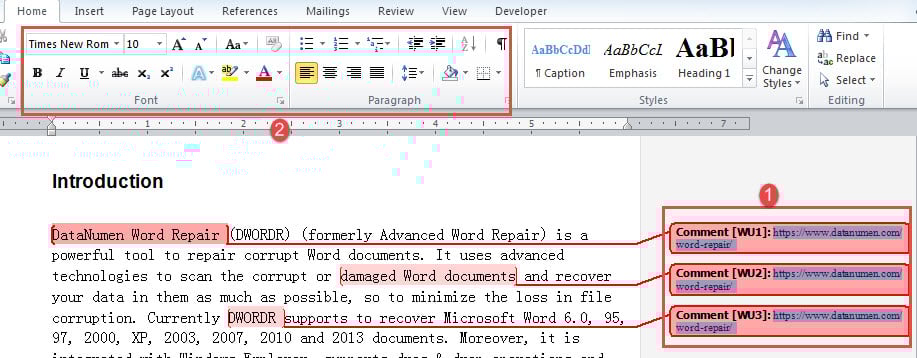
Kaedah 2: Ubah Gaya "Teks Komen"
- Pada mulanya, klik tab "Rumah".
- Kemudian klik butang "Gaya" untuk membuka tetingkap nama yang sama.

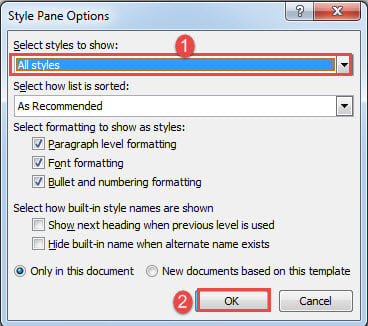
- Selanjutnya klik "Pilihan" di bahagian bawah tetingkap untuk membuka kotak dialog "Style Pane Options".
- Pilih "Semua gaya" untuk ditunjukkan dan klik "OK" di sana.

- Selanjutnya semua gaya akan ditunjukkan di tetingkap "Gaya". Pergi untuk mencari "Teks Komen" dan gerakkan kursor di atasnya.
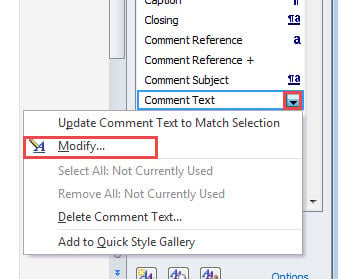
- Apabila anda melihat butang segitiga terbalik pada nama gaya, klik padanya.
- Dan pilih "Ubah suai".

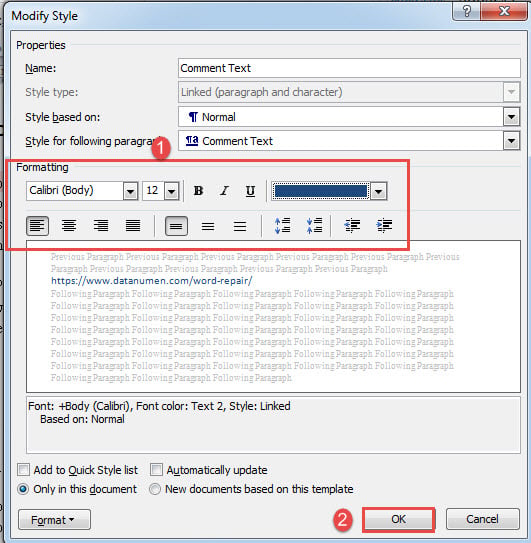
- Sekarang di kotak "Ubah Gaya", ubah format gaya dan klik "OK" untuk menyimpan perubahan.


Ngomong-ngomong, kami tidak dapat menggunakan kaedah 2 kecuali teks komen dalam gaya "Teks Komen" lalai. Sekiranya anda telah mengubah gaya teks sebelumnya, anda harus menggunakan kaedah 1 atau kaedah 3 dalam kandungan yang akan datang.
Kaedah 3: Tukar Gaya Teks Komen melalui VBA
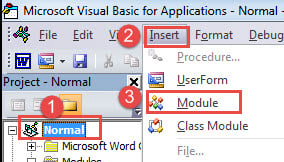
- Pertama sekali, keluarkan editor VBA dengan menekan "Alt+ F11".
- Kedua, klik "Normal".
- Di bawah projek "Normal", klik tab "Masukkan".
- Kemudian pilih "Module" pada menu drop-down.

- Sekarang klik dua kali pada modul yang baru dimasukkan untuk membuka kawasan penyuntingan di sebelah kanan.
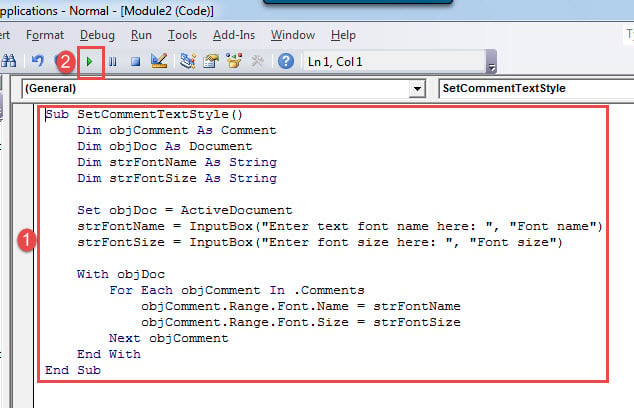
- Di sana anda harus menampal kod berikut:
Sub SetCommentTextStyle()
  Dim objComment As Comment
  Dim objDoc As Document
  Dim strFontName As String
  Dim strFontSize As String

  Set objDoc = ActiveDocument
  strFontName = InputBox("Enter text font name here: ", "Font name")
  strFontSize = InputBox("Enter font size here: ", "Font size")

  With objDoc
    For Each objComment In .Comments
      objComment.Range.Font.Name = strFontName
      objComment.Range.Font.Size = strFontSize
    Next objComment
  End With
End Sub
- Klik seterusnya "Run".

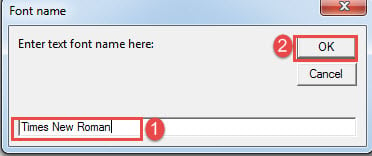
- Sekarang masukkan jenis fon di kotak pertama yang muncul dan klik "OK".

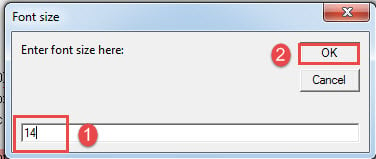
- Kemudian masukkan ukuran fon pada yang kedua dan klik "OK" juga.

Perbandingan 3 Kaedah
| Kaedah | kelebihan | Kekurangan |
| Kaedah 1: Gunakan Pintasan | Cara terpantas | 1. Sukar untuk meletakkan penunjuk sisipan tepat pada permulaan teks komen kerana saiz belon tidak begitu besar.
2. Anda harus ingat jalan pintas. |
| Kaedah 2: Ubah Gaya "Teks Komen" | 1. Anda boleh menyimpan gaya yang diubah suai untuk dokumen yang akan datang.
2. Tidak perlu memilih semua teks komen secara manual. |
1. Untuk menggunakan kaedah ini, teks komen asal harus menggunakan gaya "Teks Komen" lalai. Jika tidak, gaya yang diubah tidak dapat diterapkan pada teks komen.
2. perbandingan lebih banyak langkah |
| Kaedah 3: Tukar Gaya Teks Komen melalui VBA | 1. Tidak perlu memilih semua teks komen secara manual
2. Lebih sedikit langkah |
Mempengaruhi hanya dokumen semasa. |
Apabila Kata Hancur
Ada kemungkinan Word anda tiba-tiba berhenti berfungsi. Adalah wajar untuk menjadi panik. Tetapi yang lebih penting adalah mencari jalan untuk pulih doc. Untuk mengatasi masalah ini, kami mengesyorkan anda memilih alat canggih dengan hati-hati untuk mengambil data anda.
Pengenalan Pengarang:
Vera Chen adalah pakar pemulihan data di DataNumen, Inc., yang merupakan pemimpin dunia dalam teknologi pemulihan data, termasuk xls rosak dan pdf membaiki produk perisian. Untuk maklumat lebih lanjut, lawati www.datanumen.com