
Dalam artikel ini, kami bersedia berkongsi dengan anda 3 cara mudah untuk menyesuaikan lebar halaman agar sesuai dengan tetingkap Word anda.
Sekali-sekala, ada kalanya kita perlu melihat lebih dari satu dokumen Word pada masa yang sama. Untuk melakukannya, kita mesti mengubah saiz tetingkap Word. Namun, anda pasti menyedari bahawa apabila ukuran tetingkap berubah, peratusan zum dokumen tetap terhenti, dengan hanya kandungan terhad yang dipaparkan. Sebagai contoh, kita dapat melihat teks sebelah kiri dalam contoh berikut: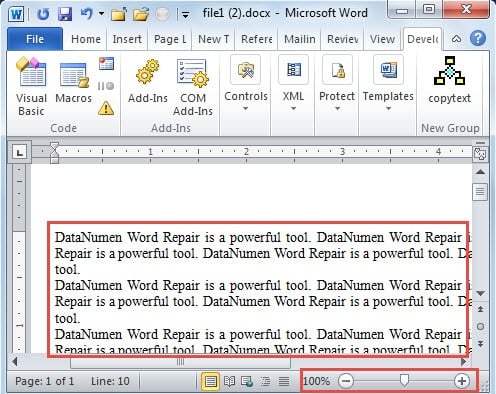
Oleh itu, kita mesti mengambil tindakan untuk menunjukkan bahagian fail yang tidak kelihatan. Inilah 3 cara kami yang mungkin anda fikirkan untuk mencuba.
Kaedah 1: Laraskan Peratusan Zum
Setiap kali anda mengubah ukuran tetingkap Word, cukup klik dan seret slaid zoom pada bar status di sudut kanan bawah untuk menyesuaikan peratusan zoom dokumen.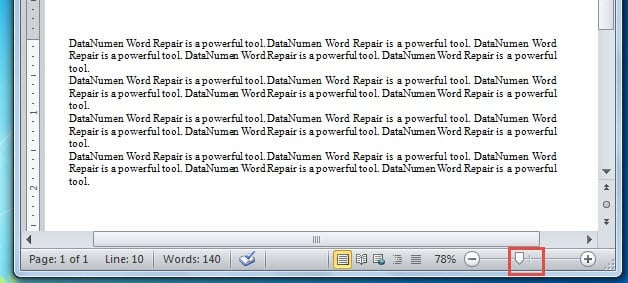
Dengan melakukannya secara manual, anda boleh memperbesar atau memperkecil untuk melihat fail.
Kaedah 2: Gunakan Perintah "Lebar Halaman"
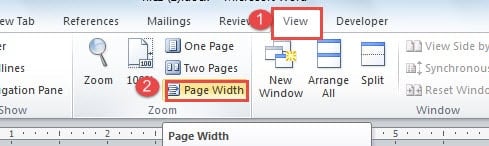
- Pertama sekali, sebelum anda mula mengubah saiz tetingkap Word, klik tab "Lihat".
- Kemudian pergi ke kumpulan "Zum" dan klik "Lebar Halaman" di sana.

- Sekarang anda akan melihat peratusan zoom lalai telah berubah walaupun ukuran tetingkap masih maksimum. Kemudian setiap kali anda mengubah ukuran tetingkap, lebar halaman akan berubah secara automatik agar sesuai dengan tetingkap tersebut.
Untuk mendapatkan idea yang lebih baik mengenai hasilnya, anda boleh melihat demonstrasi berikut:
Kaedah 3: Jalankan Makro Word
Untuk menyelesaikan tugas secara automatik, menjalankan makro Word tetap menjadi pilihan utama kami.
- Pertama sekali, klik tab "Pembangun" dalam Reben.
- Klik seterusnya "Visual Basic" untuk mencetuskan editor Word VBA. Sekiranya tab "Pembangun" belum tersedia, tekan "Alt + F11" sebagai gantinya.

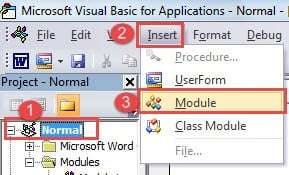
- Kemudian klik "Normal".
- Dan terus klik "Masukkan".
- Kemudian pilih "Modul" untuk memasukkan yang baru dalam projek biasa.

- Klik dua kali padanya.
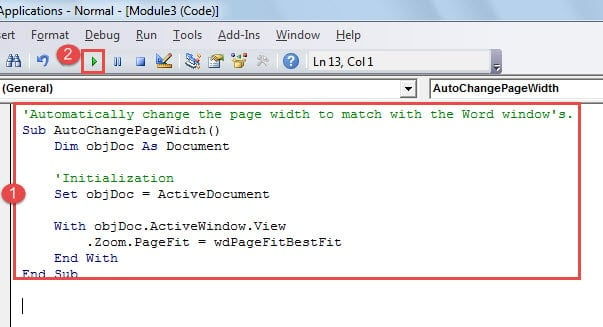
- Di sebelah kanan ruang penyuntingan, tampal kod berikut:

'Automatically change the page width to match with the Word window's.
Sub AutoChangePageWidth()
  Dim objDoc As Document

  'Initialization
  Set objDoc = ActiveDocument

  With objDoc.ActiveWindow.View
    .Zoom.PageFit = wdPageFitBestFit
  End With
End Sub
- Tekan "Run" sebelum anda mengubah saiz tetingkap Word.

Sekiranya anda menggunakan makro di masa depan, pertimbangkan untuk menetapkannya ke butang di Pita. Anda boleh merujuk artikel ini untuk mendapatkan arahan: Cara Menghapus Pemformatan Teks Tampal dengan Makro dan VBA di Word Anda
Kembalikan Fail Word Anda yang Hilang
Oleh kerana Word tidak mudah tertipu, ia dengan mudah menjadi mangsa lonjakan kuasa, serangan virus, kesilapan pengguna, dll. Semua kemalangan ini berlaku sepanjang hari dengan harga fail yang rosak. Hasilnya, anda perlu memikirkan cara menangani fail yang rosak. Cara terbaik adalah dengan mencari a Alat penyelesaian masalah fail perkataan. Ia dapat menjimatkan masa yang sangat berharga.
Pengenalan Pengarang:
Vera Chen adalah pakar pemulihan data di DataNumen, Inc., yang merupakan pemimpin dunia dalam teknologi pemulihan data, termasuk Produk pembaikan masalah data Excel xls dan pdf membaiki produk perisian. Untuk maklumat lebih lanjut, lawati www.datanumen.com