
Kadang-kadang, anda mungkin menghadapi kes Outlook terus berjalan walaupun anda sudah keluar. Dalam keadaan ini, fail data Outlook anda akan berisiko. Oleh itu, artikel ini akan menyelesaikan masalah ini dan menawarkan beberapa penyelesaian.
Selalu disarankan untuk terus menutup Outlook dengan betul, yang akan melindungi data Outlook Anda. Walau bagaimanapun, kadang-kadang, anda mungkin mendapati bahawa anda tidak dapat mengawalnya sepenuhnya. Outlook cenderung terus berjalan di latar belakang secara senyap, yang sangat berbahaya bagi data Outlook anda. Oleh itu, dengan tujuan menyelesaikan masalah ini, di sini kami akan memberikan beberapa pendekatan untuk menyelesaikannya.
Pastikan Jika Outlook ditutup dengan betul
Pertama sekali, anda harus belajar bagaimana mengesahkan sama ada Outlook telah ditutup sepenuhnya dan betul. Anda boleh menggunakan Windows Task Manager.
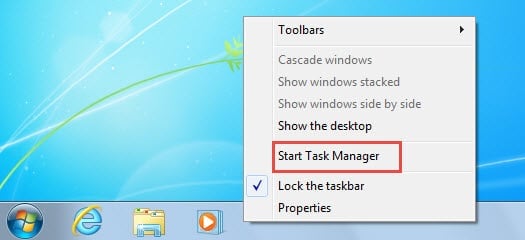
- Pada mulanya, klik kanan pada Windows Taskbar dan kemudian pilih "Start Task Manager" dari menu konteks.
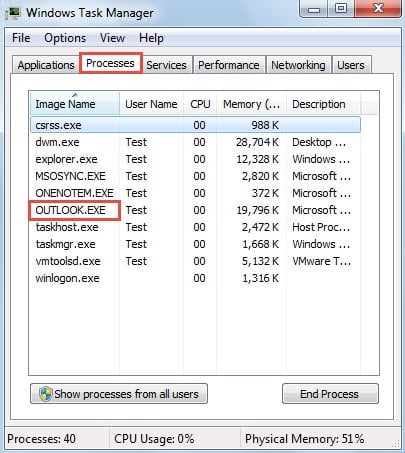
- Selanjutnya di kotak dialog "Windows Task Manager" pop timbul, beralih ke tab "Proses". Sekarang pada tab ini, anda boleh memeriksa "OUTLOOK.EXE" wujud atau tidak.

Sebab Mengapa Outlook Tetap Berjalan Setelah Tertutup
Walaupun anda hanya boleh mengklik butang "End Processes" untuk menutup OUTLOOK.EXE, ia tidak digalakkan untuk melakukannya. Operasi sama dengan menutup Outlook dengan tidak betul. Pada hakikatnya, untuk menutup Outlook dengan betul, anda harus terlebih dahulu mengetahui sebab-sebab di sebalik masalah ini.
Sebab 1: Tambahan Pihak Ketiga
Salah satu punca yang paling biasa ialah tambahan pihak ketiga, seperti Outlook Change Notifier, Tambahan iPhone, ActiveSync, tambahan perisian antivirus dan sebagainya. Dalam contoh tambahan perisian antivirus, apabila anda memasang perisian antivirus pada komputer anda, ia akan disepadukan secara automatik dengan Outlook melalui penambahan pemalam. Untuk terus mengimbas semua e-mel masuk dan keluar, perisian akan memaksa Outlook berjalan walaupun selepas anda menutupnya.
Penyelesaian: Untuk mengatasi masalah ini, anda harus mematikan add-in pihak ketiga. Pergi ke menu Outlook "File" dan pilih "Outlook Options". Kemudian beralih ke tab "Tambah", dan klik butang "Pergi". Pada kotak dialog akhirnya muncul, anda boleh mematikan add-in mengikut keperluan anda.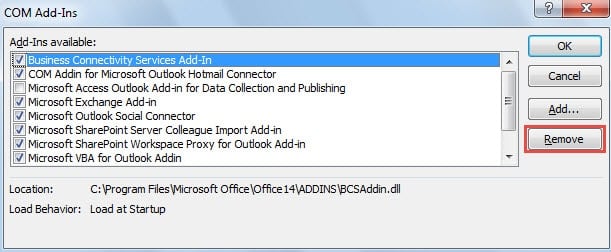
Sebab 2: Pilihan "Kosongkan Item yang Dihapus ketika keluar dari Outlook"
Sebagai tambahan, pengguna dapat meminta Outlook membersihkan item yang dihapus setiap kali tutup. Oleh itu, Outlook terus berusaha untuk membuang item walaupun anda sudah keluar. Maksudnya, ia akan ditutup dengan lebih perlahan.
Penyelesaian: Dalam senario ini, anda harus melumpuhkan pilihan tersebut. Pergi ke menu "Fail" dan klik "Pilihan". Dalam tetingkap "Pilihan Outlook" seterusnya, beralih ke tab "Lanjutan", dan seterusnya cari dan nyahpilih pilihan "Kosongkan folder Item yang Dipadam semasa keluar dari Outlook" dalam bahagian "Mula dan keluar Outlook".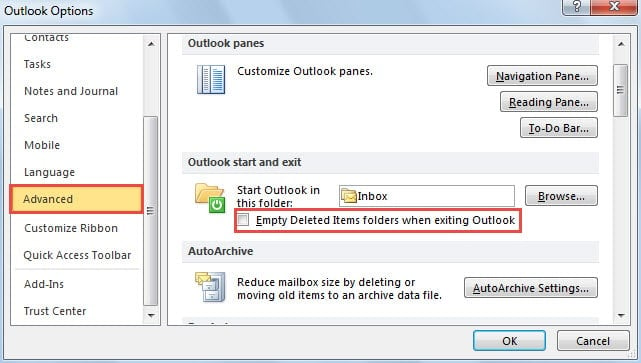
Sebab 3: Fail SRS rosak
Selain daripada dua alasan di atas, file SRS yang rosak (fail tetapan kirim dan terima) juga dapat disalahkan, terutama jika Anda menggunakan Outlook 2003. Fail tersebut dapat membuat kerosakan pada kemajuan pengiriman / penerimaan Outlook, dan kemudian Outlook terus berlari untuk menghantar / menerima barang walaupun anda sudah keluar.
Penyelesaian: Untuk menangani masalah ini, anda perlu mencarinya terlebih dahulu dalam Windows Explorer. Salin laluan ini “%USERPROFILE%\Application Data\Microsoft\Outlook” ke dalam bar alamat Windows Explorer dan tekan “Enter” untuk melompat ke folder sasaran. Kemudian, namakan semula fail SRS, seperti menambah “.old” sebagai akhiran. Lain kali apabila anda memulakan semula Outlook, Outlook akan mencipta semula fail tersebut secara automatik.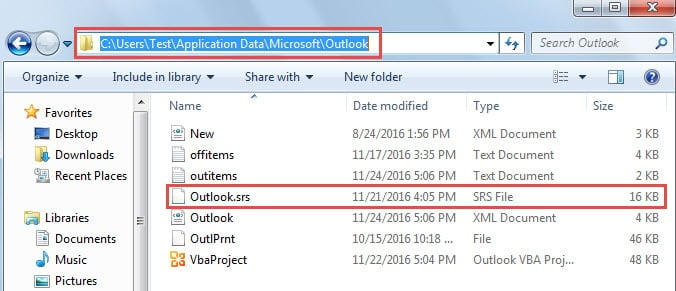
Tangani Kesalahan dalam Fail Outlook
Semasa menggunakan Outlook, anda akan menemui banyak kesalahan, termasuk kesalahan dalam fail PST. Dalam kes ini, anda harus menggunakan alat Pembaikan Kotak Masuk Outlook, iaitu Scanpst.exe. Ia dapat mengimbas, mencari dan berusaha memperbaiki kesalahan seperti ini. Tetapi selalunya ia akan gagal. Pada ketika itu, anda mungkin memerlukan alat pihak ketiga yang lebih hebat, seperti DataNumen Outlook Repair. Ia boleh membaiki ralat data Outlook mudah.
Pengenalan Pengarang:
Shirley Zhang adalah pakar pemulihan data di DataNumen, Inc., yang merupakan pemimpin dunia dalam teknologi pemulihan data, termasuk pembaikan SQL Server pangkalan data dan produk perisian pembaikan prospek. Untuk maklumat lebih lanjut, lawati www.datanumen.com