
Dalam artikel ini, akan ada 2 petua untuk membantu anda memasukkan nota kaki ke halaman berbilang lajur dalam dokumen Word anda.
Untuk memasukkan nota kaki tunggal memang mudah, tetapi berbeza apabila anda cuba memasukkan nota kaki untuk halaman berbilang lajur. Terdapat 2 masalah utama yang mungkin anda hadapi:
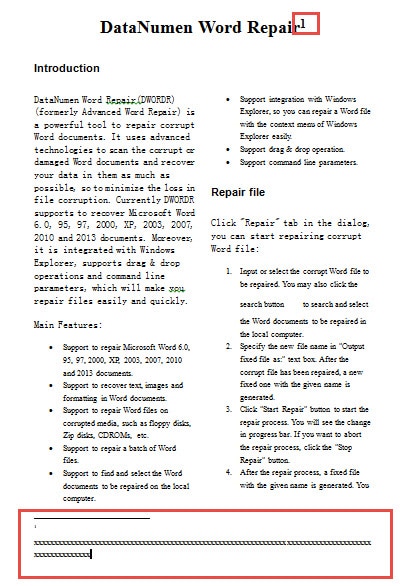
- Pertama, jika hanya sebahagian dari dokumen Word anda yang ditetapkan dalam lajur, apabila anda memasukkan nota kaki untuk bahagian lain, seperti tajuk dokumen, anda akan melihat teks dalam lajur akan melompat ke halaman seterusnya, seperti di bawah:
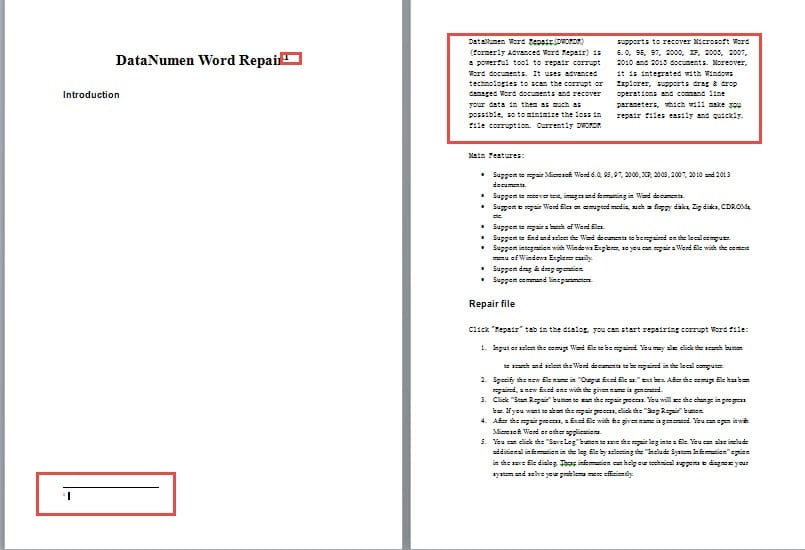
- Kedua, jika anda memasukkan nota kaki ke teks dalam multi-kolom, nota kaki juga akan berada di lajur.

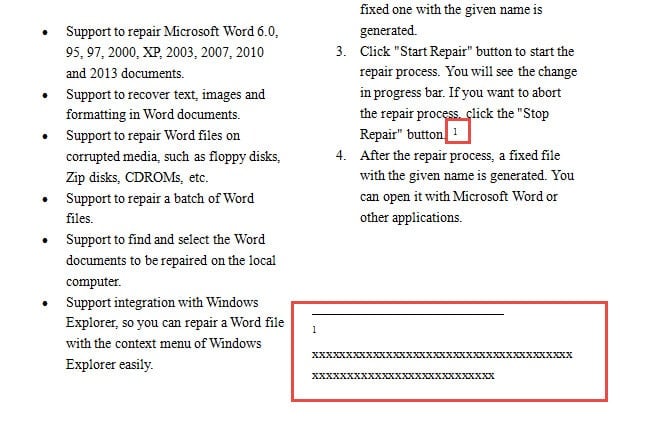
Kenyataannya ialah anda mungkin ingin menunjukkan nota kaki tanpa dipengaruhi oleh lajur.
Sekiranya anda pernah menghadapi masalah di atas, baca terus untuk mengetahui bagaimana anda dapat mengatasinya.
Petua 1: Ubah "Pilihan Tata Letak"
Langkah-langkah berikut dikhaskan untuk menyelesaikan masalah 1:
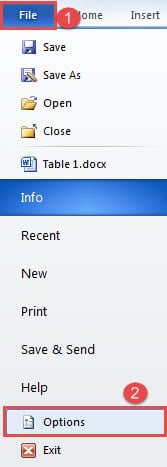
- Pertama, buka Word anda dan klik tab “File” dan klik “Options” untuk membuka kotak dialog “Word Options”.

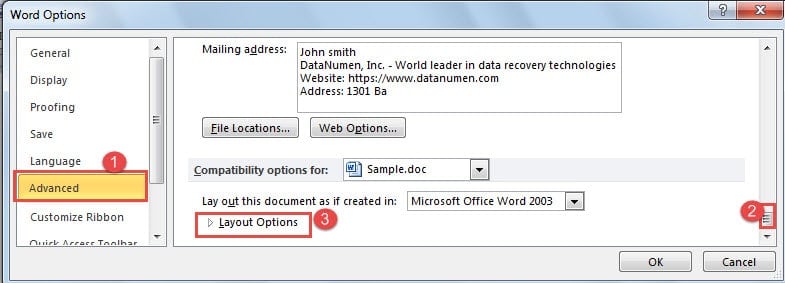
- Kemudian, klik "Advanced".
- Seterusnya, tatal ke bawah ke hujung kotak ke bahagian "Pilihan keserasian untuk".
- Dan klik "Pilihan Tata Letak".

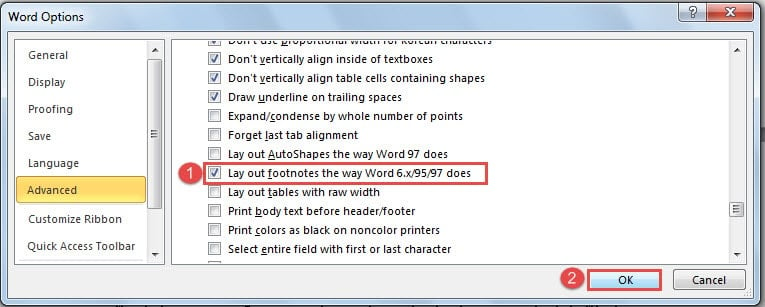
- Kemudian tandakan kotak "Letakkan nota kaki seperti yang dilakukan oleh Word 6.x / 95/97".
- Akhir sekali, klik "OK" untuk menyimpan pengubahsuaian anda.

Sekarang, jika sebelum ini anda memasukkan nota kaki, anda akan mendapati semuanya kembali normal sekarang. Lain kali, anda tidak akan mempunyai masalah yang sama.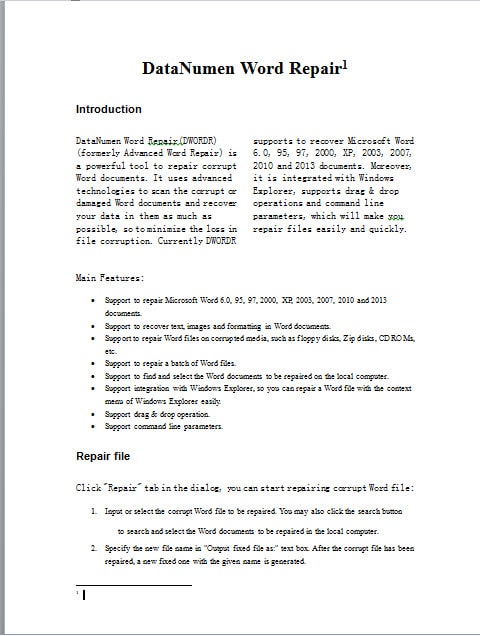
Petua 2: Gunakan rujukan silang
- Sebagai permulaan, ulangi langkah di hujung 1 untuk mengubah pilihan susun atur. Dan pastikan anda tidak memasukkan nota kaki untuk teks sekarang.
- Kemudian, jika anda ingin memasukkan nota kaki “1” untuk teks dalam lajur, sekarang anda harus memasukkannya di suatu tempat di luar teks lajur, katakan di belakang tajuk. Dan kandungan nota kaki yang anda taipkan, huruf besar "x" di sini, harus menjadi kata-kata untuk menggambarkan teks lajur. Selepas ini, anda dapat melihat nota kaki dengan cara biasa.

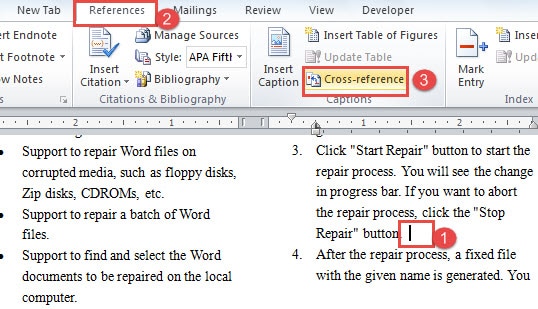
- Seterusnya, letakkan kursor anda di tempat yang betul di mana nota kaki "1" seharusnya berada.
- Sekarang, klik tab "Rujukan" terlebih dahulu.
- Kemudian klik "Rujukan silang" dalam kumpulan "Kapsyen".

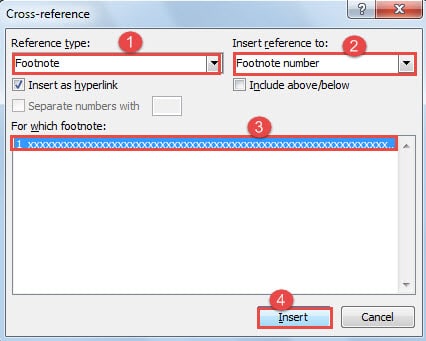
- Dalam kotak dialog "Rujukan silang", pilih "Nota Kaki" untuk "Jenis rujukan" dan "Nota nota kaki" untuk "Masukkan rujukan ke".
- Seterusnya, klik untuk memilih nota kaki yang baru anda buat.
- Dan klik "Masukkan". Tutup kotak dialog apabila selesai.

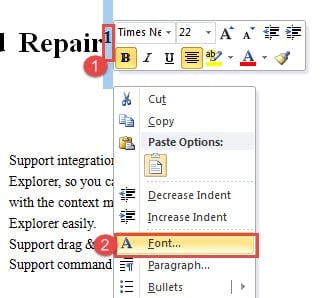
- Kemudian pilih nombor nota “1” di belakang tajuk.
- Klik kanan dan pilih "Font".

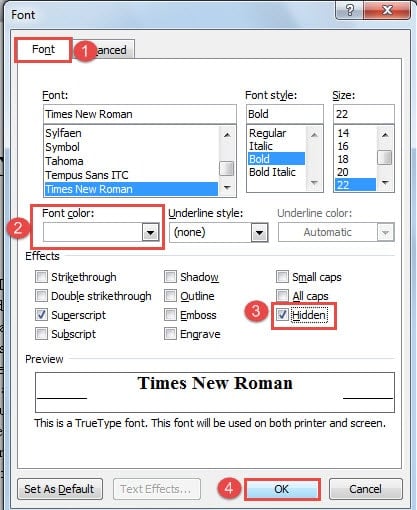
- Di kotak dialog "Font", pastikan tab "Font" dihidupkan.
- Pilih warna fon yang sama dengan warna latar dokumen. Di sini kita harus memilih "Putih". Atau anda boleh mencentang kotak "Tersembunyi" untuk menyembunyikan nombornya. Kedua-dua operasi menjadikan bilangannya tidak kelihatan.
- Terakhir, klik "OK".

Pulihkan Fail Word dengan pantas
Seperti yang anda lihat, kami dapat menyelesaikan pelbagai masalah rumit di Word dengan menggunakan pelbagai ciri. Sebilangan dari mereka mungkin tidak disesuaikan untuk memenuhi permintaan yang tepat, tetapi kita masih dapat menggunakannya untuk melakukan tugas kita. Ini adalah salah satu sebab mengapa Word popular. Selain itu, Word juga rentan terhadap kesalahan pengguna dan serangan virus. Oleh itu, anda harus membeli a Alat pemulihan kerosakan fail perkataan untuk memulihkan fail yang rosak dengan cepat.
Pengenalan Pengarang:
Vera Chen adalah pakar pemulihan data di DataNumen, Inc., yang merupakan pemimpin dunia dalam teknologi pemulihan data, termasuk alat pemulihan fail Excel yang rosak dan pdf membaiki produk perisian. Untuk maklumat lebih lanjut, lawati www.datanumen.com