
Kadang kala dokumen Word anda mungkin mengandungi jadual besar yang merangkumi beberapa halaman. Untuk mengatasi jadual ini, artikel kami akan memperkenalkan 2 trik berguna seperti yang akan kita lihat tidak lama lagi.
Jadual di Word sangat popular di hampir semua industri dan semua pengguna Word. Walau bagaimanapun, untuk jadual panjang dan besar di Word, anda mungkin menghadapi beberapa masalah semasa membuatnya. Untuk menjadikan jadual anda diformat dengan lebih baik, anda boleh membuat baris tajuk meja anda muncul di setiap halaman. Dan juga, untuk mengelakkan jeda halaman yang canggung, yang kadang-kadang boleh mengganggu barisan jadual anda, anda hanya dapat menentukan dengan tepat bagaimana Word anda harus membahagikan jadual anda pada rehat halaman. Untuk menjadikan meja anda kelihatan seperti yang anda mahukan, di sini kami akan menawarkan beberapa helah.
Cegah Baris Satu Jadual daripada Melintasi Halaman
Apabila anda bekerja dengan jadual yang sangat panjang dan luas yang melampaui satu halaman, ia pasti akan dibahagikan pada waktu rehat halaman. Dalam tetapan lalai, jika jeda halaman muncul dalam baris jadual yang besar, Word secara automatik akan membahagikan baris ini menjadi dua halaman seperti ini: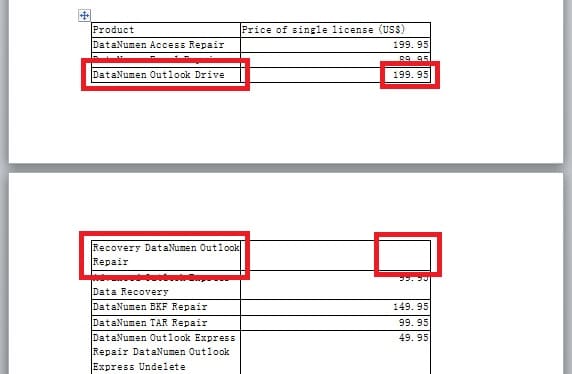
Walau bagaimanapun, anda boleh membuat beberapa penyesuaian pada jadual, untuk memastikan bahawa maklumat dalam baris jadual besar tidak akan dibahagi. Di bahagian ini, kami akan memberitahu anda kaedah untuk melakukannya.
- Tukar ke halaman "Layout", dan kemudian klik "Properties", dalam kelompok "Table".

- Pergi ke tab "Baris", dan klik tanda centang di "Benarkan baris untuk menyeberangi halaman" untuk membatalkan pilihannya. Dan kemudian klik "OK".


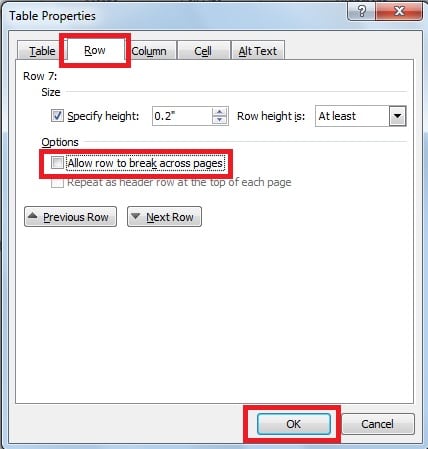
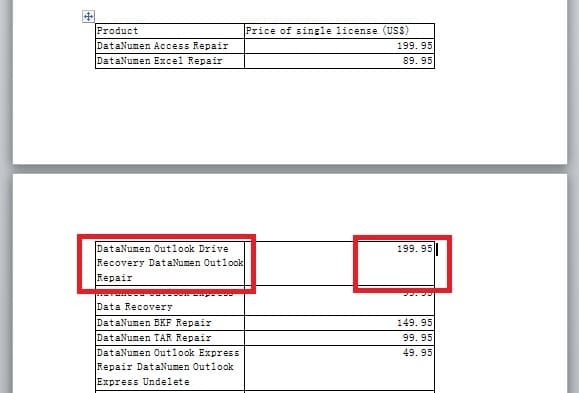
- Seperti yang dapat kita lihat di bawah ini, dengan cara ini, kita akan menghalang barisan meja besar daripada melintasi dua halaman.

Paparkan Tajuk untuk Jadual yang Melampaui Halaman
Sekiranya jadual dalam dokumen anda melampaui halaman, atau tersebar di beberapa halaman, anda mungkin mahu memaparkan baris tajuk jadual di bahagian atas setiap halaman seperti ini: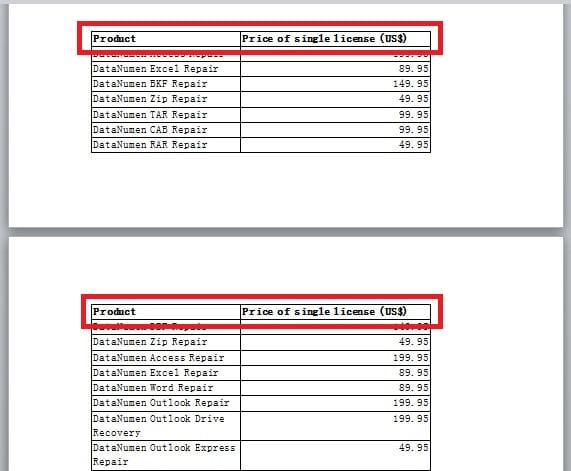
Untuk melakukannya, anda boleh merujuk kaedah berikut.
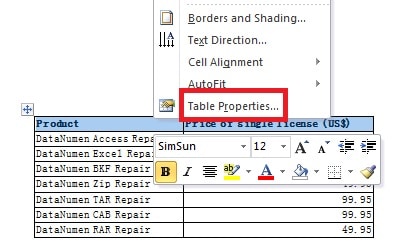
- Klik untuk memilih tajuk jadual dan klik kanan padanya. Kemudian pilih "Table Properties" dalam senarai.

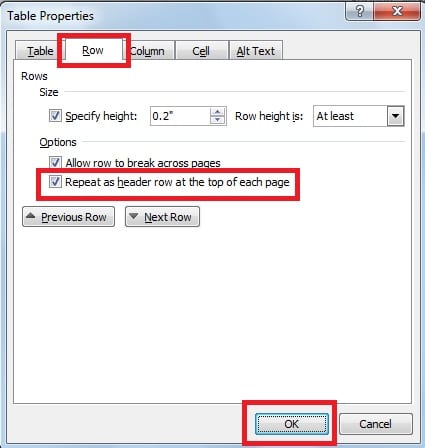
- Di kotak dialog berikutnya, beralih ke halaman "Baris", dan kemudian klik tanda centang di kotak "Ulangi sebagai tajuk di bahagian atas setiap halaman". Akhirnya, klik "OK". Dengan cara itu, anda akan dapat mengulang tajuk jadual pada setiap halaman di mana jadual itu muncul.

Simpan Alat Pembaikan Khusus di kawasan berdekatan
Ringkasnya, kita dapat mengambil beberapa langkah untuk menangani jadual besar yang canggung yang merangkumi beberapa halaman. Selain itu, kemudahan penggunaan dan pemformatan fleksibel juga menjadikan Word alat yang tepat untuk memproses maklumat. Namun, Word kadang-kadang boleh mengalami kerosakan dan kerosakan. Salah satu cara yang mungkin untuk menyelesaikan masalah ini adalah, tentu saja, memanfaatkan alat pembaikan yang ada di Word. Selain itu, anda juga dapat menyimpan alat pemulihan Word yang luar biasa kata pembaikan, yang disarankan untuk memperbaiki fail Word yang rosak teruk dalam masa yang cepat.
Pengenalan Pengarang
Kelly Zhao adalah pakar pemulihan data di DataNumen, Inc., yang merupakan pemimpin dunia dalam teknologi pemulihan data, termasuk pemulihan yang cemerlang dan pdf membaiki produk perisian. Untuk maklumat lebih lanjut, lawati www.datanumen.com