
Dalam artikel hari ini, kami akan memberi anda 2 kaedah untuk menyusun mengikut abjad dengan nama belakang dalam dokumen perkataan anda.
Pada dasarnya, kita tidak asing dengan ciri "Urutkan" di Word. Ini banyak membantu kita dalam menetapkan nombor dan perenggan mengikut urutan tertentu. Dan hari ini, kami akan membawa topik menyusun mengikut abjad dengan nama belakang jika mengikut urutan: nama depan, nama belakang. Jelas sekali, anda tidak akan berjaya mencuba dengan cara biasa. Walaupun anda menggunakan 2 cara kami yang diperkenalkan dalam kandungan berikut, anda akan dapat menyelesaikan tugas ini dengan mudah.
Sekarang ikuti kami kaedah yang akan datang.
Kaedah 1: Tetapkan Pilihan dalam "Urutkan" Ciri
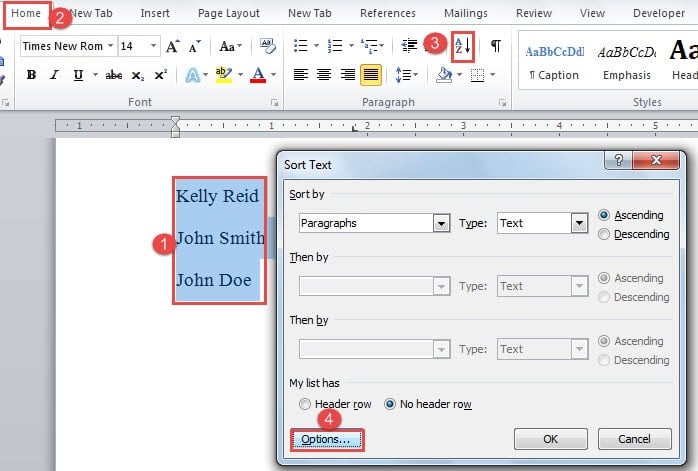
- Perkara pertama, pilih semua nama yang anda perlukan untuk menyusun.
- Kedua, klik tab "Rumah".
- Ketiga, klik "Urutkan" dalam kumpulan "Perenggan" untuk membuka kotak dialog "Urutkan Teks".
- Seterusnya, klik butang "Pilihan" di sebelah kiri bawah kotak.
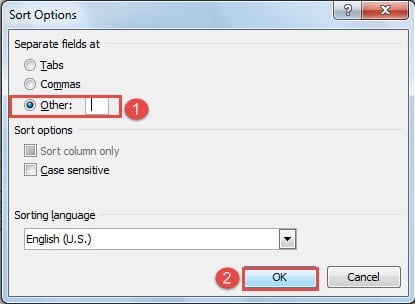
- Sekarang anda akan membuka kotak dialog "Urutkan Pilihan". Secara lalai, "Tab" dipilih di bawah "Medan terpisah di". Anda perlu memilih "Lain".
- Kemudian kosongkan kotak teks di sebelah "Lain-lain" dan tekan kekunci "Kosong" sekali.
- Klik seterusnya "OK".

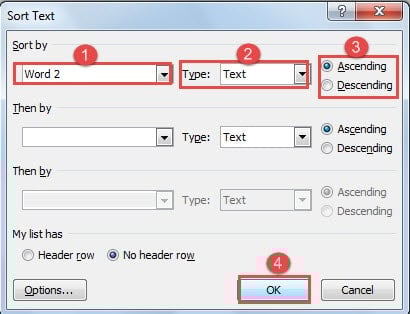
- Sekarang kembali ke kotak dialog "Urutkan Teks". Pilih "Word 2" untuk "Urutkan mengikut".
- Dan pilih "Teks" untuk "Jenis".
- Kemudian pilih urutan penyusun.
- Terakhir, klik "OK" untuk menyimpan perubahan.

Inilah yang akan anda capai: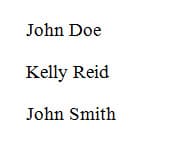
Sudah tentu, anda juga boleh memisahkan nama pertama dan nama akhir dengan tab atau koma. Tetapi itu bermakna anda perlu menggunakan "Tab" untuk menyelaraskan nama atau meletakkan koma antara nama pertama dan nama akhir, yang akan menyebabkan anda kehilangan masa tambahan. Memandangkan dalam kebanyakan kes, orang ramai menambah jarak antara nama pertama dan nama akhir semasa mereka menaip, 11 langkah yang disenaraikan di atas adalah cara yang paling mudah.
Kaedah 2: Tukar Teks ke Jadual
Kaedah kedua adalah menukar teks ke jadual, dan kami menyusun nama mengikut lajur.
- Sebagai permulaan, pilih semua nama.
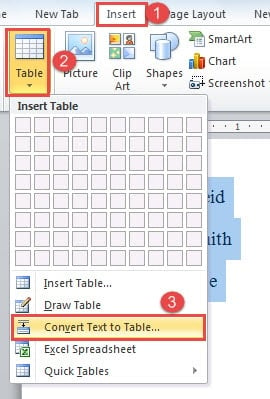
- Kemudian klik tab "Masukkan".
- Klik seterusnya "Jadual" dalam kumpulan "Jadual".
- Pada senarai drop-down, pilih "Tukar Teks ke Jadual".

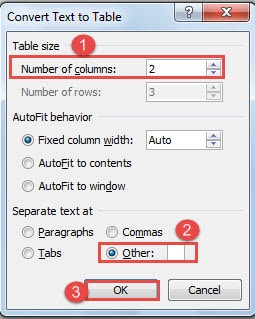
- Sekarang di kotak dialog "Tukar Teks ke Jadual", masukkan nombor lajur terlebih dahulu.
- Kemudian pilih "Lain" di bawah "Teks terpisah di".
- Masukkan ruang di kotak teks di sebelah "Lain".
- Dan klik "OK".

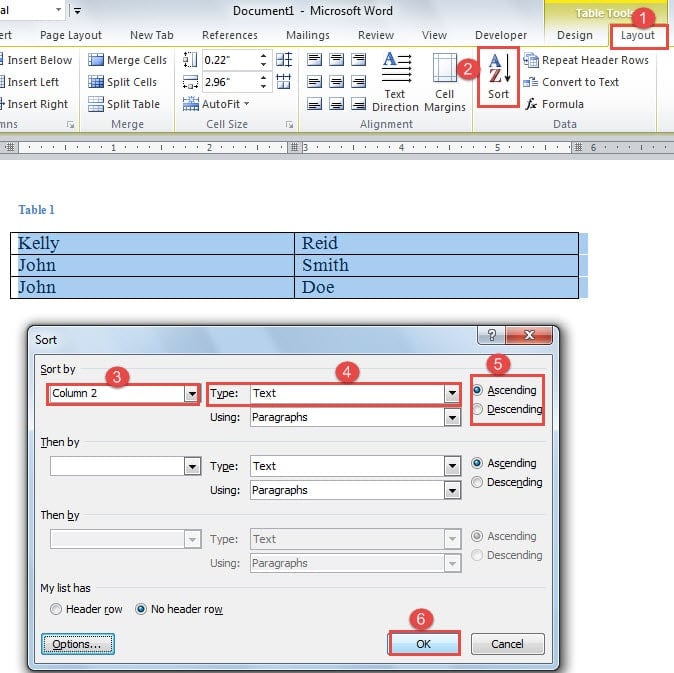
- Sekarang anda telah menukar teks ke jadual. Klik "Tata Letak".
- Kemudian klik "Urutkan" dalam kumpulan "Data".
- Dan dalam kotak dialog "Urutkan", pilih "Lajur 2" untuk "Urutkan mengikut".
- Kemudian, pilih "Teks" untuk "Jenis".
- Pilih pesanan penyusun seterusnya.
- Seterusnya, klik "OK". Anda dapat melihat nama telah disusun dengan betul, dan lajur pertama juga berubah.


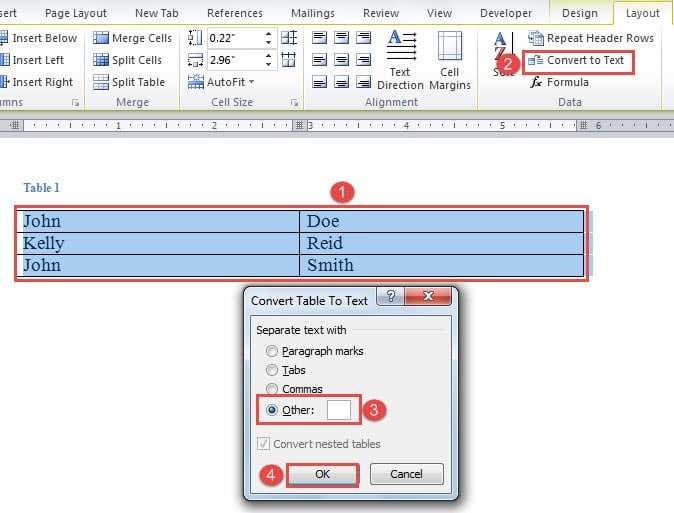
- Kemudian anda perlu menukar jadual menjadi teks. Pastikan anda telah memilih jadual dan kemudian klik "Tukar ke Teks" dalam kumpulan "Data".
- Dalam dialog “Convert Table to Text”, pilih “Other” dan masukkan ruang di kotak teks.
- Kemudian klik "OK".


Secara perbandingan, kaedah ini adalah bot yang rumit. Tetapi ia masih dapat menyelesaikan tugasnya.
Jalan Terbaik Apabila Fail Rosak
Word mampu melakukan begitu banyak tugas sehingga kita sering mengabaikan kerentanannya. Dan kadang-kadang kita bertanya kepada kita hanya setelah kehilangan dokumen yang buruk. Sebenarnya, anda harus mengambil masa keemasan untuk mengambil maklumat anda secepat mungkin. Ini bermakna anda perlu mendapatkan alat pembaikan fail doc sebelum ini.
Pengenalan Pengarang:
Vera Chen adalah pakar pemulihan data di DataNumen, Inc., yang merupakan pemimpin dunia dalam teknologi pemulihan data, termasuk alat pembaikan ralat fail xlsx dan pdf membaiki produk perisian. Untuk maklumat lebih lanjut, lawati www.datanumen.com