
Secara lalai, Outlook akan menyimpan item yang dihantar dalam folder e-mel "Item Terkirim". Namun, dengan dua cara yang diperkenalkan dalam artikel ini, anda dapat menyimpan barang yang dikirim ke folder tertentu yang lain dengan mudah.
Untuk mengelaskan dan mengurus e-mel Outlook saya dengan lebih baik, saya telah membuat beberapa folder mel. Untuk item yang saya hantar, seperti e-mel, jemputan mesyuarat, saya ingin menyimpan sebahagiannya ke folder alternatif, bukannya folder "Item Terkirim" lalai. Berikut adalah 2 helah saya.
Kaedah 1: Simpan Item Yang Dihantar ke Folder yang Ditentukan Semasa Mengarang
- Untuk bermula, anda harus membuka Outlook seperti biasa dan membuat item baharu, seperti e-mel.
- Kemudian di tetingkap mesej baru, anda boleh menulis e-mel seperti biasa. Isi penerima, subjek dan juga e-mel.
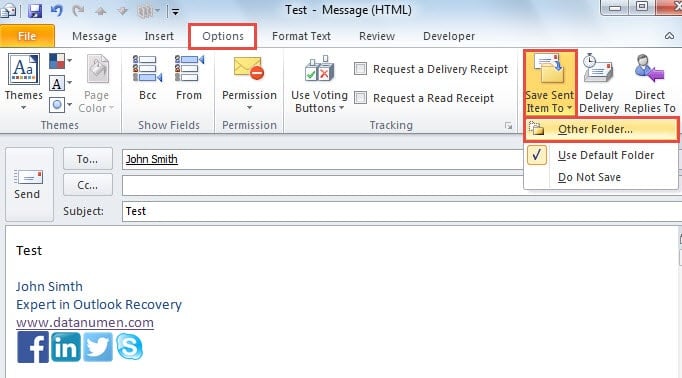
- Selepas itu, beralih ke tab "Pilihan", di mana anda perlu mencari dan klik pada "Simpan Item Terkirim Ke" dalam kumpulan "Pilihan Lainnya".
- Selanjutnya dari senarai drop-down berikut, anda boleh memilih "Folder Lain".
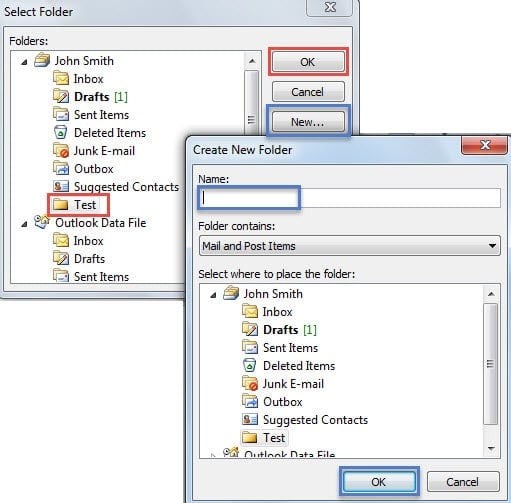
- Kemudian kotak dialog baru "Pilih Folder" akan muncul. Anda boleh memilih folder readymade sebagai folder simpanan. Atau jika tidak ada folder yang anda inginkan, anda dapat mengklik butang "Baru" untuk membuat folder baru.

- Akhirnya, klik satu siri "OK" sehingga semua kotak dialog ditutup. Setelah e-mel berjaya dihantar, anda dapat mencari e-mel yang dihantar dalam folder pilihan anda.
Kaedah 2: Simpan Item yang Dihantar ke Folder yang ditentukan secara automatik
- Pada awalnya, pergi ke menu "File" di Outlook dan kemudian tekan "Manage Rules & Alerts" di bawah "Info" tab.

- Dan kemudian dalam kotak dialog "Peraturan dan Makluman", klik pada butang "Peraturan Baru".
- Pada skrin "Peraturan Wizard" berikutnya, anda perlu mengikuti langkah-langkah di bawah:

- Pada mulanya, pilih "Terapkan aturan pada pesan yang saya kirim" dan klik "Next".
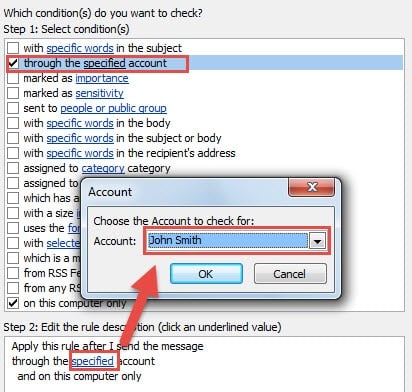
- Kemudian di bahagian "Syarat", Anda harus memilih "melalui akaun yang ditentukan". Dan pada kotak berikut, klik pada pautan "ditentukan". Dari kotak dialog kecil baru, pilih akaun yang anda mahukan. Selepas itu, klik "OK" dan "Next".

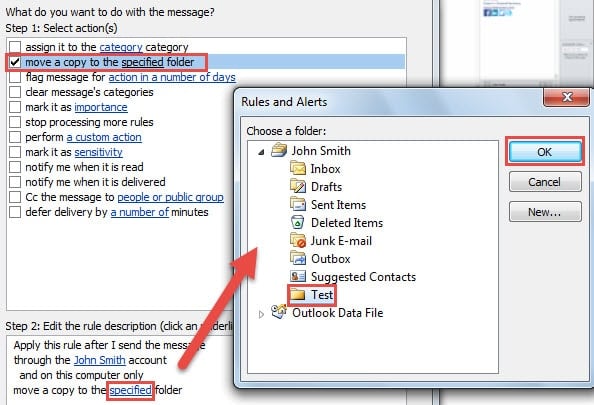
- Selanjutnya pilih "Pindahkan salinan ke folder yang ditentukan". Setelah mengklik "ditentukan", anda memilih folder simpanan sesuai dengan keperluan anda. Selepas itu, klik "OK" dan "Next".

- Terakhir klik beberapa "Next" sehingga anda sampai ke skrin terakhir "Rules Wizard". Anda boleh menyemak semua tetapan peraturan dan menentukan nama untuk peraturan ini.
- Akhirnya klik butang "Selesai" untuk menerapkan peraturan ini. Mulai sekarang, item yang dihantar akan disimpan ke folder pilihan anda secara automatik.
Tidak Kebal Terhadap Rasuah
Walaupun Outlook kaya dengan ciri-ciri, ia masih tidak boleh dikecualikan daripada kerosakan. Sebaliknya, Outlook agak terdedah. Oleh itu, sebagai pengguna tetap Outlook, apa yang perlu anda lakukan untuk melindungi data Outlook anda adalah dengan memerhatikan semua potensi ancaman, dan memastikan ia pintar. Pemulihan Outlook alat di sekitar, seperti DataNumen Outlook Repair.
Pengenalan Pengarang:
Shirley Zhang adalah pakar pemulihan data di DataNumen, Inc., yang merupakan pemimpin dunia dalam teknologi pemulihan data, termasuk pemulihan sql dan produk perisian pembaikan prospek. Untuk maklumat lebih lanjut, lawati www.datanumen.com