
Dalam artikel ini, kami akan menunjukkan kepada anda cara mengubah ukuran banyak gambar dalam dokumen Word dengan cepat untuk memenuhi keperluan tertentu.
Tidak biasa jika banyak gambar dimasukkan ke dalam dokumen Word pada masa kini. Namun, kadangkala gambar-gambar ini harus ditetapkan dalam ukuran yang sama. Dan biasanya, gambar yang disisipkan dalam gaya pembungkus "Selaras dengan teks", yang berarti kita tidak dapat memilih semuanya pada waktu yang sama. Oleh itu, untuk menyesuaikan ukuran gambar boleh memakan masa walaupun hanya ada beberapa daripadanya.
Berikut adalah 2 cara cepat yang mungkin berguna bagi anda.
Kaedah 1: Gunakan "F4"
- Pertama sekali, klik dua kali pada gambar untuk memasuki mod penyuntingan.
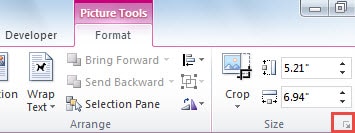
- Kedua, klik butang panah bawah dalam kumpulan "Ukuran" di bawah tab "Format" untuk membuka kotak dialog "susun atur".
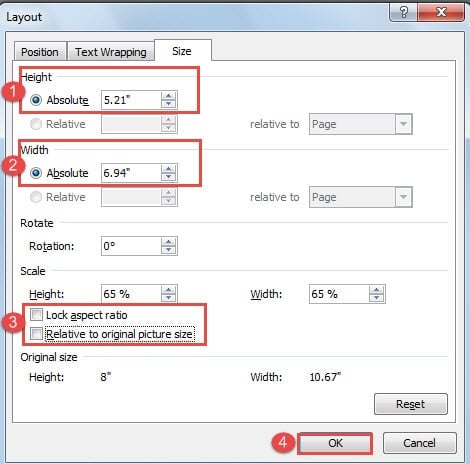
- Di kotak dialog terbuka, ubah ketinggian dan lebar yang anda perlukan terlebih dahulu.
- Kemudian kosongkan kotak "Nisbah aspek kunci" dan "Relatif dengan ukuran gambar asal" di bahagian "Skala".
- Terakhir, klik "OK".
- Seterusnya, klik pada gambar lain dan tekan "F4". Anda akan dapati gambar kedua sekarang berukuran sama dengan gambar sebelumnya. "F4" di sini boleh mengulangi tindakan terakhir.
Kaedah 2: Gunakan Kod VBA
Secara amnya, kaedah 1 dapat menjimatkan banyak masa anda. Walau bagaimanapun, sekiranya anda merasa membosankan dan membosankan untuk mengklik gambar dan tekan kekunci "F4", anda boleh mendapatkan bantuan kod VBA untuk menyelesaikan tugas sekali untuk semua.
- Untuk bermula, klik tab "Pembangun".
- Kemudian klik "Visual Basic" dalam kumpulan "Code" atau tekan "Alt + F11" untuk membuka editor VBA.

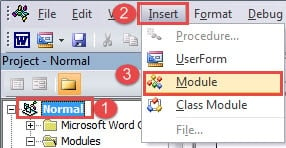
- Seterusnya, klik "Normal".
- Klik "Masukkan".
- Dan pilih "Modul".

- Kemudian klik dua kali pada modul baru untuk membuka kawasan penyuntingan.
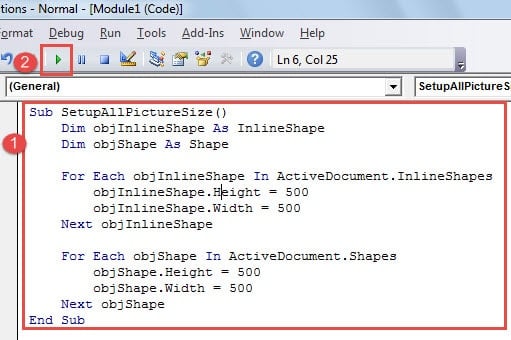
- Tampal kod berikut:

Sub SetupAllPictureSize()
  Dim objInlineShape As InlineShape
  Dim objShape As Shape

  For Each objInlineShape In ActiveDocument.InlineShapes
    objInlineShape.Height = 500
    objInlineShape.Width = 500
  Next objInlineShape

  For Each objShape In ActiveDocument.Shapes
    objShape.Height = 500
    objShape.Width = 500
  Next objShape
End Sub
- Akhirnya, tekan butang "Run".

Nota:
- Anda dapat mengubah nilai dalam kod "objInlineShape.Height = 500" dan "objInlineShape.Width = 500" kerana anda perlu mengubah tinggi dan lebar gambar dalam gaya pembungkus "Sejajar dengan teks".
- Anda dapat mengubah nilai dalam kod "objShape.Height = 500" dan "objShape.Width = 500" untuk mengubah tinggi dan lebar gambar yang tidak dalam gaya pembungkus "Selaras dengan teks".
Tangani Masalah Dokumen
Dokumen Word yang mengandungi terlalu banyak gambar bukan sahaja dapat melambatkan kelajuan pemprosesan tetapi juga menyebabkan kerosakan dokumen. Salah satu cara adalah dengan mengelakkan memasukkan terlalu banyak gambar dalam fail Word sehingga anda tidak akan menghadapi masalah seperti itu. Namun cara lain adalah untuk mendapatkan alat penyelesaian masalah docx terlebih dahulu, jadi anda tidak perlu risau kehilangan fail penting.
Pengenalan Pengarang:
Vera Chen adalah pakar pemulihan data di DataNumen, Inc., yang merupakan pemimpin dunia dalam teknologi pemulihan data, termasuk alat pembaikan ralat data xlsx dan pdf membaiki produk perisian. Untuk maklumat lebih lanjut, lawati www.datanumen.com