
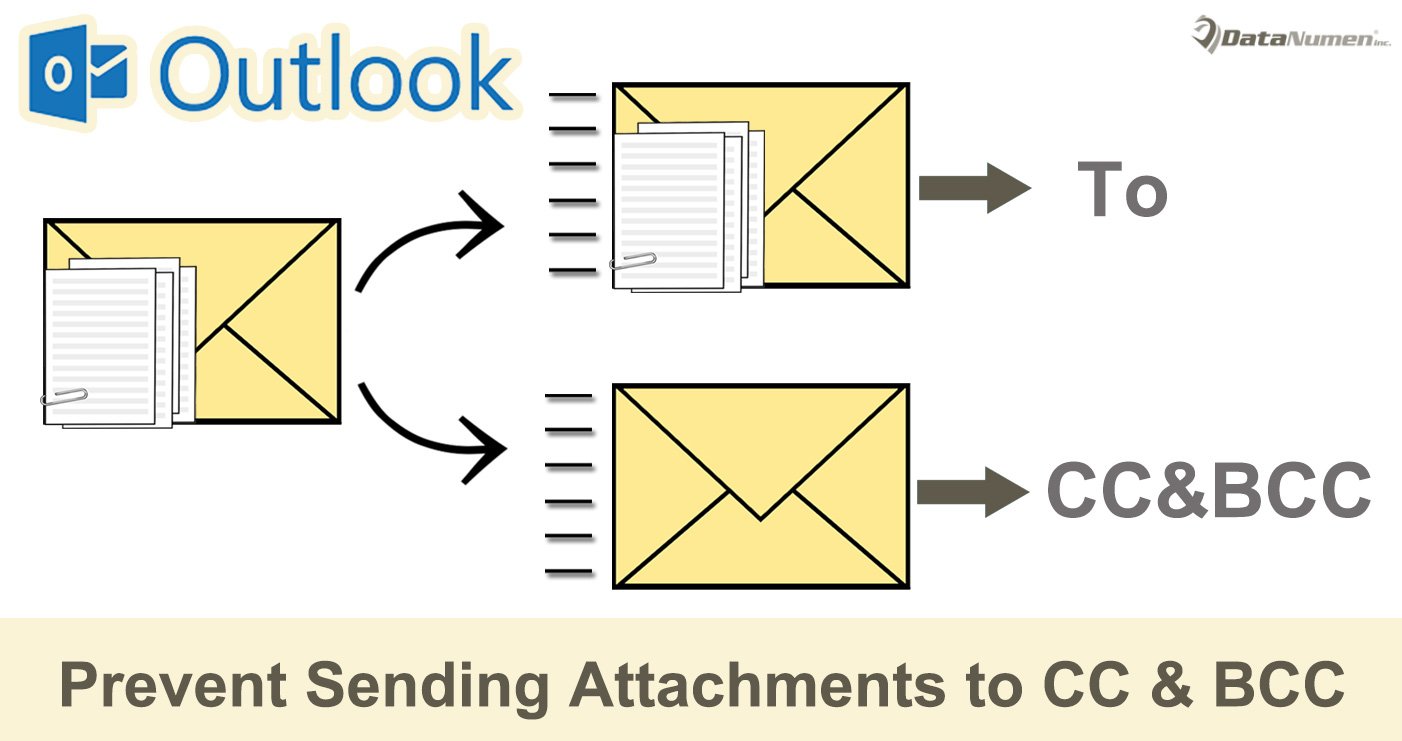
Ramai pengguna berharap untuk mengelak daripada menghantar lampiran kepada penerima CC dan BCC. Walau bagaimanapun, Outlook tidak mempunyai pilihan ini. Justeru, dalam artikel ini, kami akan memperkenalkan 2 kaedah untuk merealisasikannya.
Seperti yang kita sedia maklum, apabila menghantar e-mel dengan lampiran, semua penerima, tidak kira "Kepada", "CC" atau "BCC", pasti akan mendapat lampiran. Namun begitu, ramai pengguna ingin mempunyai pilihan untuk menghantar lampiran hanya kepada penerima "Kepada", dengan penerima "CC" dan "BCC" hanya menerima e-mel tanpa lampiran. Dalam kes ini, di sini kami akan mencadangkan 2 cara.
Kaedah 1: Hantar semula Mesej & Alih Keluar Lampiran Secara Manual
- Pada peringkat awal lagi, karang e-mel dan tambahkan lampiran seperti biasa. Tetapi anda hanya perlu mengisi "Kepada" penerima.
- Selepas mengarang e-mel, klik butang "Hantar" untuk menghantarnya seperti biasa.
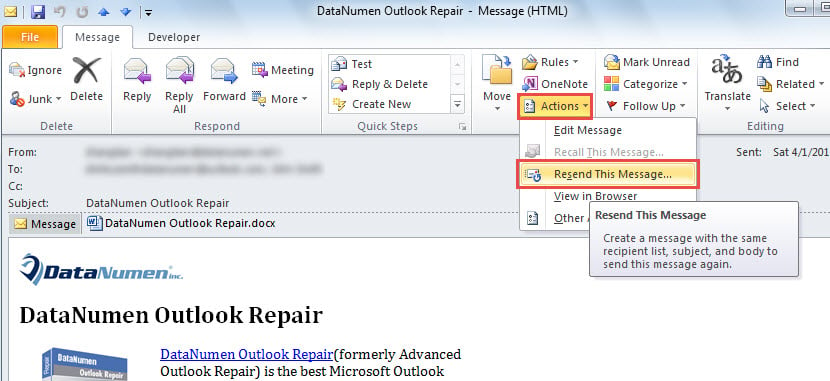
- Selepas e-mel berjaya dihantar, anda boleh mengklik dua kali padanya untuk membukanya dalam tetingkap Mesej.
- Kemudian klik pada butang "Tindakan" dan pilih "Hantar Semula Mesej Ini" daripada senarai juntai bawahnya.

- Seterusnya mesej baru akan dipaparkan, yang sama sekali dengan yang sebelumnya.
- Selepas itu, anda boleh mengalih keluar lampiran dan mengosongkan penerima "Kepada".
- Kemudian tambah penerima CC dan BCC mengikut keperluan anda.
- Akhirnya, anda boleh mengklik butang "Hantar".
Kaedah 2: Tidak Hantar Lampiran kepada Penerima CC & BCC melalui VBA
- Dalam tetingkap Outlook utama, tekan pintasan kekunci "Alt + F11".
- Kemudian anda akan memasuki editor Outlook VBA.
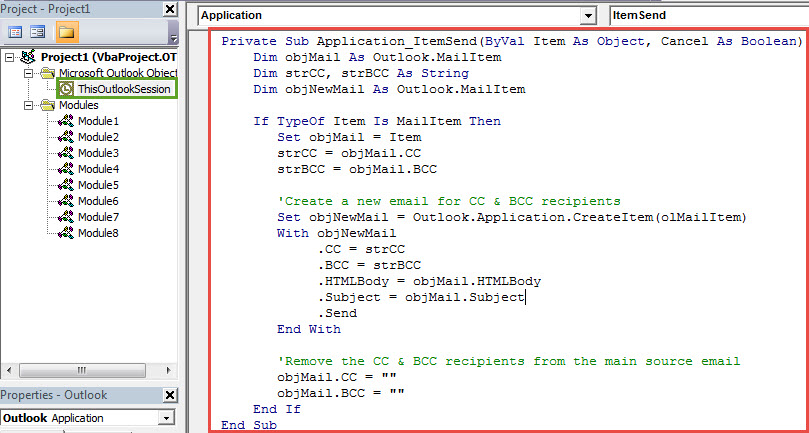
- Seterusnya anda harus mencari dan membuka projek "ThisOutlookSession".
- Selepas itu, anda perlu menyalin dan menampal kod VBA di bawah pada tetingkap projek ini.
Private Sub Application_ItemSend(ByVal Item As Object, Cancel As Boolean)
    Dim objMail As Outlook.MailItem
    Dim strCC, strBCC As String
    Dim objNewMail As Outlook.MailItem

    If TypeOf Item Is MailItem Then
       Set objMail = Item
       strCC = objMail.CC
       strBCC = objMail.BCC

       'Create a new email for CC & BCC recipients
       Set objNewMail = Outlook.Application.CreateItem(olMailItem)
       With objNewMail
            .CC = strCC
            .BCC = strBCC
            .HTMLBody = objMail.HTMLBody
            .Subject = objMail.Subject
            .Send
       End With

       'Remove the CC & BCC recipients from the main source email
       objMail.CC = ""
       objMail.BCC = ""
    End If
End Sub
- Selepas itu, anda harus menandatangani kod ini.
- Nanti ubah tetapan makro Outlook anda untuk membenarkan makro yang ditandatangani.
- Pada akhirnya, anda boleh mencuba.
- Pertama, tulis e-mel dan tambah lampiran seperti biasa.
- Kemudian tambahkan penerima "Kepada", "CC" dan "BCC" sesuka hati.
- Seterusnya tekan butang "Hantar".
- Kini anda boleh menyemak folder Peti Keluar anda, di mana anda akan melihat 2 e-mel.
- Selepas mereka dihantar, bukanya dan anda akan mendapati bahawa e-mel asal dengan lampiran hanya dihantar kepada penerima "Kepada". Dan satu lagi e-mel tidak mempunyai lampiran dan telah dihantar kepada penerima "CC" dan "BCC".
Hadapi Pelbagai Isu PST Secara Fleksibel
Memandangkan Outlook terdedah, anda harus menghabiskan banyak usaha untuk melindungi fail Outlook anda. Sebagai contoh, anda lebih baik membuat sandaran tetap fail PST anda. Selain itu, adalah dicadangkan untuk menyimpan alat pembaikan yang kuat, seperti DataNumen Outlook Repair. Ia mampu membaiki PST isu seperti angin.
Pengenalan Pengarang:
Shirley Zhang adalah pakar pemulihan data di DataNumen, Inc., yang merupakan pemimpin dunia dalam teknologi pemulihan data, termasuk rasuah sql dan produk perisian pembaikan prospek. Untuk maklumat lebih lanjut, lawati www.datanumen.com