
Artikel ini akan memberi anda 2 pendekatan untuk mengeksport julat tarikh kalendar Outlook sebagai fail iCalendar (.ics). Anda boleh memilih sama ada mengikut keinginan anda.
Di Outlook, anda boleh mengeksport keseluruhan kalendar sebagai fail iCalendar (.ics) hanya melalui fitur "Simpan sebagai". Walau bagaimanapun, jika anda ingin dengan cepat mengeksport julat tarikh kalendar tertentu sebagai iCalendar, fungsi "Simpan sebagai" atau "Eksport" yang sudah ada tidak dapat membantu. Oleh itu, di sini kami akan memperkenalkan 2 cara kepada anda.
Kaedah 1: Eksport dengan Ciri "Kalendar E-mel"
- Pertama, lancarkan aplikasi Outlook anda.
- Kemudian beralih ke kawasan "Kalendar".
- Seterusnya anda harus memilih kalendar tertentu di panel navigasi kiri.
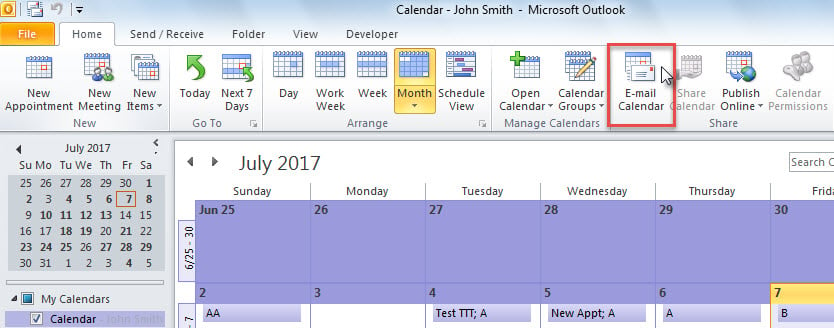
- Selepas itu, anda harus mencari dan tekan butang "Kalendar E-mel" di pita.

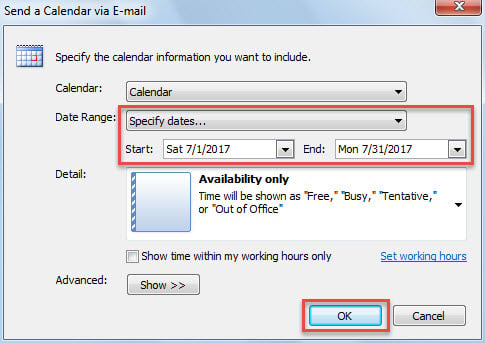
- Sekali gus, e-mel baru akan muncul dengan kotak dialog "Kirim Kalendar melalui E-mel".
- Sekarang, anda boleh menentukan julat tarikh dalam kotak dialog ini, seperti gambar di bawah:

- Setelah anda mengklik butang "OK", kalendar dalam julat tarikh yang ditentukan akan ditukar menjadi fail iCalendar, yang dilampirkan dalam e-mel semasa.
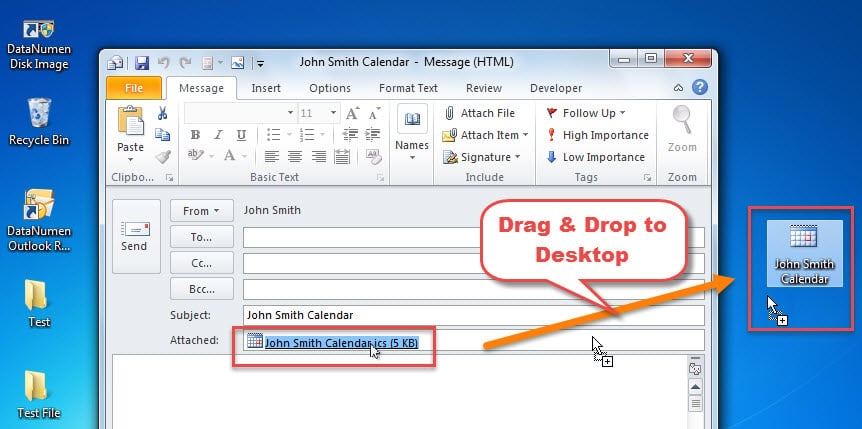
- Seterusnya, anda boleh mengecilkan pemeriksa Outlook semasa sehingga anda melihat desktop Windows anda.
- Akhirnya, anda boleh menyeret dan melepaskan fail ics yang dilampirkan ke desktop, seperti gambar di bawah:

Kaedah 2: Eksport melalui Outlook VBA
- Untuk bermula, dalam tetingkap utama Outlook, tekan kekunci “Alt + F11”/
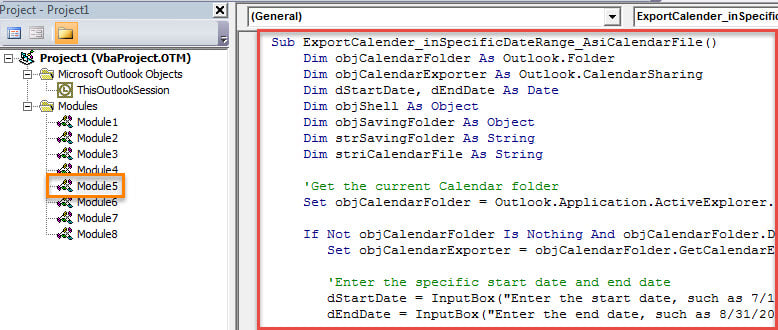
- Seterusnya anda akan memasuki editor Outlook VBA dengan berjaya, di mana anda harus membuka modul kosong.
- Selepas itu, salin kod VBA berikut ke dalam modul ini.
Sub ExportCalender_inSpecificDateRange_AsiCalendarFile()
    Dim objCalendarFolder As Outlook.Folder
    Dim objCalendarExporter As Outlook.CalendarSharing
    Dim dStartDate As Date
    Dim dEndDate As Date
    Dim objShell As Object
    Dim objSavingFolder As Object
    Dim strSavingFolder As String
    Dim striCalendarFile As String

    'Get the current Calendar folder
    Set objCalendarFolder = Outlook.Application.ActiveExplorer.CurrentFolder

    If Not objCalendarFolder Is Nothing And objCalendarFolder.DefaultItemType = olAppointmentItem Then
       Set objCalendarExporter = objCalendarFolder.GetCalendarExporter

       'Enter the specific start date and end date
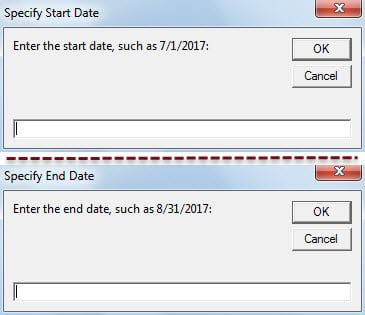
       dStartDate = InputBox("Enter the start date, such as 7/1/2017:", "Specify Start Date")
       dEndDate = InputBox("Enter the end date, such as 8/31/2017:", "Specify End Date")

       If dStartDate <> #1/1/4501# And dEndDate <> #1/1/4501# Then
          'Select a Windows folder for saving the exported iCalendar file
          Set objShell = CreateObject("Shell.Application")
          Set objSavingFolder = objShell.BrowseForFolder(0, "Select a folder:", 0, "")
          strSavingFolder = objSavingFolder.self.Path

          If strSavingFolder <> "" Then
             striCalendarFile = strSavingFolder & "\" & "Calendar from " & Format(dStartDate, "YYYY-MM-DD") & " to " & Format(dEndDate, "YYYY-MM-DD") & ".ics"

             'Export the calendar in specific date range
             With objCalendarExporter
                  .IncludeWholeCalendar = False
                  .StartDate = dStartDate
                  .EndDate = dEndDate
                  .CalendarDetail = olFullDetails
                  .IncludeAttachments = True
                  .IncludePrivateDetails = False
                  .RestrictToWorkingHours = False
                  .SaveAsICal striCalendarFile
            End With

            MsgBox "Calendar Exported Successfully!", vbInformation
          End If
      Else
          MsgBox "Open a calendar folder, please!", vbExclamation + vbOKOnly
      End If
    End If
End Sub
- Kemudian, anda boleh menambahkan makro baru ke Bar Alat Akses Pantas.
- Pada akhirnya, anda boleh mencuba projek VBA ini.
- Pertama, akses kalendar yang ingin anda eksport.
- Kemudian klik butang makro baru di Bar Alat Akses Pantas.
- Seterusnya, anda dikehendaki menentukan julat tarikh – tarikh mula dan tamat.

- Selepas itu, anda perlu memilih folder Windows untuk menyimpan fail ics.
- Terakhir, kalendar dalam julat tarikh tertentu akan dieksport sebagai fail ics.
Ambil Langkah berjaga-jaga yang mencukupi untuk mengelakkan rasuah PST
Anda harus menerima kenyataan yang tidak diragukan bahawa Outlook terdedah. Oleh itu, disarankan untuk membuat sandaran PST secara berkala. Selain itu, anda harus mengawasi semua bahaya yang berpotensi, seperti virus tersembunyi dalam e-mel. Di samping itu, adalah bijak untuk menyediakan yang khusus Pemulihan Outlook alat, seperti DataNumen Outlook Repair.
Pengenalan Pengarang:
Shirley Zhang adalah pakar pemulihan data di DataNumen, Inc., yang merupakan pemimpin dunia dalam teknologi pemulihan data, termasuk pulihkan sql dan produk perisian pembaikan prospek. Untuk maklumat lebih lanjut, lawati www.datanumen.com