
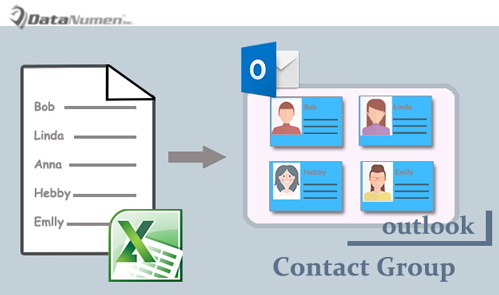
Sekiranya anda ingin membuat kumpulan kenalan Outlook dari senarai kenalan dalam fail Excel, anda boleh menggunakan 2 kaedah yang diperkenalkan dalam artikel ini.
Sebilangan pengguna mencari cara untuk membuat kumpulan kenalan Outlook dengan cepat dari fail Excel yang mengandungi senarai kenalan. Sudah tentu, anda boleh membuat kumpulan kenalan tersebut secara manual. Namun, agak menyusahkan. Oleh itu, selain daripada kaedah manual, di sini kami juga akan memperkenalkan kaedah cepat lain yang menggunakan VBA.
Kaedah 1: Buat Secara Manual
- Pada awalnya, buka fail Excel.
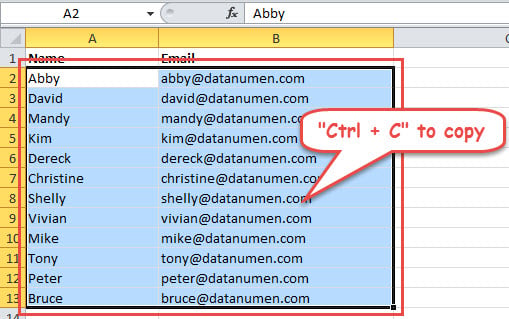
- Kemudian pilih lajur yang mengandungi alamat e-mel. Sebagai pilihan, anda juga boleh memasukkan lajur untuk nama.
- Selanjutnya tekan "Ctrl + C" ke semua sel yang dipilih.

- Selepas itu, mulakan program Outlook anda.
- Kemudian beralih ke panel Kenalan dan tekan butang "Kumpulan Kenalan Baru".
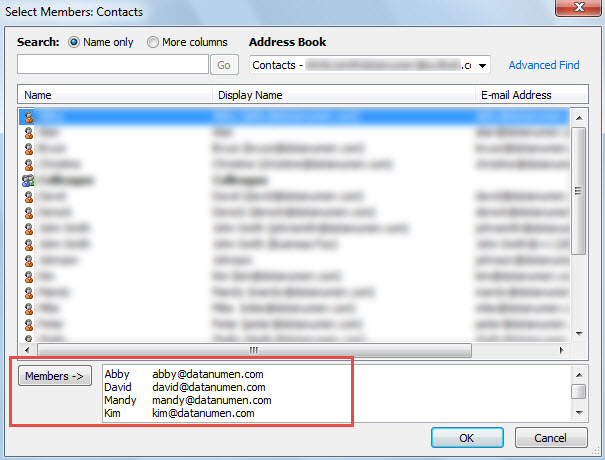
- Selanjutnya, klik "Tambah Anggota" -> "Dari Outlook Kenalan"
- Kemudian klik ke medan "Anggota ->" dan tekan kekunci "Ctrl + V" untuk menampal kenalan yang disalin sebelumnya.

- Tekan butang "OK".
- Kemudian berikan nama untuk kumpulan kenalan baru.
- Terakhir klik "Simpan & Tutup" untuk menyimpan kumpulan ini.
Kaedah 2: Buat melalui Outlook VBA
- Pertama, tekan butang kekunci "Alt + F11" di Outlook.
- Kemudian buka modul baru.
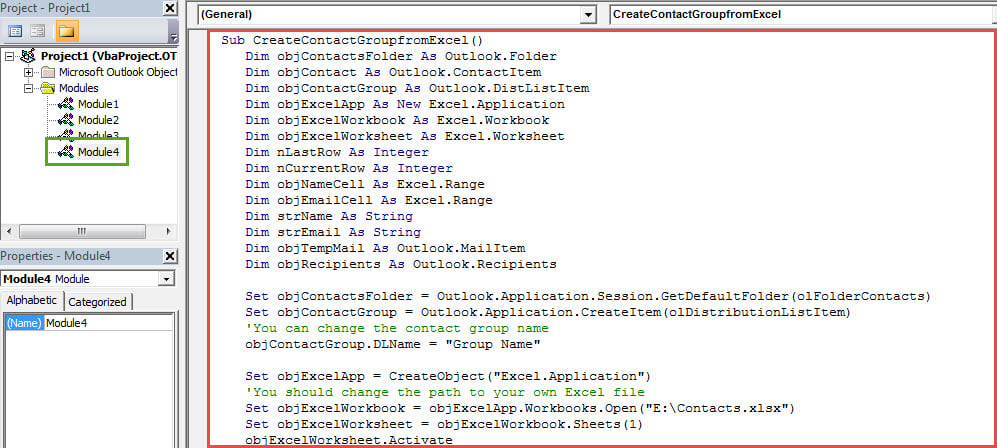
- Selepas itu, salin dan tampal kod berikut ke dalamnya.
Sub CreateContactGroupfromExcel()
    Dim objContactsFolder As Outlook.Folder
    Dim objContact As Outlook.ContactItem
    Dim objContactGroup As Outlook.DistListItem
    Dim objExcelApp As New Excel.Application
    Dim objExcelWorkbook As Excel.Workbook
    Dim objExcelWorksheet As Excel.Worksheet
    Dim nLastRow As Integer
    Dim nCurrentRow As Integer
    Dim objNameCell As Excel.Range
    Dim objEmailCell As Excel.Range
    Dim strName As String
    Dim strEmail As String
    Dim objTempMail As Outlook.MailItem
    Dim objRecipients As Outlook.Recipients

    Set objContactsFolder = Outlook.Application.Session.GetDefaultFolder(olFolderContacts)
    Set objContactGroup = Outlook.Application.CreateItem(olDistributionListItem)
    'You can change the contact group name
    objContactGroup.DLName = "Group Name"

    Set objExcelApp = CreateObject("Excel.Application")
    'You should change the path to your own Excel file
    Set objExcelWorkbook = objExcelApp.Workbooks.Open("E:\Contacts.xlsx")
    Set objExcelWorksheet = objExcelWorkbook.Sheets(1)
    objExcelWorksheet.Activate

    nLastRow = objExcelWorksheet.UsedRange.Rows.Count
    'The "A2" varies with the first contact's name cell in your own Excel file
    Set objNameCell = objExcelApp.Range("A2")
    objNameCell.Select

    While nCurrentRow <= nLastRow
          nCurrentRow = objNameCell.Row

          strName = objNameCell.Value

          If strName = "" Then
             GoTo NextRow
          End If

          Set objEmailCell = objExcelApp.ActiveCell.Offset(0, 1)
          strEmail = objEmailCell.Value

          Set objContact = objContactsFolder.Items.Find("[FullName] = '" & strName & "'")

          'If there is no such a contact, create it.
          If objContact Is Nothing Then
             Set objContact = Outlook.Application.CreateItem(olContactItem)
             With objContact
                  .FullName = strName
                  .Email1Address = strEmail
                  .Save
             End With
          End If

          'Add the contacts to the new contact group
          Set objTempMail = Application.CreateItem(olMailItem)
          objTempMail.Recipients.Add (strName)
          Set objRecipients = objTempMail.Recipients
          objContactGroup.AddMembers objRecipients

    NextRow:
          Set objNameCell = objExcelApp.ActiveCell.Offset(1, 0)
          objNameCell.Select
    Wend

    'Use "objContactGroup.Save" to straightly save it
    objContactGroup.Display
    objTempMail.Close olDiscard
    objExcelApp.Quit
End Sub
- Selepas itu, tekan ikon "Jalankan" di bar alat.
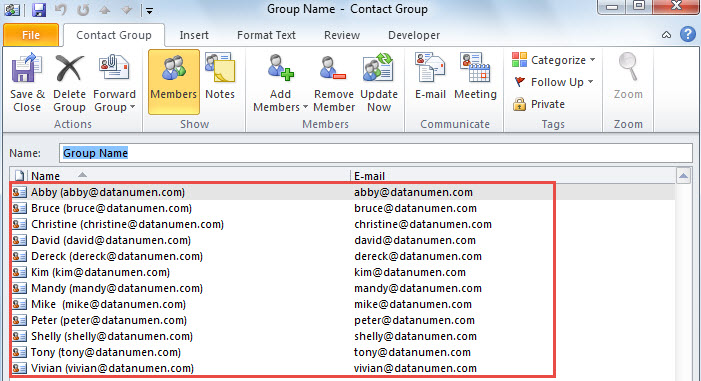
- Sekali gus, kumpulan kenalan baru akan dipaparkan, seperti tangkapan skrin berikut:

Tangani Masalah Vexing Outlook dengan Mahir
Sekiranya anda sering menghadapi pelbagai kesilapan di Outlook, sangat disarankan untuk tetap unggul dan boleh dipercayai Pemulihan Outlook alat di sekitar, seperti DataNumen Outlook Repair. Dalam kes ini, anda boleh menggunakannya untuk menangani masalah yang mengganggu melalui masa.
Pengenalan Pengarang:
Shirley Zhang adalah pakar pemulihan data di DataNumen, Inc., yang merupakan pemimpin dunia dalam teknologi pemulihan data, termasuk pulihkan sql dan produk perisian pembaikan prospek. Untuk maklumat lebih lanjut, lawati www.datanumen.com