
Kadang-kadang, anda mungkin lupa menandakan tugas selesai, sehingga mungkin ada banyak tugas tertunggak di folder Outlook Tasks anda. Dalam kes ini, anda boleh menggunakan cara yang diperkenalkan dalam artikel ini untuk menandakan semua tugas yang tertunggak selesai dalam satu masa.
Seperti yang anda lihat, sebaik sahaja sesuatu tugasan menjadi lewat tempoh, ia akan ditunjukkan dalam warna merah, yang agak menarik. Walau bagaimanapun, kebanyakan masa, mengapa terdapat begitu banyak tugasan tertunggak dalam Outlook anda adalah kerana anda terlupa menandakannya selesai. Oleh itu, selalunya, anda mungkin ingin menanda semua tugasan tertunggak tersebut sebagai selesai secara berkumpulan. Untuk melihat isu ini, di sini kami akan mengajar anda 2 cara.
Kaedah 1: Tetapkan Paparan Penapis & Tandai Selesai Secara Manual
- Untuk bermula, lancarkan Outlook dan beralih ke anak tetingkap Tugasan.
- Kemudian buka folder Tugas tertentu.
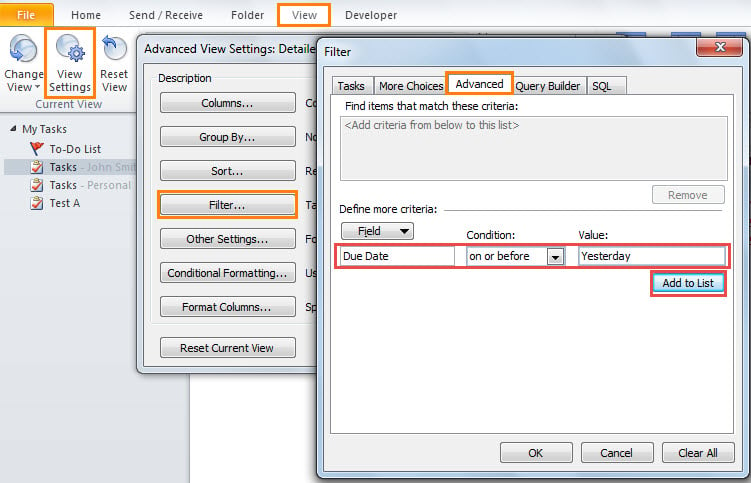
- Seterusnya beralih ke tab "Lihat" dan tekan butang "Lihat Tetapan".
- Dalam kotak dialog pop timbul baru, klik "Tapis". Ini akan membuka kotak dialog kedua.
- Selepas itu, beralih ke tab "Lanjutan" dan kemudian tambahkan penapis tertentu - "Tarikh Akhir pada atau sebelum Kemarin", seperti gambar berikut.

- Selepas itu, klik satu siri "OK" untuk mengaktifkan penapis pandangan baru dan kembali ke panel Tugas utama.
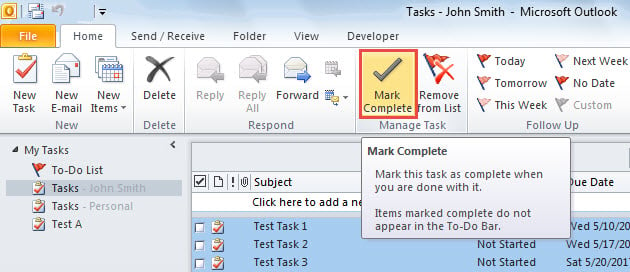
- Sekarang anda akan melihat bahawa hanya tugas tertunggak yang ditunjukkan dalam senarai. Anda boleh mengklik salah satu daripadanya dan kemudian tekan "Ctrl + A" untuk memilih semuanya.
- Terakhir, klik pada butang "Tandai Selesai" di bawah tab "Rumah".

Dengan ini, jika anda mempunyai banyak folder Tugas, anda harus menetapkan penapis paparan secara manual pada setiap folder Tugas masing-masing. Ia akan sangat membosankan. Oleh itu, disarankan untuk menggunakan kaedah berikut, yang akan menandakan dengan cepat semua tugas tertunggak di semua folder Tugas selesai secara pukal.
Kaedah 2: Tandai Lengkap dengan Outlook VBA
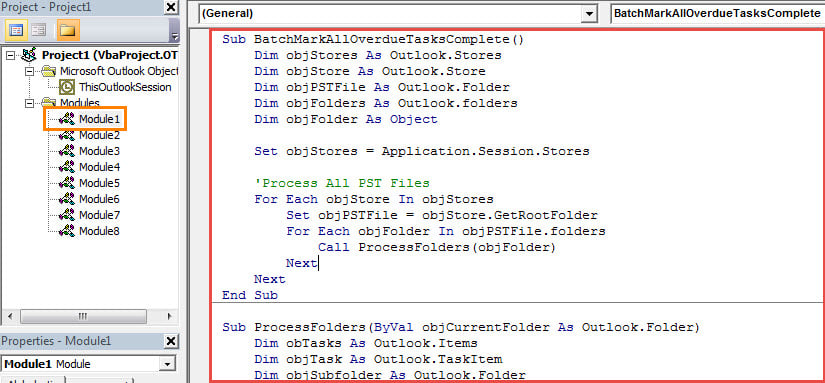
- Pada awalnya, tekan butang kekunci "Alt + F11" di tetingkap utama Outlook.
- Kemudian dalam editor Outlook VBA, salin dan tampal kod VBA berikut ke tetingkap modul kosong.
Sub BatchMarkAllOverdueTasksComplete()
    Dim objStores As Outlook.Stores
    Dim objStore As Outlook.Store
    Dim objPSTFile As Outlook.Folder
    Dim objFolders As Outlook.folders
    Dim objFolder As Object

    Set objStores = Application.Session.Stores

    'Process All PST Files
    For Each objStore In objStores
        Set objPSTFile = objStore.GetRootFolder
        For Each objFolder In objPSTFile.folders
            Call ProcessFolders(objFolder)
        Next
    Next
End Sub

Sub ProcessFolders(ByVal objCurrentFolder As Outlook.Folder)
    Dim obTasks As Outlook.Items
    Dim objTask As Outlook.TaskItem
    Dim objSubfolder As Outlook.Folder

    'Find the overdue tasks and mark complete
    If objCurrentFolder.DefaultItemType = olTaskItem Then
       Set objTasks = objCurrentFolder.Items
       For Each objTask In objTasks
           If (objTask.DueDate < Date) And (objTask.Complete = False) Then
              objTask.MarkComplete
           End If
       Next
    End If

    'Process all Task folders recursively
    If objCurrentFolder.folders.Count > 0 Then
       For Each objSubfolder In objCurrentFolder.folders
           Call ProcessFolders(objSubfolder)
       Next
    End If
End Sub
- Selepas itu, anda harus memastikan Outlook membenarkan makro dalam tetapan makro.
- Akhir sekali, anda boleh mencuba. Klik ke subrutin "BatchMarkAllOverdueTasksComplete" dan tekan kekunci F5 untuk menjalankannya.
- Sekali gus, semua tugas tertunggak di semua folder Tasks akan ditandai selesai secara berkelompok.
Petua Mengelakkan Kehilangan Data PST
Kerana kenyataan bahawa fail PST Outlook rentan terhadap kesilapan dan kerosakan, ia menuntut anda membuat usaha yang besar untuk melindungi data PST anda. Pertama sekali, anda harus membuat sandaran fail PST secara berkala, yang akan menjimatkan anda dari membaiki PST sekiranya berlaku kerosakan PST. Selain itu, juga bijaksana untuk menyiapkan alat pembaikan yang kuat di muka, seperti DataNumen Outlook Repair.
Pengenalan Pengarang:
Shirley Zhang adalah pakar pemulihan data di DataNumen, Inc., yang merupakan pemimpin dunia dalam teknologi pemulihan data, termasuk betulkan mdf dan produk perisian pembaikan prospek. Untuk maklumat lebih lanjut, lawati www.datanumen.com